Fabriquer le GIF est la partie facile. En obtenir un assez léger pour être publié, voilà ce qui mérite d'être lu, car un GIF n'a pas de curseur de qualité et seules trois choses font bouger son poids.
# Comment créer un GIF animé à partir d'images
Fabriquer le GIF est la partie facile. En obtenir un assez léger pour être publié, voilà ce qui mérite d'être lu, car un GIF n'a pas de curseur de qualité et seules trois choses font bouger son poids.
[Ouvrir Créateur de GIF](https://abox.tools/fr/creer-un-gif/): Transformer une série d'images en une seule animation.
Dernière mise à jour 26 août 2026
## La réponse courte
Ouvrez le [Créateur de GIF](https://abox.tools/fr/creer-un-gif/), déposez-y les images, mettez-les dans l'ordre où elles doivent défiler, réglez la durée d'affichage de chaque image, et fabriquez le GIF. Il se joue sur la page avant même que vous ne l'enregistriez.
Tout ce qui suit concerne les deux choses qui déçoivent ensuite : le fichier est bien plus lourd que prévu, ou l'animation défile plus lentement que ce que les chiffres annonçaient. Les deux ont des causes précises, et aucune n'est un défaut de l'outil.
## Pourquoi un GIF est tellement plus lourd qu'on ne le croit
Un GIF de 20 images en 640 pixels pèse couramment 8 à 15 Mo. La même animation en MP4 fait quelques centaines de kilo-octets. Ce n'est pas un GIF mal fait ; c'est ce qu'est le format.
Tous les autres formats d'images animées que vous avez utilisés enregistrent des *différences*. Un codec vidéo écrit une image complète puis, pour les suivantes, seulement ce qui a bougé et où — c'est pourquoi une vidéo d'une personne qui parle devant un fond immobile ne coûte presque rien par image. Un GIF ne sait pas faire cela. Chaque image est enregistrée en pixels entiers, passée dans un compresseur sans perte, et c'est là toute la boîte à outils.
Il n'y a pas non plus de réglage de qualité, parce qu'il n'y a aucune étape avec perte à baisser. Un JPEG à 60 % de qualité est un vrai choix avec un vrai curseur derrière ; un GIF n'a pas d'équivalent. Le poids est donc grosso modo **surface × nombre d'images**, et la seule façon de le faire bouger est de faire bouger l'un de ces deux nombres.
## Les trois choses qui l'allègent vraiment
Dans l'ordre où elles servent :
**1. Réduisez-le.** Ce n'est pas une option parmi d'autres, c'est l'option. Le poids suit la surface : diviser par deux le grand côté divise le fichier par quatre. Passer de 640 px à 320 px transforme 12 Mo en environ 3 Mo. Un GIF dans une page web ou une fenêtre de discussion est de toute façon regardé sur quelques centaines de pixels. C'est exactement pour cela que l'outil propose 480 px par défaut, et 320 px est une réponse parfaitement honorable.
**2. Utilisez moins d'images.** Dix images tenues un cinquième de seconde chacune font les mêmes deux secondes d'animation que vingt images à un dixième, pour la moitié du fichier. La fluidité coûte des octets en proportion directe : dépensez-la seulement là où le mouvement l'exige.
**3. Coupez le tramage, et baissez les couleurs.** Celle-ci va à contre-courant de l'intuition. Le tramage sème un motif fin de pixels alternés pour simuler les couleurs que la palette n'a pas, et ce motif est du *bruit* — exactement ce qu'un compresseur sans perte ne peut pas compresser. Sur des aplats, des captures d'écran et des dessins au trait, le couper peut retirer un tiers du fichier et rendre mieux par surcroît. Sur des photographies, cela échange un moirage visible contre l'économie : essayez les deux et regardez.
Descendre de 256 à 64 couleurs aide aussi, mais moins qu'on ne l'espère : cela raccourcit les mots de code plutôt que d'enlever des pixels.
Si rien de tout cela ne suffit à l'alléger, la réponse honnête est que ce que vous fabriquez est une vidéo. [Transformer les mêmes images en MP4](https://abox.tools/fr/guides/transformer-des-images-en-video/) donnera peut-être le dixième du poids, et partout où un GIF est accepté pour autre chose qu'une balise `<img>` — c'est-à-dire tous les réseaux sociaux — il est de toute façon converti en vidéo à l'envoi.
## À quelle vitesse un GIF peut réellement défiler
Le format enregistre le délai de chaque image en centièmes de seconde, ce qui laisse croire que vous pourriez demander 0,01 s et obtenir cent images par seconde. Vous ne le pouvez pas.
Tous les navigateurs remontent un délai inférieur à deux centièmes de seconde à un dixième de seconde. La règle date des années 1990, quand les pages étaient pleines d'animations réglées pour aller le plus vite possible et que les machines de l'époque n'y survivaient pas, et elle a survécu à toutes les raisons de son introduction. Elle n'a jamais été retirée, et elle s'applique aujourd'hui à votre GIF.
La plage utile est donc :
- **0,02 s** (50 images par seconde) — le plus rapide qu'un GIF ait le droit d'être, et plus rapide que nécessaire la plupart du temps.
- **0,05 s** (20 images par seconde) — animation fluide, et point de départ si vous animez du mouvement.
- **0,1 s** (10 images par seconde) — le look GIF classique. Moitié moins d'images, moitié moins de fichier, et cela se lit comme un choix.
- **0,5 s et au-delà** — un diaporama. On regarde chaque image au lieu de l'animer.
Rien en dessous de 0,02 s n'est proposé, car c'est un nombre qui deviendrait silencieusement 0,1 s dans tous les navigateurs existants.
## La palette, et ce qu'elle choisit vraiment
Une image de GIF contient au plus 256 couleurs. Une photographie en compte des dizaines de milliers. Quelque chose doit en choisir 256, et c'est ce choix qui décide de l'allure du résultat — plus que n'importe quel autre réglage.
L'outil propose deux façons de le faire :
**Les meilleures couleurs pour chaque image** donne à chaque image ses propres 256. C'est le rendu le plus net, et c'est le bon choix pour une série de photographies sans lien, dont chacune veut de toute façon un jeu complètement différent.
**Une palette pour tout le GIF** construit une table unique à partir de toutes les images d'un coup. À utiliser quand les images forment une *séquence* — la même scène, à quelques instants d'intervalle. Avec une palette par image, le moindre changement dans l'image change les 256 couleurs retenues, et le fond entier se décale légèrement en couleur à chaque image. C'est ce frémissement qui donne à un GIF fait maison son air de GIF fait maison. Une palette partagée le supprime, et allège le fichier par-dessus le marché, puisque la table est écrite une fois au lieu de figurer dans chaque image.
Moins de couleurs — 128, 64, 32 — vaut la peine d'être essayé sur tout ce qui est en aplats. Une animation de logo à huit couleurs ne perd rien à 32, et sur une photographie la différence saute aux yeux immédiatement.
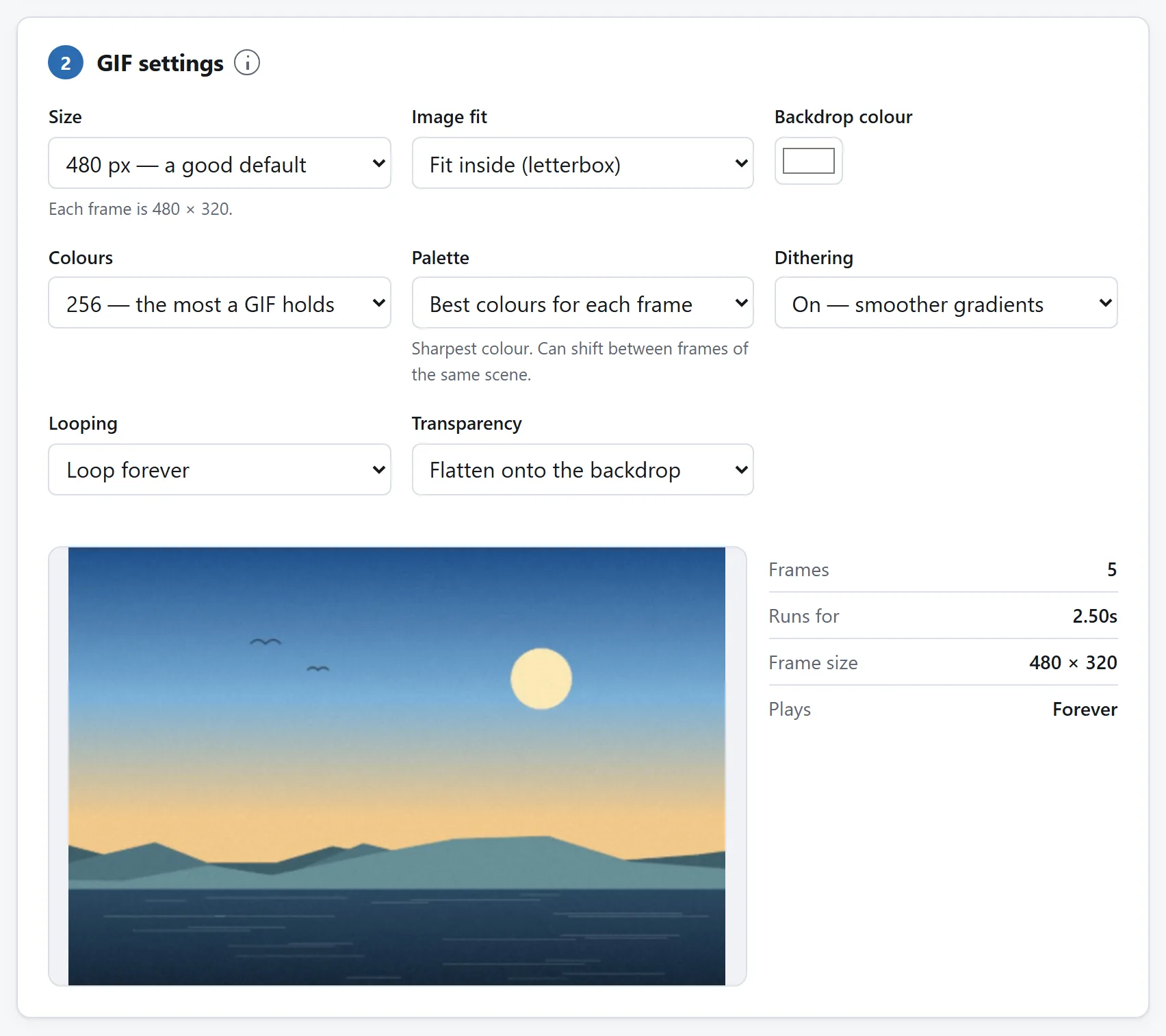
La palette est le réglage qui pèse le plus sur la taille, et celui que la plupart des outils cachent. Le récapitulatif en dessous bouge à mesure que vous les changez.
## La transparence tient sur un bit, et c'est toute l'histoire
Un pixel de GIF est soit entièrement peint, soit entièrement invisible. Il n'y a rien entre les deux : pas d'ombre à 50 %, pas de bord doux, pas de fondu.
Donc si vos images de départ ont de la transparence, l'activer garde les zones transparentes transparentes — mais chaque bord lissé, qui est un dégradé de la forme vers le vide, est coupé à mi-chemin et devient dur et visiblement dentelé. Les formes rondes et le texte en souffrent le plus.
Si vous savez sur quelle couleur le GIF va reposer, l'aplatir sur cette couleur donnera toujours un meilleur résultat. Ne gardez la transparence que lorsque le fond d'arrivée est réellement inconnu — et si la réponse est « il lui faut un bord doux sur n'importe quel fond », le format pour cela est le PNG animé ou le WebP, pas le GIF.
## Ordre, minutage, et une boucle qui tombe juste
Quelques points qu'il est plus rapide de savoir que de découvrir :
**Le tri par nom compte correctement.** Une séquence de rendu ou d'export se classe comme vous l'entendiez, donc `frame_2` arrive avant `frame_10` et non après. Le tri par date remet une pellicule dans l'ordre où elle a été prise, ce que vous voulez quand les noms de fichiers sont repartis à 0001.
**Donnez plus de temps à la dernière image.** Une boucle dont toutes les images durent pareil se lit comme implacable. Tenir la dernière une demi-seconde environ donne à l'œil un endroit où se poser et fait paraître l'ensemble voulu. Chaque image a sa propre durée pour cela.
**Une boucle ne devrait pas sauter.** La dernière image est immédiatement suivie de la première : si ces deux-là sont très différentes, la boucle claque. Soit vous les rapprochez, soit vous assumez la coupe en tenant la dernière image.
**Lire une fois veut dire une fois.** Certains outils écrivent un compteur de boucle égal à un, sur lequel les décodeurs ne se sont jamais tout à fait accordés — quelques-uns le jouent deux fois. Choisir « Lire une fois » ici n'écrit aucune information de boucle du tout, et tous les décodeurs jamais construits traitent cela de la même façon.
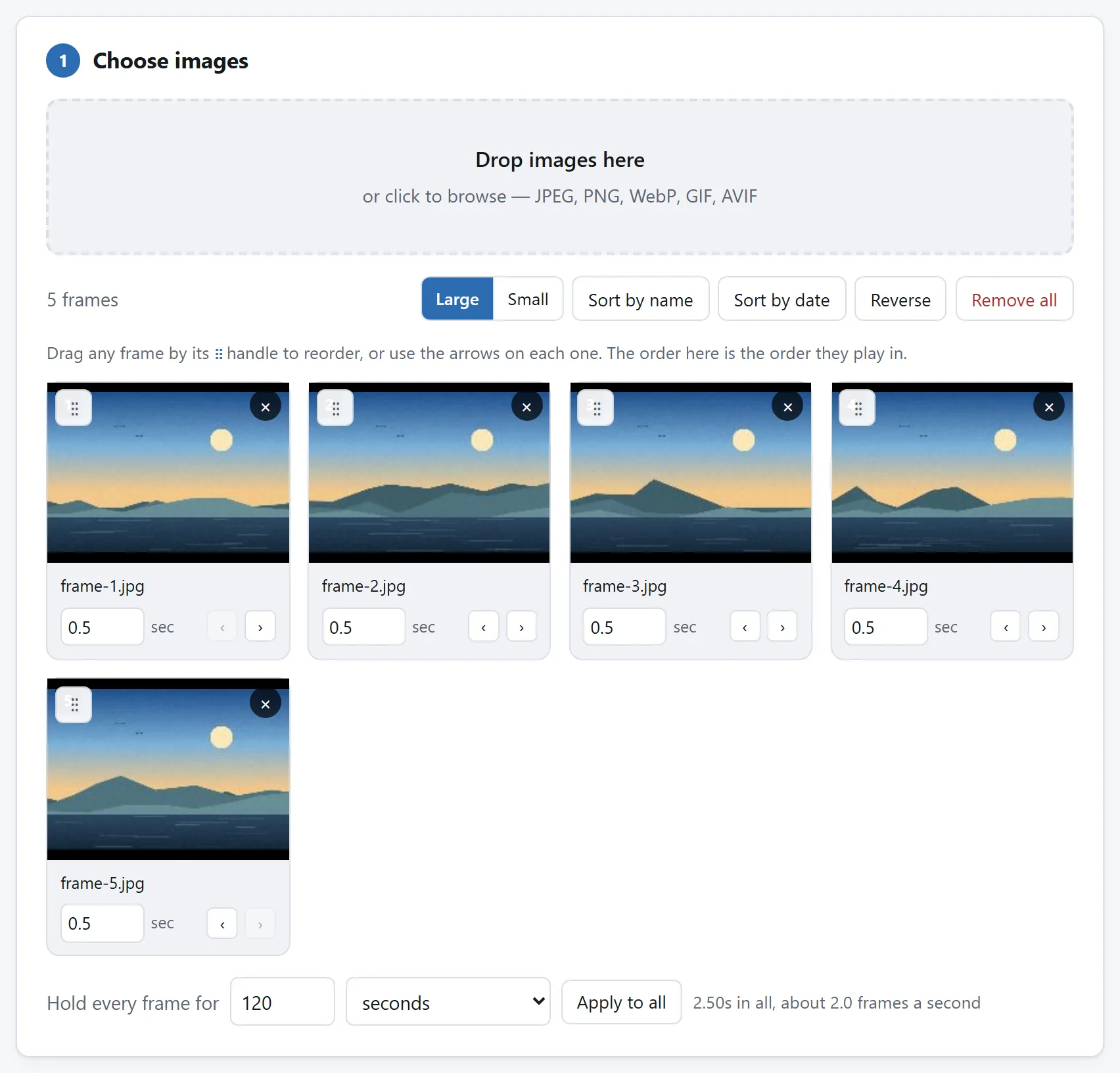
L'ordre et le rythme, modifiables image par image. Les régler tous d'un coup, c'est la ligne du dessus, et c'est ce que veut quiconque a plus de trois images.
## Pourquoi cela n'a pas besoin d'un serveur
Fabriquer un GIF, ce sont deux travaux que le navigateur ne propose pas : choisir la palette, et compresser les pixels en LZW. Ni l'un ni l'autre n'est gros. À eux deux, cela fait peut-être quatre cents lignes, elles sont écrites noir sur blanc dans le dépôt, et elles s'exécutent sur votre machine comme tout le reste ici — c'est pourquoi la page continue de fonctionner le réseau débranché.
Si tant de fabricants de GIF envoient vos fichiers, ce n'est pas parce que le travail est difficile. C'est qu'un serveur est l'endroit où se trouvent la publicité et les comptes. Rien, dans le fait de transformer une série de photographies en animation, n'exige que vos photographies quittent la pièce où elles sont.
[Est-il sûr d'envoyer ses fichiers à un convertisseur en ligne ?](https://abox.tools/fr/guides/est-il-sur-d-envoyer-ses-fichiers/) expose quatre vérifications qui vous diront la même chose de n'importe quel outil, celui-ci compris.
La réponse courte
Ouvrez le Créateur de GIF, déposez-y les images, mettez-les dans l'ordre où elles doivent défiler, réglez la durée d'affichage de chaque image, et fabriquez le GIF. Il se joue sur la page avant même que vous ne l'enregistriez.
Tout ce qui suit concerne les deux choses qui déçoivent ensuite : le fichier est bien plus lourd que prévu, ou l'animation défile plus lentement que ce que les chiffres annonçaient. Les deux ont des causes précises, et aucune n'est un défaut de l'outil.
Pourquoi un GIF est tellement plus lourd qu'on ne le croit
Un GIF de 20 images en 640 pixels pèse couramment 8 à 15 Mo. La même animation en MP4 fait quelques centaines de kilo-octets. Ce n'est pas un GIF mal fait ; c'est ce qu'est le format.
Tous les autres formats d'images animées que vous avez utilisés enregistrent des différences. Un codec vidéo écrit une image complète puis, pour les suivantes, seulement ce qui a bougé et où — c'est pourquoi une vidéo d'une personne qui parle devant un fond immobile ne coûte presque rien par image. Un GIF ne sait pas faire cela. Chaque image est enregistrée en pixels entiers, passée dans un compresseur sans perte, et c'est là toute la boîte à outils.
Il n'y a pas non plus de réglage de qualité, parce qu'il n'y a aucune étape avec perte à baisser. Un JPEG à 60 % de qualité est un vrai choix avec un vrai curseur derrière ; un GIF n'a pas d'équivalent. Le poids est donc grosso modo surface × nombre d'images, et la seule façon de le faire bouger est de faire bouger l'un de ces deux nombres.
Les trois choses qui l'allègent vraiment
Dans l'ordre où elles servent :
1. Réduisez-le. Ce n'est pas une option parmi d'autres, c'est l'option. Le poids suit la surface : diviser par deux le grand côté divise le fichier par quatre. Passer de 640 px à 320 px transforme 12 Mo en environ 3 Mo. Un GIF dans une page web ou une fenêtre de discussion est de toute façon regardé sur quelques centaines de pixels. C'est exactement pour cela que l'outil propose 480 px par défaut, et 320 px est une réponse parfaitement honorable.
2. Utilisez moins d'images. Dix images tenues un cinquième de seconde chacune font les mêmes deux secondes d'animation que vingt images à un dixième, pour la moitié du fichier. La fluidité coûte des octets en proportion directe : dépensez-la seulement là où le mouvement l'exige.
3. Coupez le tramage, et baissez les couleurs. Celle-ci va à contre-courant de l'intuition. Le tramage sème un motif fin de pixels alternés pour simuler les couleurs que la palette n'a pas, et ce motif est du bruit — exactement ce qu'un compresseur sans perte ne peut pas compresser. Sur des aplats, des captures d'écran et des dessins au trait, le couper peut retirer un tiers du fichier et rendre mieux par surcroît. Sur des photographies, cela échange un moirage visible contre l'économie : essayez les deux et regardez.
Descendre de 256 à 64 couleurs aide aussi, mais moins qu'on ne l'espère : cela raccourcit les mots de code plutôt que d'enlever des pixels.
Si rien de tout cela ne suffit à l'alléger, la réponse honnête est que ce que vous fabriquez est une vidéo. Transformer les mêmes images en MP4 donnera peut-être le dixième du poids, et partout où un GIF est accepté pour autre chose qu'une balise <img> — c'est-à-dire tous les réseaux sociaux — il est de toute façon converti en vidéo à l'envoi.
À quelle vitesse un GIF peut réellement défiler
Le format enregistre le délai de chaque image en centièmes de seconde, ce qui laisse croire que vous pourriez demander 0,01 s et obtenir cent images par seconde. Vous ne le pouvez pas.
Tous les navigateurs remontent un délai inférieur à deux centièmes de seconde à un dixième de seconde. La règle date des années 1990, quand les pages étaient pleines d'animations réglées pour aller le plus vite possible et que les machines de l'époque n'y survivaient pas, et elle a survécu à toutes les raisons de son introduction. Elle n'a jamais été retirée, et elle s'applique aujourd'hui à votre GIF.
La plage utile est donc :
0,02 s (50 images par seconde) — le plus rapide qu'un GIF ait le droit d'être, et plus rapide que nécessaire la plupart du temps.
0,05 s (20 images par seconde) — animation fluide, et point de départ si vous animez du mouvement.
0,1 s (10 images par seconde) — le look GIF classique. Moitié moins d'images, moitié moins de fichier, et cela se lit comme un choix.
0,5 s et au-delà — un diaporama. On regarde chaque image au lieu de l'animer.
Rien en dessous de 0,02 s n'est proposé, car c'est un nombre qui deviendrait silencieusement 0,1 s dans tous les navigateurs existants.
La palette, et ce qu'elle choisit vraiment
Une image de GIF contient au plus 256 couleurs. Une photographie en compte des dizaines de milliers. Quelque chose doit en choisir 256, et c'est ce choix qui décide de l'allure du résultat — plus que n'importe quel autre réglage.
L'outil propose deux façons de le faire :
Les meilleures couleurs pour chaque image donne à chaque image ses propres 256. C'est le rendu le plus net, et c'est le bon choix pour une série de photographies sans lien, dont chacune veut de toute façon un jeu complètement différent.
Une palette pour tout le GIF construit une table unique à partir de toutes les images d'un coup. À utiliser quand les images forment une séquence — la même scène, à quelques instants d'intervalle. Avec une palette par image, le moindre changement dans l'image change les 256 couleurs retenues, et le fond entier se décale légèrement en couleur à chaque image. C'est ce frémissement qui donne à un GIF fait maison son air de GIF fait maison. Une palette partagée le supprime, et allège le fichier par-dessus le marché, puisque la table est écrite une fois au lieu de figurer dans chaque image.
Moins de couleurs — 128, 64, 32 — vaut la peine d'être essayé sur tout ce qui est en aplats. Une animation de logo à huit couleurs ne perd rien à 32, et sur une photographie la différence saute aux yeux immédiatement.
La palette est le réglage qui pèse le plus sur la taille, et celui que la plupart des outils cachent. Le récapitulatif en dessous bouge à mesure que vous les changez.
La transparence tient sur un bit, et c'est toute l'histoire
Un pixel de GIF est soit entièrement peint, soit entièrement invisible. Il n'y a rien entre les deux : pas d'ombre à 50 %, pas de bord doux, pas de fondu.
Donc si vos images de départ ont de la transparence, l'activer garde les zones transparentes transparentes — mais chaque bord lissé, qui est un dégradé de la forme vers le vide, est coupé à mi-chemin et devient dur et visiblement dentelé. Les formes rondes et le texte en souffrent le plus.
Si vous savez sur quelle couleur le GIF va reposer, l'aplatir sur cette couleur donnera toujours un meilleur résultat. Ne gardez la transparence que lorsque le fond d'arrivée est réellement inconnu — et si la réponse est « il lui faut un bord doux sur n'importe quel fond », le format pour cela est le PNG animé ou le WebP, pas le GIF.
Ordre, minutage, et une boucle qui tombe juste
Quelques points qu'il est plus rapide de savoir que de découvrir :
Le tri par nom compte correctement. Une séquence de rendu ou d'export se classe comme vous l'entendiez, donc frame_2 arrive avant frame_10 et non après. Le tri par date remet une pellicule dans l'ordre où elle a été prise, ce que vous voulez quand les noms de fichiers sont repartis à 0001.
Donnez plus de temps à la dernière image. Une boucle dont toutes les images durent pareil se lit comme implacable. Tenir la dernière une demi-seconde environ donne à l'œil un endroit où se poser et fait paraître l'ensemble voulu. Chaque image a sa propre durée pour cela.
Une boucle ne devrait pas sauter. La dernière image est immédiatement suivie de la première : si ces deux-là sont très différentes, la boucle claque. Soit vous les rapprochez, soit vous assumez la coupe en tenant la dernière image.
Lire une fois veut dire une fois. Certains outils écrivent un compteur de boucle égal à un, sur lequel les décodeurs ne se sont jamais tout à fait accordés — quelques-uns le jouent deux fois. Choisir « Lire une fois » ici n'écrit aucune information de boucle du tout, et tous les décodeurs jamais construits traitent cela de la même façon.
L'ordre et le rythme, modifiables image par image. Les régler tous d'un coup, c'est la ligne du dessus, et c'est ce que veut quiconque a plus de trois images.
Pourquoi cela n'a pas besoin d'un serveur
Fabriquer un GIF, ce sont deux travaux que le navigateur ne propose pas : choisir la palette, et compresser les pixels en LZW. Ni l'un ni l'autre n'est gros. À eux deux, cela fait peut-être quatre cents lignes, elles sont écrites noir sur blanc dans le dépôt, et elles s'exécutent sur votre machine comme tout le reste ici — c'est pourquoi la page continue de fonctionner le réseau débranché.
Si tant de fabricants de GIF envoient vos fichiers, ce n'est pas parce que le travail est difficile. C'est qu'un serveur est l'endroit où se trouvent la publicité et les comptes. Rien, dans le fait de transformer une série de photographies en animation, n'exige que vos photographies quittent la pièce où elles sont.

