A tarefa raramente é uma página. É um contrato com a folha de assinaturas, ou um ano de recibos, e no fim uma caixa de e-mail que recusa qualquer coisa acima de uns poucos megabytes. Três ferramentas cobrem o caminho inteiro, e a papelada fica no seu próprio computador do começo ao fim.
# Como digitalizar várias páginas em um PDF pequeno
A tarefa raramente é uma página. É um contrato com a folha de assinaturas, ou um ano de recibos, e no fim uma caixa de e-mail que recusa qualquer coisa acima de uns poucos megabytes. Três ferramentas cobrem o caminho inteiro, e a papelada fica no seu próprio computador do começo ao fim.
Última atualização 26 de agosto de 2026
## A resposta curta
Fotografe cada página e depois solte todas as fotos de uma vez no [Scanner de documentos](https://abox.tools/pt/digitalizar-documentos/). Ele acha os cantos de cada página, endireita cada foto e escreve *um PDF com uma página por foto*: não existe passo separado de juntar, e as páginas ficam na ordem em que você as adicionou.
Duas ferramentas continuam de onde o scanner para. Se parte do documento já *é* um PDF — o contrato que mandaram por e-mail, em volta da sua folha de assinaturas digitalizada — entrelace os dois com o [Juntador de PDF](https://abox.tools/pt/juntar-pdf/). E se o arquivo pronto ainda pesa mais do que a caixa aceita, o [Compressor de PDF](https://abox.tools/pt/comprimir-pdf/) o deixa abaixo do limite.
Os dois revezamentos estão a um clique: quando o escâner escreve seu PDF, uma linha sob o botão de download oferece levar o resultado direto para o combinador ou o compressor, já carregado — e o combinador passa o próprio resultado ao compressor do mesmo jeito.
Nada na sequência envia nada. Isso importa aqui mais do que em quase qualquer outro lugar: o que se digitaliza são contratos, documentos de identidade e papéis médicos, e os aplicativos de sempre passam cada página pelos servidores deles.
## Acertando as fotos
O scanner recupera muita coisa — fotos de viés, luz de abajur desigual, uma sombra atravessada na página — mas não recupera o que a câmera nunca capturou. Três hábitos cobrem quase tudo:
- **Preencha o quadro**, com uma margem de mesa visível em volta de cada borda. Os cantos são achados procurando a página contra o fundo; uma página que vaza da foto não tem canto para achar.
- **Fotografe de cima**, mais ou menos no prumo. A perspectiva se corrige, mas a borda distante de uma foto rasante tem menos pixels, e a correção não pode inventá-los.
- **Uma página por foto**, na ordem de leitura. Reordenar depois funciona, mas a ordem em que você fotografa é a ordem que recebe, e fotografar em ordem é de graça.
O [guia de digitalização](https://abox.tools/pt/guias/digitalizar-um-documento-com-o-celular/) cobre o resto: como os cantos são achados, quando arrastá-los você mesmo, e o que o modo preto e branco faz com o tamanho do arquivo.
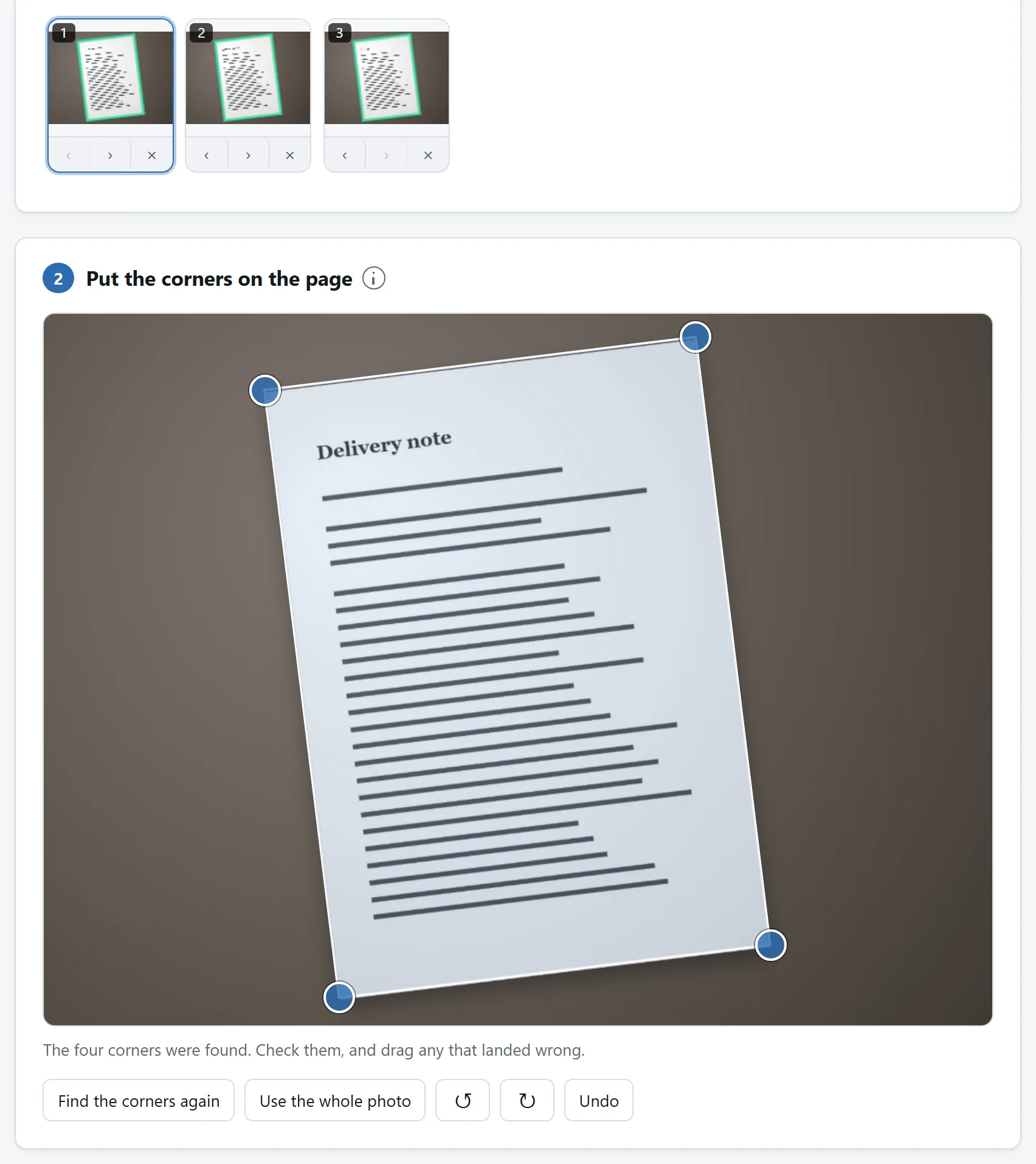
Três páginas, fotografadas e endireitadas juntas. Cada uma guarda os próprios cantos, então uma foto ruim não estraga o conjunto.
## Quando o juntador ganha o lugar dele
O scanner combina *fotos*. O juntador combina *PDFs*, e o meio de uma tarefa de verdade costuma ser os dois: uma folha assinada fotografada agora, dentro de um documento que chegou como arquivo. Digitalize primeiro as suas páginas, depois solte a digitalização e o PDF original juntos no juntador, arraste as páginas para o lugar e exporte um documento só. Os marcadores e os links internos do original são reconstruídos sobre as páginas que ficam, e os campos de formulário preenchidos vêm junto.
O mesmo vale para digitalizações de dias diferentes: o PDF de cada sessão cai como um bloco de páginas, e o juntador é onde os blocos viram um arquivo.
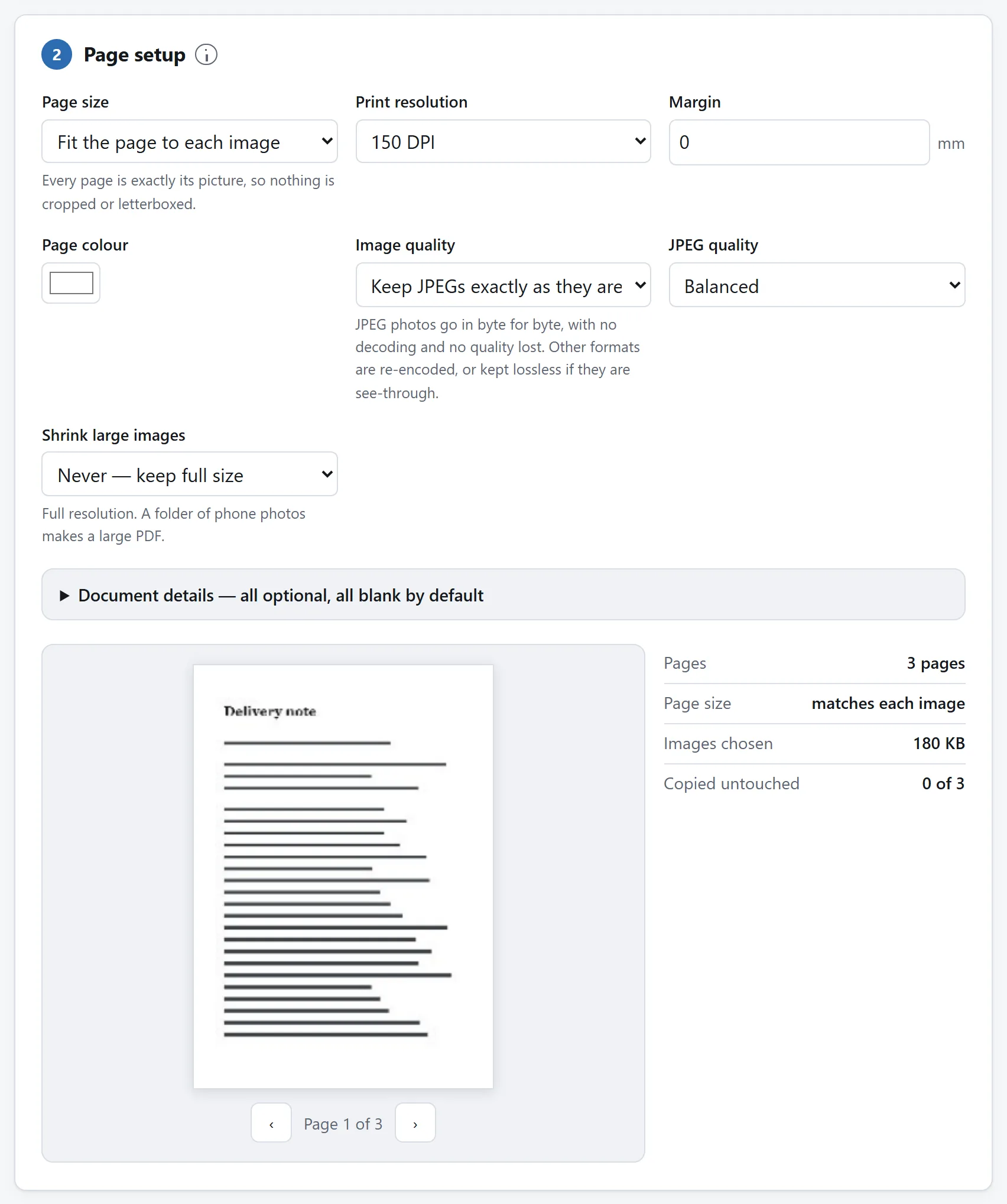
E então essas mesmas três páginas como um documento só, o passo em que o juntador ganha o lugar dele.
## Ficando abaixo do limite de tamanho
Tente primeiro a alavanca barata, e ela fica dentro do scanner: para páginas que são tinta sobre papel — texto, formulários, recibos — o modo preto e branco guarda cada página a um bit por pixel, e o PDF costuma ficar bem abaixo de um megabyte por página sem comprimir nada. Cor só vale o custo onde a cor significa alguma coisa.
Quando o arquivo mesmo assim não quer ir — páginas coloridas, ou uma junção que trouxe a digitalização de outra pessoa — o compressor começa mostrando onde o tamanho mora de verdade, e depois recodifica as imagens de página contra a resolução em que aparecem. Ele também confere que o resultado abre antes de oferecê-lo, o que se agradece quando o arquivo é um contrato com prazo.
## Se você faz isso toda semana
Os passos morarem aqui em três páginas é de propósito: cada página faz um trabalho, e cada uma prova sozinha que a papelada nunca saiu do seu computador. Mas é tudo código aberto: licença MIT, uma pasta por ferramenta, módulos ES sem dependências, com READMEs que explicam o achador de cantos, a cópia de páginas do juntador e o orçamento do compressor.
Se a mesma tarefa cai na sua mesa toda semana, aponte um agente de código para o [repositório](https://github.com/A-Box-of-Tools/website) e peça para compor esses módulos numa página feita para ela: digitalizar direto para um documento juntado e comprimido, com a sua folha de rosto já no lugar. Os módulos foram escritos para serem lidos, e levá-los embora é exatamente para isso que a licença existe.
A resposta curta
Fotografe cada página e depois solte todas as fotos de uma vez no Scanner de documentos. Ele acha os cantos de cada página, endireita cada foto e escreve um PDF com uma página por foto: não existe passo separado de juntar, e as páginas ficam na ordem em que você as adicionou.
Duas ferramentas continuam de onde o scanner para. Se parte do documento já é um PDF — o contrato que mandaram por e-mail, em volta da sua folha de assinaturas digitalizada — entrelace os dois com o Juntador de PDF. E se o arquivo pronto ainda pesa mais do que a caixa aceita, o Compressor de PDF o deixa abaixo do limite.
Os dois revezamentos estão a um clique: quando o escâner escreve seu PDF, uma linha sob o botão de download oferece levar o resultado direto para o combinador ou o compressor, já carregado — e o combinador passa o próprio resultado ao compressor do mesmo jeito.
Nada na sequência envia nada. Isso importa aqui mais do que em quase qualquer outro lugar: o que se digitaliza são contratos, documentos de identidade e papéis médicos, e os aplicativos de sempre passam cada página pelos servidores deles.
Acertando as fotos
O scanner recupera muita coisa — fotos de viés, luz de abajur desigual, uma sombra atravessada na página — mas não recupera o que a câmera nunca capturou. Três hábitos cobrem quase tudo:
Preencha o quadro, com uma margem de mesa visível em volta de cada borda. Os cantos são achados procurando a página contra o fundo; uma página que vaza da foto não tem canto para achar.
Fotografe de cima, mais ou menos no prumo. A perspectiva se corrige, mas a borda distante de uma foto rasante tem menos pixels, e a correção não pode inventá-los.
Uma página por foto, na ordem de leitura. Reordenar depois funciona, mas a ordem em que você fotografa é a ordem que recebe, e fotografar em ordem é de graça.
O guia de digitalização cobre o resto: como os cantos são achados, quando arrastá-los você mesmo, e o que o modo preto e branco faz com o tamanho do arquivo.
Três páginas, fotografadas e endireitadas juntas. Cada uma guarda os próprios cantos, então uma foto ruim não estraga o conjunto.
Quando o juntador ganha o lugar dele
O scanner combina fotos. O juntador combina PDFs, e o meio de uma tarefa de verdade costuma ser os dois: uma folha assinada fotografada agora, dentro de um documento que chegou como arquivo. Digitalize primeiro as suas páginas, depois solte a digitalização e o PDF original juntos no juntador, arraste as páginas para o lugar e exporte um documento só. Os marcadores e os links internos do original são reconstruídos sobre as páginas que ficam, e os campos de formulário preenchidos vêm junto.
O mesmo vale para digitalizações de dias diferentes: o PDF de cada sessão cai como um bloco de páginas, e o juntador é onde os blocos viram um arquivo.
E então essas mesmas três páginas como um documento só, o passo em que o juntador ganha o lugar dele.
Ficando abaixo do limite de tamanho
Tente primeiro a alavanca barata, e ela fica dentro do scanner: para páginas que são tinta sobre papel — texto, formulários, recibos — o modo preto e branco guarda cada página a um bit por pixel, e o PDF costuma ficar bem abaixo de um megabyte por página sem comprimir nada. Cor só vale o custo onde a cor significa alguma coisa.
Quando o arquivo mesmo assim não quer ir — páginas coloridas, ou uma junção que trouxe a digitalização de outra pessoa — o compressor começa mostrando onde o tamanho mora de verdade, e depois recodifica as imagens de página contra a resolução em que aparecem. Ele também confere que o resultado abre antes de oferecê-lo, o que se agradece quando o arquivo é um contrato com prazo.
Se você faz isso toda semana
Os passos morarem aqui em três páginas é de propósito: cada página faz um trabalho, e cada uma prova sozinha que a papelada nunca saiu do seu computador. Mas é tudo código aberto: licença MIT, uma pasta por ferramenta, módulos ES sem dependências, com READMEs que explicam o achador de cantos, a cópia de páginas do juntador e o orçamento do compressor.
Se a mesma tarefa cai na sua mesa toda semana, aponte um agente de código para o repositório e peça para compor esses módulos numa página feita para ela: digitalizar direto para um documento juntado e comprimido, com a sua folha de rosto já no lugar. Os módulos foram escritos para serem lidos, e levá-los embora é exatamente para isso que a licença existe.

