# PDF를 작게 만드는 방법, 그리고 어떤 것은 왜 줄지 않는지
메일 용량 제한에 걸리는 PDF는 거의 언제나 사진으로 가득한 PDF입니다. 지금 그 파일이 그런지 어떻게 알아보는지, 압축의 대가가 무엇인지, 그리고 몇 퍼센트를 약속하는 도구는 왜 파일을 들여다보지도 않은 것인지 정리했습니다.
[PDF 압축 열기](https://abox.tools/ko/pdf-용량-줄이기/): 문서를 어디에도 보내지 않고 가볍게 만듭니다.
마지막 업데이트 2026년 8월 26일
## 짧은 답
[PDF 압축](https://abox.tools/ko/pdf-용량-줄이기/)을 열고 문서를 넣은 다음, 무엇을 바꾸기 전에 도구가 알려 주는 것을 보세요. 파일을 읽어 용량이 실제로 어디에 있는지 보여 줍니다. 이미지, 글꼴, 글자와 도형, 그리고 문서 안의 어떤 것도 더 이상 참조하지 않는 것들로 나눠서요. 그 화면 하나가 대개 답이 됩니다.
용량 대부분이 이미지라면 큰 절감을 기대하셔도 됩니다. 글꼴과 글자라면 기대하실 수 없고, 어떤 도구도 못 합니다. 둘 중 어느 쪽인지가 이야기의 전부이고, 10초쯤 들여다볼 값어치가 있습니다.
## PDF의 용량은 실제로 어디에 있는가
PDF는 여러 종류의 것을 담는 그릇이고, 그것들은 똑같이 압축되지 않습니다.
- **이미지.** 사진과 스캔. 큰 PDF의 덩어리는 거의 언제나 이것이고, 실제로 여유가 있는 유일한 부분입니다.
- **내장 글꼴.** 글꼴 하나가 통째로면 수백 킬로바이트가 되고, 실제로 쓰인 글자만 추린 부분집합이면 훨씬 적습니다. 어느 쪽이든 그 파일을 만든 프로그램이 이미 압축해 둔 것입니다.
- **글자와 벡터 도형.** 픽셀이 아니라 지시입니다. 이 선을 그어라, 이 단어를 여기 놓아라. 이미 작고, 이미 압축되어 있습니다.
- **더 이상 아무것도 가리키지 않는 객체.** PDF에는 이런 것이 쌓입니다. 문서를 편집하면 파일을 다시 쓰는 대신 변경 사항을 덧붙이는 경우가 많아서, 예전 판본의 한 쪽이 언제까지고 그 안에 남아 있을 수 있습니다. 파일을 다시 묶으면 떨어져 나갑니다.
그래서 PDF 압축 도구에 들고 오는 두 종류의 문서는 전망이 완전히 다릅니다. 스캔한 문서는 본질적으로 사진 더미라 흔히 60–90% 작아집니다. 계약서나 논문, 내보낸 보고서는 글자와 도형과 글꼴로 이루어져 있고, 전부 그걸 쓴 소프트웨어가 이미 압축해 둔 것입니다. 거기서의 절감은 다시 묶고 참조되지 않는 것을 버려서 얻는 몇 퍼센트가 보통입니다.
파일을 보지도 않고 “최대 90% 감소”를 약속하는 도구는 첫 번째 종류의 최선을 두 번째 종류에 갖다 붙이고 있는 것입니다.
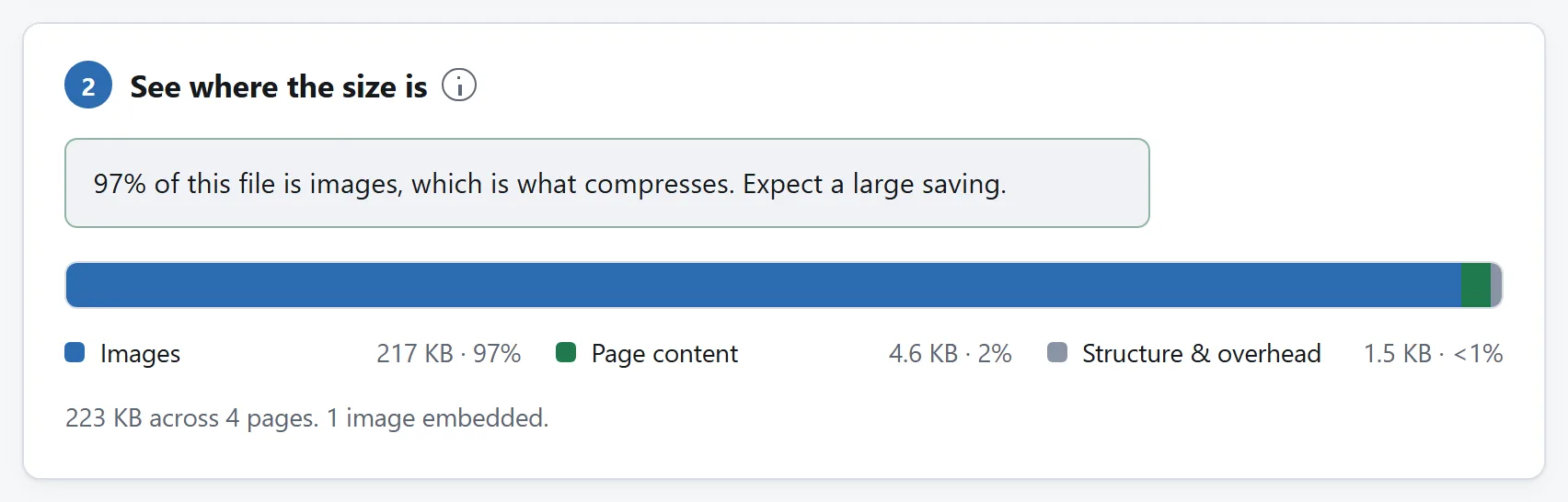
무엇도 바꾸기 전에, 크기가 실제로 어디에 있는지를 보여 줍니다. 큰 PDF는 거의 언제나 이 막대가 보여 주는 이유로 큽니다.
## DPI가 그것과 무슨 상관인가
PDF는 그림만 담고 있는 것이 아니라, 그 그림이 지면에 얼마나 크게 그려지는지도 기록합니다. 덕분에 픽셀 수보다 쓸모 있는 값이 나옵니다. 실효 해상도입니다.
가로 4000픽셀짜리 스캔을 종이 8인치 폭에 놓았다면 인치당 500픽셀을 싣고 있는 셈입니다. 화면은 100쯤을 보여 줍니다. 좋은 사무용 프린터는 300으로 일하고 그보다 훨씬 많이 쓰지는 못합니다. 그 위의 것은 이 문서의 앞날에서 결코 표시되지 않을 디테일이고, 대개 파일의 대부분을 차지합니다.
그래서 제정신인 PDF 압축 도구는 화질 퍼센트가 아니라 DPI를 묻습니다. 정해 주신 값을 넘는 픽셀부터 버리고요. 그건 누구도 볼 수 없는 것이라 아무 대가도 아니니까요. 그러고 나서야 실제 화질을 쓰기 시작합니다.
대략의 기준: 화면에서 읽을 문서라면 **150 DPI**, 인쇄할 것이라면 **200–300**, 아무도 보관하지 않을 초안이라면 **72–100**. 이미지가 얼마나 크게 그려지는지를 기준으로 재기 때문에, 작게 놓인 로고가 전면 스캔과 다르게 다뤄지기도 합니다. 로고는 이미 자기 실효 해상도에 가까워서 가져갈 것이 없거든요.
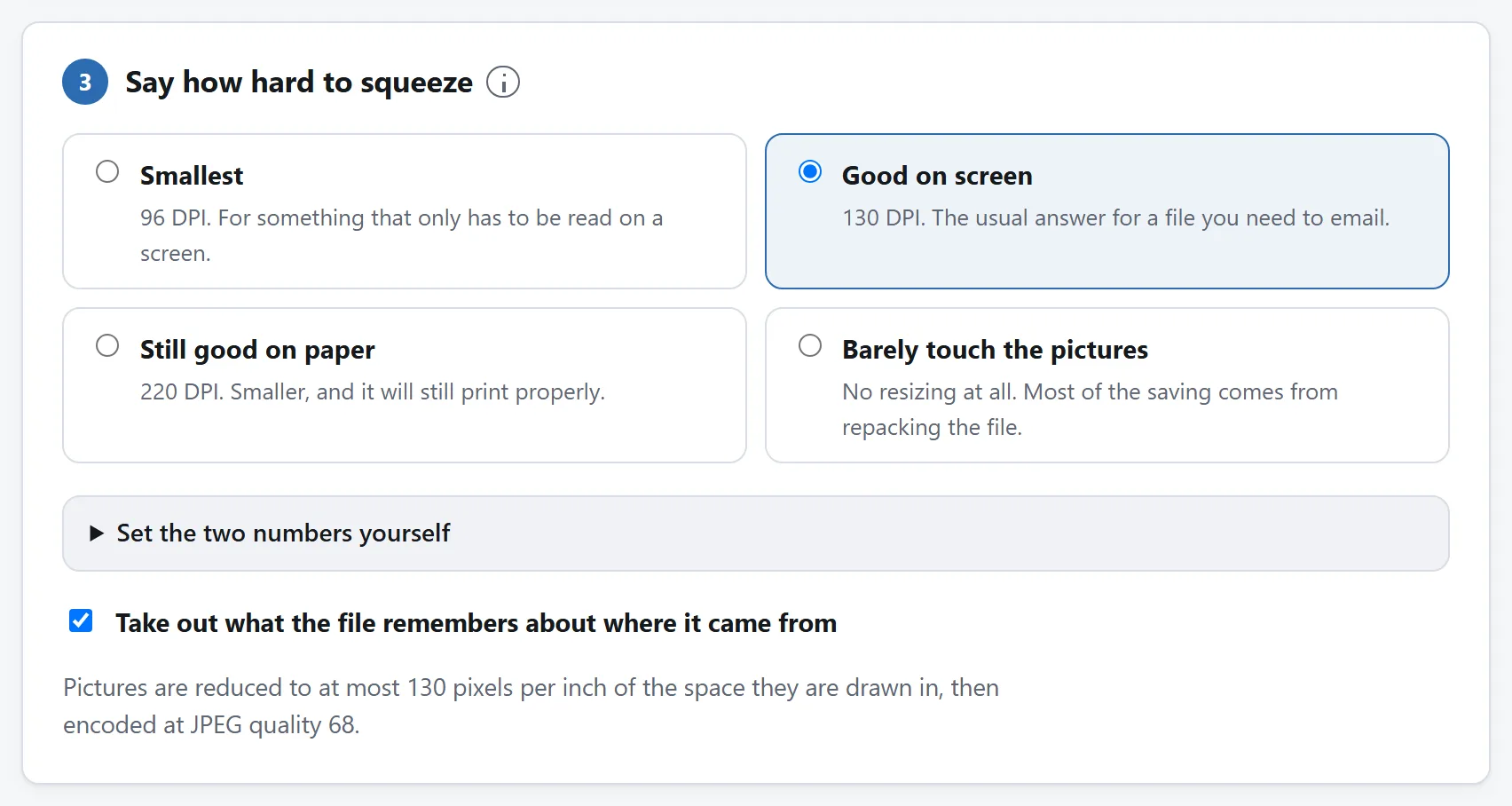
중요한 손잡이는 해상도와 품질 둘입니다. 각각이 글자 쪽과 사진 쪽에 무엇을 하는지가 이 절의 주제입니다.
## 압축이 건드려야 할 것과 건드리면 안 되는 것
그림은 다시 인코딩되므로 조금 잃습니다. 그 밖에는 아무것도 손대지 않아야 하고, 쓰시는 도구가 그것을 지키는지 확인해 보실 만합니다.
- **글자는 글자로 남습니다.** 선택되고, 검색되고, 복사됩니다. 쪽을 이미지로 눌러 버리는 압축 도구는 아주 작은 파일을 만들면서 문서를 파괴합니다. 검색할 수 없고, 화면 낭독기가 읽지 못하며, 되돌릴 수도 없습니다.
- **글꼴은 통째로 남습니다.** 글꼴을 갈아 끼우면 남의 기기에서 문서가 다르게 보이는데, PDF가 애초에 막으려고 존재하는 그것입니다.
- **벡터 도형은 그대로 복사됩니다.** 이미 작고, 래스터화하면 더 커지면서 더 나빠집니다.
- **양식과 링크, 북마크, 접근성 구조, 첨부 파일은 그대로 옮겨집니다.** 다시 쓰는 과정에서 잃기 쉽고, 누군가 필요로 하기 전에는 좀처럼 눈치채지 못하는 것들입니다.
압축 도구가 지켜야 하는데 많은 도구가 지키지 않는 규칙이 하나 더 있습니다. 이미지를 다시 인코딩한 결과가 실제로 원본보다 작지 않다면 원본 바이트를 되돌려 놓아야 합니다. 아낀 것도 없이 그림만 나빠지는 것은 순수한 손실이고, 이미 잘 압축되어 있던 이미지에서 생각보다 자주 일어납니다.
## 압축할 수 없는 그림들
PDF 안의 어떤 이미지는 건너뛰게 되는데, 좋은 도구는 그것을 계산에서 조용히 빼는 대신 이름을 적어 줍니다.
- **JPEG 2000, JBIG2, 팩스 코딩(CCITT) 이미지.** 그중 어느 것에도 디코더를 싣고 다니는 브라우저가 없어서 손대지 않고 통과시킵니다. 뒤의 둘은 흑백 2치 방식이라 대개 이미 가장 작은 상태에 가깝습니다.
- **CMYK 이미지.** 일부러 그대로 둡니다. 다시 인코딩하면 인쇄기가 뽑을 색이 틀어질 위험이 있는데, 누군가 인쇄할 문서에 하기에는 놀라운 짓입니다.
## 압축하기 전에 해 볼 것들
파일이 큰 이유가, 압축이 틀린 답인 이유일 때도 있습니다.
**스캔할 필요가 없었는데 스캔한 것은 아닌가요?** 인쇄했다가 다시 스캔한 문서는 글자를 찍은 사진 더미입니다. 원본이 아직 문서로 어딘가에 남아 있다면, 그것을 PDF로 내보내면 크기가 몇 분의 일인 데다 검색까지 되는 파일이 나옵니다.
**인쇄 설정으로 내보낸 것은 아닌가요?** 워드프로세서와 디자인 소프트웨어는 기본이 인쇄 품질 내보내기인 경우가 많습니다. 원본 파일에서 화면용으로 다시 내보내는 편이 내보낸 결과를 압축하는 것보다 대개 낫습니다.
**파일 하나여야 하나요?** 메일 제한은 메시지 단위입니다. 200쪽짜리 문서를 장별로 나누는 것이 정직한 해법일 때도 있습니다.
## 암호화된 파일, 그리고 압축 도구가 그것을 거부해야 하는 이유
암호가 걸린 PDF는 여기 도구가 거부하는데, 빠진 기능이 아니라 일부러 그렇게 한 것입니다. 암호가 비어 있을 때도 마찬가지인데, 많은 스캐너와 복합기가 그렇게 저장하거든요.
문서의 보호를 벗기는 일은 압축하는 일과 다른 일입니다. 그것을 말없이 해 버리는 도구는 부탁하지도 않은 일을 누군가 일부러 잠가 둔 파일에 하는 것이고, 그 사람이 의도한 성질을 더 이상 갖지 않는 사본을 돌려주는 것입니다. 그걸 원하신다면 먼저, 일부러, 직접 보호를 벗기세요.
## 결과 확인하기
열어 보세요. 그림을 최대로 확대해 보고, 글자가 여전히 선택되는지 확인하고, 쪽수를 맞춰 보세요.
여기 도구는 마지막 것을 파일을 건네기 전에 대신 해 줍니다. 방금 쓴 문서를 내 기기에서 다시 열어 쪽수를 셉니다. 그리고 2003년 이후에 나온 모든 리더가 이해하는 PDF 1.5로 쓰기 때문에, “내 기기에서 열린다”가 “그 사람 기기에서도 열린다”의 합리적인 대용이 됩니다.
## 여기에 서버가 필요 없는 이유
PDF 압축은 서버가 할 일처럼 들리고, 웹의 역사 대부분 동안 실제로 그랬습니다. 실제로 하는 일은 파일 구조를 해석하고, 이미지 스트림을 찾고, 브라우저가 이미 갖고 있는 코덱으로 그것을 디코딩했다가 다시 인코딩하고, 문서를 다시 써 내는 것입니다. 그 전부가 이제 브라우저에서 돌아갑니다.
이 파일 종류에서는 다른 것보다 더 중요합니다. 사람들이 무엇을 압축하는지 생각해 보면요. 계약서, 진단서, 은행 명세서, 신분증, 세금 신고서. 여기 도구에는 네트워크 기능이 아예 없고, 페이지의 `Content-Security-Policy`가 연결 가능한 주소를 전부 적어 두는데 그중 이 사이트의 것은 없습니다. 불러온 다음 선을 뽑고 그냥 압축해 보세요.
[온라인 변환 사이트에 파일을 올려도 안전할까요?](https://abox.tools/ko/가이드/파일-업로드-안전한가/)에 그와 비슷한 확인 세 가지가 더 있습니다.
짧은 답
PDF 압축을 열고 문서를 넣은 다음, 무엇을 바꾸기 전에 도구가 알려 주는 것을 보세요. 파일을 읽어 용량이 실제로 어디에 있는지 보여 줍니다. 이미지, 글꼴, 글자와 도형, 그리고 문서 안의 어떤 것도 더 이상 참조하지 않는 것들로 나눠서요. 그 화면 하나가 대개 답이 됩니다.
용량 대부분이 이미지라면 큰 절감을 기대하셔도 됩니다. 글꼴과 글자라면 기대하실 수 없고, 어떤 도구도 못 합니다. 둘 중 어느 쪽인지가 이야기의 전부이고, 10초쯤 들여다볼 값어치가 있습니다.
PDF의 용량은 실제로 어디에 있는가
PDF는 여러 종류의 것을 담는 그릇이고, 그것들은 똑같이 압축되지 않습니다.
이미지. 사진과 스캔. 큰 PDF의 덩어리는 거의 언제나 이것이고, 실제로 여유가 있는 유일한 부분입니다.
내장 글꼴. 글꼴 하나가 통째로면 수백 킬로바이트가 되고, 실제로 쓰인 글자만 추린 부분집합이면 훨씬 적습니다. 어느 쪽이든 그 파일을 만든 프로그램이 이미 압축해 둔 것입니다.
글자와 벡터 도형. 픽셀이 아니라 지시입니다. 이 선을 그어라, 이 단어를 여기 놓아라. 이미 작고, 이미 압축되어 있습니다.
더 이상 아무것도 가리키지 않는 객체. PDF에는 이런 것이 쌓입니다. 문서를 편집하면 파일을 다시 쓰는 대신 변경 사항을 덧붙이는 경우가 많아서, 예전 판본의 한 쪽이 언제까지고 그 안에 남아 있을 수 있습니다. 파일을 다시 묶으면 떨어져 나갑니다.
그래서 PDF 압축 도구에 들고 오는 두 종류의 문서는 전망이 완전히 다릅니다. 스캔한 문서는 본질적으로 사진 더미라 흔히 60–90% 작아집니다. 계약서나 논문, 내보낸 보고서는 글자와 도형과 글꼴로 이루어져 있고, 전부 그걸 쓴 소프트웨어가 이미 압축해 둔 것입니다. 거기서의 절감은 다시 묶고 참조되지 않는 것을 버려서 얻는 몇 퍼센트가 보통입니다.
파일을 보지도 않고 “최대 90% 감소”를 약속하는 도구는 첫 번째 종류의 최선을 두 번째 종류에 갖다 붙이고 있는 것입니다.
무엇도 바꾸기 전에, 크기가 실제로 어디에 있는지를 보여 줍니다. 큰 PDF는 거의 언제나 이 막대가 보여 주는 이유로 큽니다.
DPI가 그것과 무슨 상관인가
PDF는 그림만 담고 있는 것이 아니라, 그 그림이 지면에 얼마나 크게 그려지는지도 기록합니다. 덕분에 픽셀 수보다 쓸모 있는 값이 나옵니다. 실효 해상도입니다.
가로 4000픽셀짜리 스캔을 종이 8인치 폭에 놓았다면 인치당 500픽셀을 싣고 있는 셈입니다. 화면은 100쯤을 보여 줍니다. 좋은 사무용 프린터는 300으로 일하고 그보다 훨씬 많이 쓰지는 못합니다. 그 위의 것은 이 문서의 앞날에서 결코 표시되지 않을 디테일이고, 대개 파일의 대부분을 차지합니다.
그래서 제정신인 PDF 압축 도구는 화질 퍼센트가 아니라 DPI를 묻습니다. 정해 주신 값을 넘는 픽셀부터 버리고요. 그건 누구도 볼 수 없는 것이라 아무 대가도 아니니까요. 그러고 나서야 실제 화질을 쓰기 시작합니다.
대략의 기준: 화면에서 읽을 문서라면 150 DPI, 인쇄할 것이라면 200–300, 아무도 보관하지 않을 초안이라면 72–100. 이미지가 얼마나 크게 그려지는지를 기준으로 재기 때문에, 작게 놓인 로고가 전면 스캔과 다르게 다뤄지기도 합니다. 로고는 이미 자기 실효 해상도에 가까워서 가져갈 것이 없거든요.
중요한 손잡이는 해상도와 품질 둘입니다. 각각이 글자 쪽과 사진 쪽에 무엇을 하는지가 이 절의 주제입니다.
압축이 건드려야 할 것과 건드리면 안 되는 것
그림은 다시 인코딩되므로 조금 잃습니다. 그 밖에는 아무것도 손대지 않아야 하고, 쓰시는 도구가 그것을 지키는지 확인해 보실 만합니다.
글자는 글자로 남습니다. 선택되고, 검색되고, 복사됩니다. 쪽을 이미지로 눌러 버리는 압축 도구는 아주 작은 파일을 만들면서 문서를 파괴합니다. 검색할 수 없고, 화면 낭독기가 읽지 못하며, 되돌릴 수도 없습니다.
글꼴은 통째로 남습니다. 글꼴을 갈아 끼우면 남의 기기에서 문서가 다르게 보이는데, PDF가 애초에 막으려고 존재하는 그것입니다.
벡터 도형은 그대로 복사됩니다. 이미 작고, 래스터화하면 더 커지면서 더 나빠집니다.
양식과 링크, 북마크, 접근성 구조, 첨부 파일은 그대로 옮겨집니다. 다시 쓰는 과정에서 잃기 쉽고, 누군가 필요로 하기 전에는 좀처럼 눈치채지 못하는 것들입니다.
압축 도구가 지켜야 하는데 많은 도구가 지키지 않는 규칙이 하나 더 있습니다. 이미지를 다시 인코딩한 결과가 실제로 원본보다 작지 않다면 원본 바이트를 되돌려 놓아야 합니다. 아낀 것도 없이 그림만 나빠지는 것은 순수한 손실이고, 이미 잘 압축되어 있던 이미지에서 생각보다 자주 일어납니다.
압축할 수 없는 그림들
PDF 안의 어떤 이미지는 건너뛰게 되는데, 좋은 도구는 그것을 계산에서 조용히 빼는 대신 이름을 적어 줍니다.
JPEG 2000, JBIG2, 팩스 코딩(CCITT) 이미지. 그중 어느 것에도 디코더를 싣고 다니는 브라우저가 없어서 손대지 않고 통과시킵니다. 뒤의 둘은 흑백 2치 방식이라 대개 이미 가장 작은 상태에 가깝습니다.
CMYK 이미지. 일부러 그대로 둡니다. 다시 인코딩하면 인쇄기가 뽑을 색이 틀어질 위험이 있는데, 누군가 인쇄할 문서에 하기에는 놀라운 짓입니다.
압축하기 전에 해 볼 것들
파일이 큰 이유가, 압축이 틀린 답인 이유일 때도 있습니다.
스캔할 필요가 없었는데 스캔한 것은 아닌가요? 인쇄했다가 다시 스캔한 문서는 글자를 찍은 사진 더미입니다. 원본이 아직 문서로 어딘가에 남아 있다면, 그것을 PDF로 내보내면 크기가 몇 분의 일인 데다 검색까지 되는 파일이 나옵니다.
인쇄 설정으로 내보낸 것은 아닌가요? 워드프로세서와 디자인 소프트웨어는 기본이 인쇄 품질 내보내기인 경우가 많습니다. 원본 파일에서 화면용으로 다시 내보내는 편이 내보낸 결과를 압축하는 것보다 대개 낫습니다.
파일 하나여야 하나요? 메일 제한은 메시지 단위입니다. 200쪽짜리 문서를 장별로 나누는 것이 정직한 해법일 때도 있습니다.
암호화된 파일, 그리고 압축 도구가 그것을 거부해야 하는 이유
암호가 걸린 PDF는 여기 도구가 거부하는데, 빠진 기능이 아니라 일부러 그렇게 한 것입니다. 암호가 비어 있을 때도 마찬가지인데, 많은 스캐너와 복합기가 그렇게 저장하거든요.
문서의 보호를 벗기는 일은 압축하는 일과 다른 일입니다. 그것을 말없이 해 버리는 도구는 부탁하지도 않은 일을 누군가 일부러 잠가 둔 파일에 하는 것이고, 그 사람이 의도한 성질을 더 이상 갖지 않는 사본을 돌려주는 것입니다. 그걸 원하신다면 먼저, 일부러, 직접 보호를 벗기세요.
결과 확인하기
열어 보세요. 그림을 최대로 확대해 보고, 글자가 여전히 선택되는지 확인하고, 쪽수를 맞춰 보세요.
여기 도구는 마지막 것을 파일을 건네기 전에 대신 해 줍니다. 방금 쓴 문서를 내 기기에서 다시 열어 쪽수를 셉니다. 그리고 2003년 이후에 나온 모든 리더가 이해하는 PDF 1.5로 쓰기 때문에, “내 기기에서 열린다”가 “그 사람 기기에서도 열린다”의 합리적인 대용이 됩니다.
여기에 서버가 필요 없는 이유
PDF 압축은 서버가 할 일처럼 들리고, 웹의 역사 대부분 동안 실제로 그랬습니다. 실제로 하는 일은 파일 구조를 해석하고, 이미지 스트림을 찾고, 브라우저가 이미 갖고 있는 코덱으로 그것을 디코딩했다가 다시 인코딩하고, 문서를 다시 써 내는 것입니다. 그 전부가 이제 브라우저에서 돌아갑니다.
이 파일 종류에서는 다른 것보다 더 중요합니다. 사람들이 무엇을 압축하는지 생각해 보면요. 계약서, 진단서, 은행 명세서, 신분증, 세금 신고서. 여기 도구에는 네트워크 기능이 아예 없고, 페이지의 Content-Security-Policy가 연결 가능한 주소를 전부 적어 두는데 그중 이 사이트의 것은 없습니다. 불러온 다음 선을 뽑고 그냥 압축해 보세요.

