Tidak ada penyunting GIF di sini, dan memang tidak perlu: pemisah yang membongkar animasi menjadi bingkai dan pembuat yang merakit animasi dari bingkai adalah sebuah penyunting dengan satu folder di tengahnya — dan folder itulah bagian tempat Anda menyunting, dengan apa pun yang sudah Anda pakai untuk gambar.
# Cara menyunting GIF bingkai demi bingkai
Tidak ada penyunting GIF di sini, dan memang tidak perlu: pemisah yang membongkar animasi menjadi bingkai dan pembuat yang merakit animasi dari bingkai adalah sebuah penyunting dengan satu folder di tengahnya — dan folder itulah bagian tempat Anda menyunting, dengan apa pun yang sudah Anda pakai untuk gambar.
Terakhir diperbarui 26 Agustus 2026
## Jawaban singkatnya
1. **Bongkar.** Buka [Pemisah GIF](https://abox.tools/id/pisah-gif-ke-bingkai/) dan jatuhkan GIF-nya. Setiap bingkai menjadi PNG-nya sendiri — sebagaimana tampil di layar, dengan transparansi terjaga — dan di dalam ZIP ada daftar pewaktuan: jeda per bingkai yang dituliskan untuk perakitan ulang.
2. **Sunting foldernya.** Hapus bingkai yang harus pergi, poles bingkai yang harus berubah di penyunting gambar mana pun, ganti nama untuk menyusun ulang. Folder berisi PNG adalah format yang dipahami segalanya.
3. **Rakit kembali.** Jatuhkan folder itu ke [Pembuat GIF](https://abox.tools/id/buat-gif/), atur lama tayang tiap bingkai — atau bersandar pada daftarnya — pilih palet, lalu ekspor.
Ketiga langkah berjalan di peramban Anda. Tidak ada yang diunggah pada titik mana pun, dan di sini itu lebih penting dari biasanya: GIF yang orang perbaiki begitu sering berupa rekaman layar dengan sesuatu yang peka setengah terlihat di dalamnya.
## Yang bisa diceritakan pemisah sebelum Anda menyunting
Pemisah menampilkan, untuk tiap bingkai, jeda, posisi, ukuran, dan aturan pembuangannya — dan panel itu layak dilirik sebelum menyentuh apa pun, karena ia menjelaskan dua kejutan pada kebanyakan GIF.
Pertama: tidak semua bingkai adalah gambar utuh. Banyak GIF hanya menyimpan piksel yang berubah, ditambalkan di atas bingkai sebelumnya; pemisah menawarkan setiap bingkai *sebagaimana tampil* atau *sebagaimana tersimpan*, dan untuk menyunting Anda hampir selalu ingin *sebagaimana tampil*, agar setiap PNG berdiri sendiri. Kedua: jeda berlaku per bingkai, bukan satu angka. Jeda pada adegan pamungkas adalah jeda sungguhan pada bingkai sungguhan, dan daftar pewaktuanlah yang membawanya selamat melewati perjalanan bolak-balik.
Untuk pemangkasan yang lazim, langkah folder bahkan opsional: menyimpan tiap bingkai kedua atau kelima, atau mencentang yang dipertahankan, sudah ada di dalam pemisah — dan memangkas separuh bingkai adalah diet paling mujarab yang bisa diterima sebuah GIF.
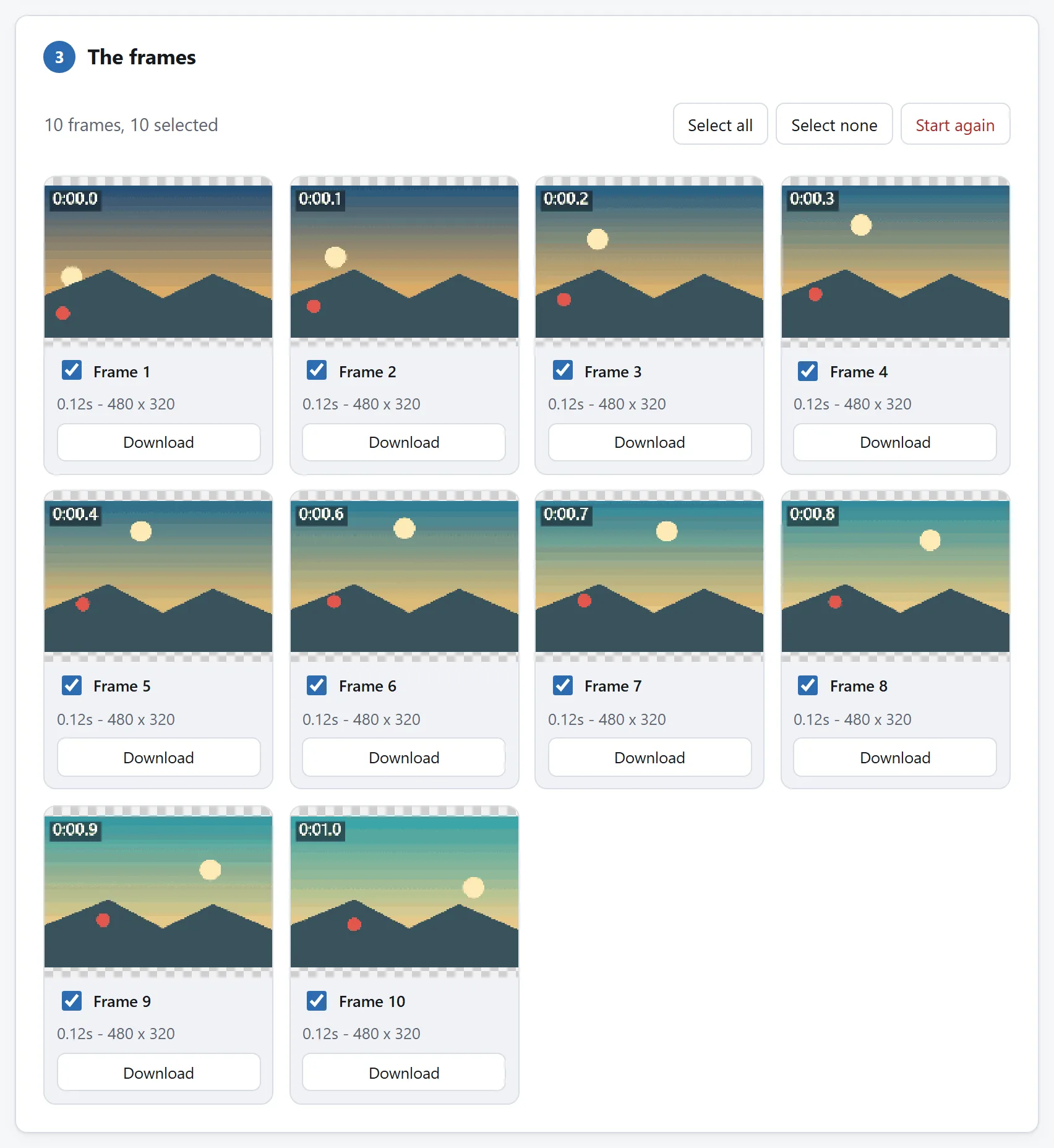
Setiap bingkai, bernomor, dengan jedanya sendiri. Inilah bagian yang memberi tahu apa yang sedang Anda sunting sebelum Anda menyuntingnya.
## Harga perakitan ulang, sejujurnya
GIF memuat paling banyak 256 warna, dipilih saat ia dibangun. Perakitan ulang mengkuantisasi bingkai sekali lagi — satu palet bersama, atau warna terbaik per bingkai — dan pada bahan fotografis kuantisasi kedua itu bisa terlihat. Pada rekaman layar dan gambar garis, muatan yang lazim, tidak: mereka memang tidak pernah memakai 256 warna.
Tuas-tuas lain si pembuat sama dengan yang ada di [panduan anggaran GIF](https://abox.tools/id/panduan/gif-dari-potongan-video/): lebih sedikit warna, dithering Floyd-Steinberg untuk gradasi, dan perilaku putaran — selamanya, sekali, atau sejumlah tertentu.
Untuk melihat apakah operasinya berhasil — dan di mana bite sebenarnya bermukim — jatuhkan hasilnya ke [Penganalisis GIF](https://abox.tools/id/analisis-gif/): ia memetakan bingkai terhadap bite, dan bingkai yang berat biasanya adalah pengecatan ulang penuh yang semestinya bisa dipangkas seseorang.
Perjalanan itu ditawarkan si pembuat sendiri: setelah ekspor, sebuah baris di bawah tombol unduhnya membawa GIF yang baru jadi langsung ke penganalisis, sudah termuat.
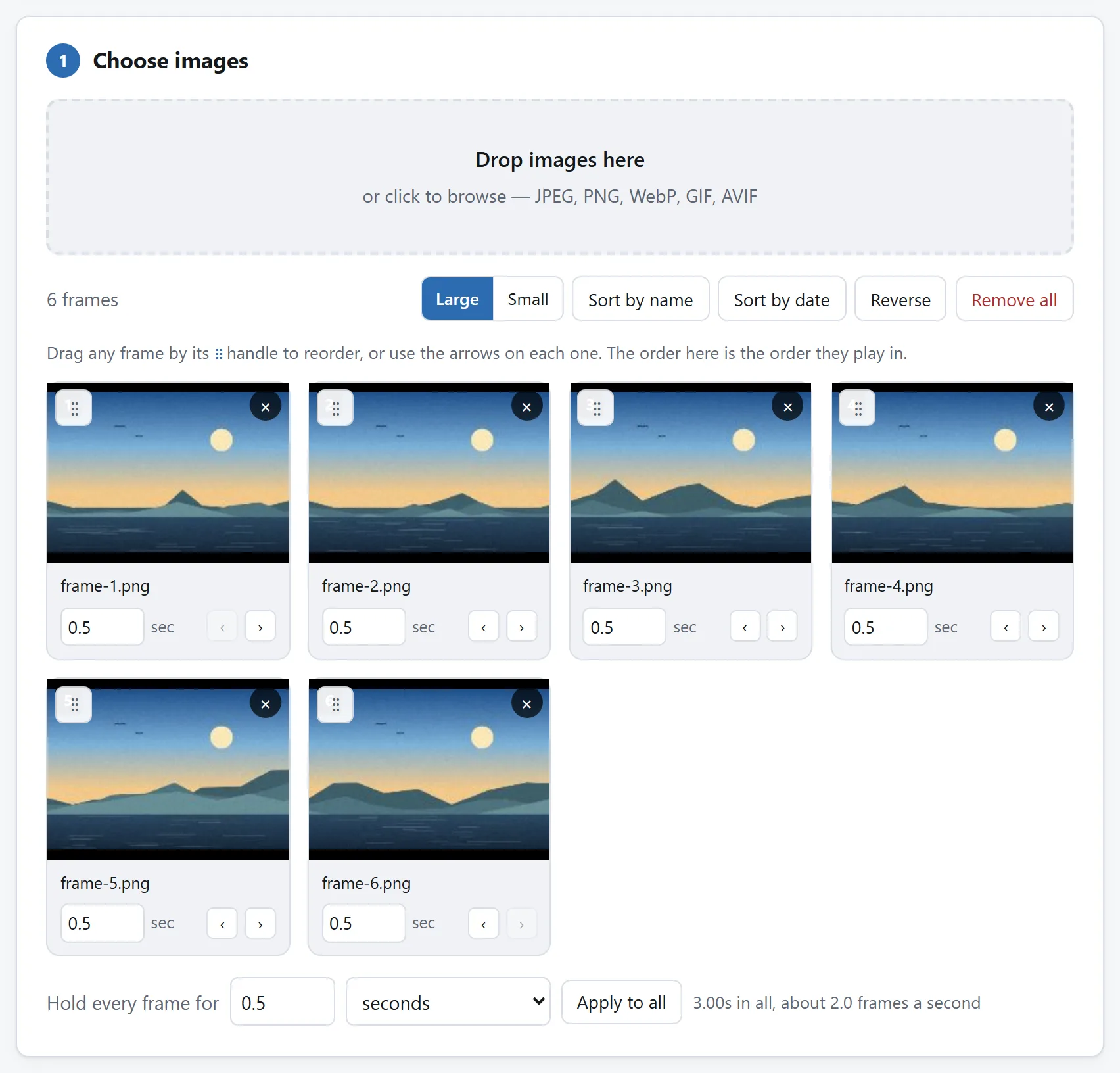
Dan perjalanan pulangnya. Jedanya harus dipasang kembali dengan tangan, dan itulah bagian dari pulang pergi ini yang sebaiknya diketahui lebih dulu.
## Bila Anda melakukannya setiap minggu
Bongkar, folder, rakit ulang: langkah-langkah itu tinggal di halaman terpisah karena setiap halaman mengerjakan satu tugas, dan masing-masing bisa membuktikan sendiri bahwa tidak ada yang meninggalkan komputer Anda. Namun semuanya open source: lisensi MIT, satu folder per perkakas, modul ES tanpa dependensi yang README-nya menjelaskan dekoder, aturan pembuangan, dan pengkuantisasi.
Bila bedah GIF adalah pekerjaan yang terus kembali, arahkan agen kode ke [repositori](https://github.com/A-Box-of-Tools/website) dan minta ia melipat tabel bingkai si pemisah dan pengode si pembuat menjadi satu halaman tempat menghapus bingkai cukup satu klik. Modul-modul itu ditulis untuk dibaca, dan membawanya pergi adalah persis alasan lisensinya ada.
Jawaban singkatnya
Bongkar. Buka Pemisah GIF dan jatuhkan GIF-nya. Setiap bingkai menjadi PNG-nya sendiri — sebagaimana tampil di layar, dengan transparansi terjaga — dan di dalam ZIP ada daftar pewaktuan: jeda per bingkai yang dituliskan untuk perakitan ulang.
Sunting foldernya. Hapus bingkai yang harus pergi, poles bingkai yang harus berubah di penyunting gambar mana pun, ganti nama untuk menyusun ulang. Folder berisi PNG adalah format yang dipahami segalanya.
Rakit kembali. Jatuhkan folder itu ke Pembuat GIF, atur lama tayang tiap bingkai — atau bersandar pada daftarnya — pilih palet, lalu ekspor.
Ketiga langkah berjalan di peramban Anda. Tidak ada yang diunggah pada titik mana pun, dan di sini itu lebih penting dari biasanya: GIF yang orang perbaiki begitu sering berupa rekaman layar dengan sesuatu yang peka setengah terlihat di dalamnya.
Yang bisa diceritakan pemisah sebelum Anda menyunting
Pemisah menampilkan, untuk tiap bingkai, jeda, posisi, ukuran, dan aturan pembuangannya — dan panel itu layak dilirik sebelum menyentuh apa pun, karena ia menjelaskan dua kejutan pada kebanyakan GIF.
Pertama: tidak semua bingkai adalah gambar utuh. Banyak GIF hanya menyimpan piksel yang berubah, ditambalkan di atas bingkai sebelumnya; pemisah menawarkan setiap bingkai sebagaimana tampil atau sebagaimana tersimpan, dan untuk menyunting Anda hampir selalu ingin sebagaimana tampil, agar setiap PNG berdiri sendiri. Kedua: jeda berlaku per bingkai, bukan satu angka. Jeda pada adegan pamungkas adalah jeda sungguhan pada bingkai sungguhan, dan daftar pewaktuanlah yang membawanya selamat melewati perjalanan bolak-balik.
Untuk pemangkasan yang lazim, langkah folder bahkan opsional: menyimpan tiap bingkai kedua atau kelima, atau mencentang yang dipertahankan, sudah ada di dalam pemisah — dan memangkas separuh bingkai adalah diet paling mujarab yang bisa diterima sebuah GIF.
Setiap bingkai, bernomor, dengan jedanya sendiri. Inilah bagian yang memberi tahu apa yang sedang Anda sunting sebelum Anda menyuntingnya.
Harga perakitan ulang, sejujurnya
GIF memuat paling banyak 256 warna, dipilih saat ia dibangun. Perakitan ulang mengkuantisasi bingkai sekali lagi — satu palet bersama, atau warna terbaik per bingkai — dan pada bahan fotografis kuantisasi kedua itu bisa terlihat. Pada rekaman layar dan gambar garis, muatan yang lazim, tidak: mereka memang tidak pernah memakai 256 warna.
Tuas-tuas lain si pembuat sama dengan yang ada di panduan anggaran GIF: lebih sedikit warna, dithering Floyd-Steinberg untuk gradasi, dan perilaku putaran — selamanya, sekali, atau sejumlah tertentu.
Untuk melihat apakah operasinya berhasil — dan di mana bite sebenarnya bermukim — jatuhkan hasilnya ke Penganalisis GIF: ia memetakan bingkai terhadap bite, dan bingkai yang berat biasanya adalah pengecatan ulang penuh yang semestinya bisa dipangkas seseorang.
Perjalanan itu ditawarkan si pembuat sendiri: setelah ekspor, sebuah baris di bawah tombol unduhnya membawa GIF yang baru jadi langsung ke penganalisis, sudah termuat.
Dan perjalanan pulangnya. Jedanya harus dipasang kembali dengan tangan, dan itulah bagian dari pulang pergi ini yang sebaiknya diketahui lebih dulu.
Bila Anda melakukannya setiap minggu
Bongkar, folder, rakit ulang: langkah-langkah itu tinggal di halaman terpisah karena setiap halaman mengerjakan satu tugas, dan masing-masing bisa membuktikan sendiri bahwa tidak ada yang meninggalkan komputer Anda. Namun semuanya open source: lisensi MIT, satu folder per perkakas, modul ES tanpa dependensi yang README-nya menjelaskan dekoder, aturan pembuangan, dan pengkuantisasi.
Bila bedah GIF adalah pekerjaan yang terus kembali, arahkan agen kode ke repositori dan minta ia melipat tabel bingkai si pemisah dan pengode si pembuat menjadi satu halaman tempat menghapus bingkai cukup satu klik. Modul-modul itu ditulis untuk dibaca, dan membawanya pergi adalah persis alasan lisensinya ada.

