GIF yang dibuat dari seluruh klip itu raksasa, dan hampir semua isinya tidak ingin dilihat siapa pun. Pekerjaannya sebenarnya dua keputusan: dulu detik yang mana, lalu setelan yang mana. Keduanya terjadi di mesin Anda sendiri, karena tidak satu pun dari kedua alat ini mengunggah apa pun.
# Cara membuat GIF dari sebagian video
GIF yang dibuat dari seluruh klip itu raksasa, dan hampir semua isinya tidak ingin dilihat siapa pun. Pekerjaannya sebenarnya dua keputusan: dulu detik yang mana, lalu setelan yang mana. Keduanya terjadi di mesin Anda sendiri, karena tidak satu pun dari kedua alat ini mengunggah apa pun.
Terakhir diperbarui 26 Agustus 2026
## Jawaban singkatnya
Untuk satu momen yang menyambung, buka pengubah [Video ke GIF](https://abox.tools/id/video-ke-gif/), jatuhkan videonya, dan tandai bagiannya di garis waktu: yang diubah hanya yang ada di antara kedua tanda, jadi tidak ada yang perlu dipotong lebih dulu. Pilih lebar dan laju bingkai, lalu ekspor.
Untuk apa pun yang lebih dari satu momen — dua gol dari pertandingan yang sama, persiapan dan puncaknya — rakit dulu klipnya dengan [Pemotong Video](https://abox.tools/id/potong-video/), lalu serahkan hasilnya ke pengubah. Pemotongnya menggabungkan berapa pun bagian yang ditandai menjadi satu file tanpa mengodekan ulang: langkah pertama itu tidak memakan kualitas sama sekali dan hanya beberapa detik waktu.
Serah terimanya cukup satu klik: begitu pemotong selesai mengekspor, sebuah baris di bawah tombol unduhnya menawarkan membawa hasilnya langsung ke pengubah, dan klip tiba di sana sudah termuat — tanpa menyimpan dan menjatuhkan ulang di tengah jalan.
Dua-duanya memakai urutan yang sama: putuskan dulu detiknya, belanjakan setelannya belakangan. Sisa halaman ini menjelaskan kenapa urutan itu jauh lebih penting bagi GIF daripada bagi apa pun yang dibuat situs ini.
## Kenapa tiap detik GIF semahal itu
GIF bukan video. Ia tumpukan gambar utuh, masing-masing diambil dari palet paling banyak 256 warna, dimampatkan dengan cara dari tahun 1987 yang tidak tahu apa-apa soal gerak. Codec modern menggambarkan apa yang *berubah* antar bingkai; GIF sebagian besar mengulang yang tetap sama.
Akibat praktisnya: GIF sepuluh detik selebar 480 piksel pada 12 bingkai per detik lazimnya 5 sampai 10 MB, sepuluh kali klip yang sama sebagai MP4, dengan kualitas hanya sepersekiannya. Pengubahnya tidak salah apa-apa; memang begitulah formatnya. [Panduan konversi GIF](https://abox.tools/id/panduan/video-ke-gif/) membahas kapan GIF masih layak, dan kapan video bisu yang berulang lebih baik.
Karena ukurannya tumbuh dengan tiap bingkai, megabyte yang paling murah dihemat adalah detik-detik utuh. Mengecilkan lebar separuh membagi ukuran kira-kira empat; mengecilkan laju bingkai separuh membaginya kira-kira dua; tetapi memotong rekaman yang seharusnya tidak pernah ada di sana menghemat seluruh biayanya dan memperbaiki hasilnya: GIF yang mulai tepat di aksinya terbaca lebih baik daripada yang menghabiskan dua detik berjalan ke sana.
## Kapan garis waktu pengubah sudah cukup
Garis waktu pengubah menandai satu bagian: awal, akhir, dan semua di antaranya menjadi GIF. Kalau momen yang Anda mau menyambung, berapa pun panjangnya, itu sudah seluruh pekerjaannya, dan menaruh pemotong di depannya hanya memberi rumah kedua bagi dua tanda yang sama.
Pasang tandanya sedikit lebih ketat daripada longgar. Pengulangan menyembunyikan sambungannya ketika bingkai terakhir dekat dengan yang pertama, dan tiap bingkai yang dicukur dari kedua ujung terbayar kembali sebagai ukuran file.
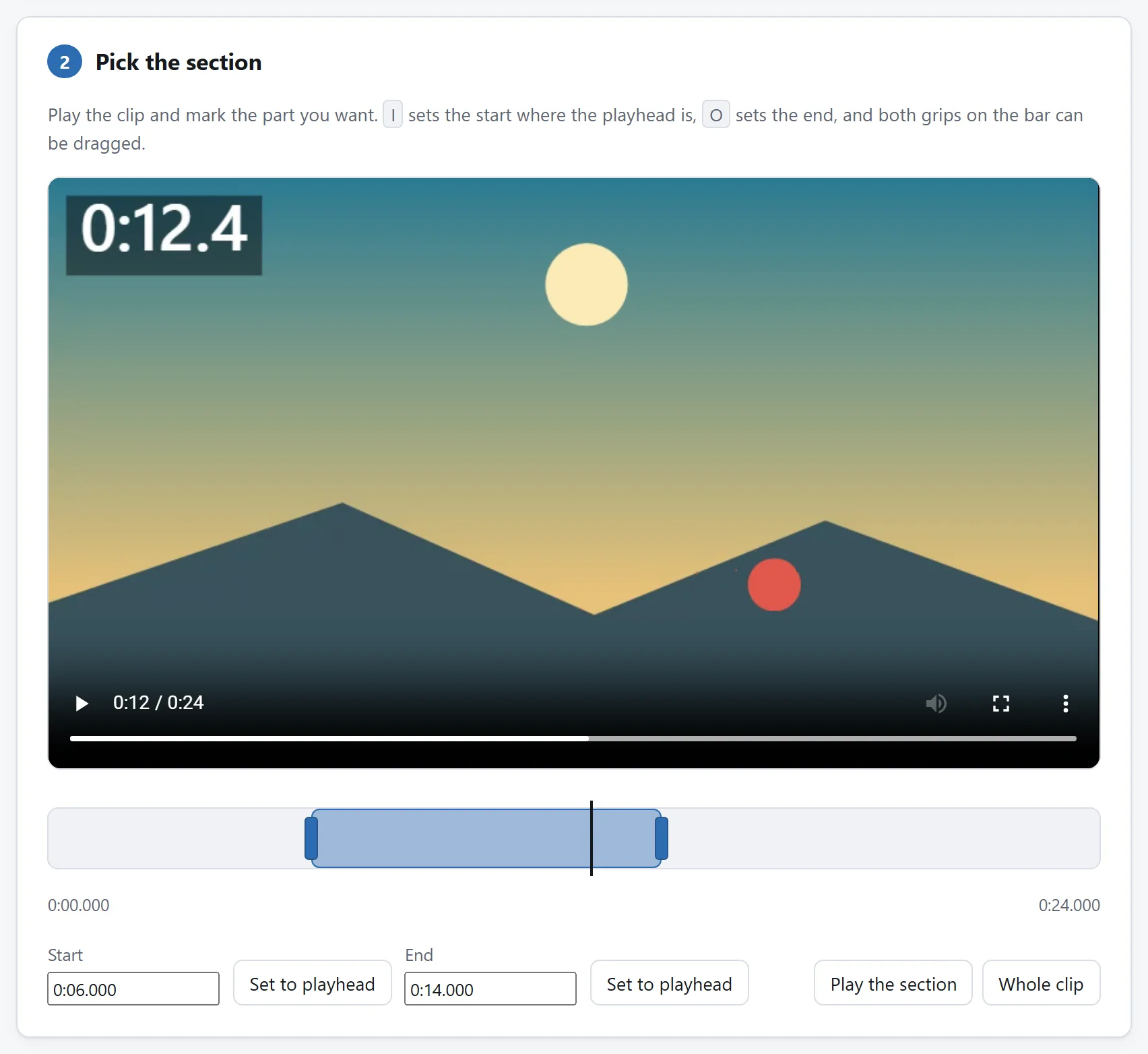
Pengonversinya punya titik masuk dan keluar sendiri, dan untuk potongan tiga detik dari klip yang lebih panjang keduanya sudah cukup.
## Kapan memotong dulu dengan Pemotong Video
Pemotong berhak atas tempatnya begitu GIF butuh lebih dari satu potong:
- **Beberapa momen, satu GIF.** Tandai tiap bagian dengan `I` dan `O` sementara videonya berjalan, susun ulang kalau bagian terbaik harus di depan, dan ekspor satu file. Bagian-bagiannya disalin, bukan dikodekan ulang: perakitan tidak kehilangan apa pun.
- **Dua video, satu GIF.** Pemotong menerima lebih dari satu file dan menggabungkan bagian bertanda lintas file: menyalin ketika file-nya sepakat soal format, mengodekan ulang ketika tidak, dan mengatakan mana yang dilakukannya.
- **Anda ingin klipnya sebagai video juga.** MP4 hasil rakitan layak disimpan: lebih kecil dan lebih tajam daripada GIF mana pun yang dibuat darinya, dan itulah yang pantas diunggah ke mana pun video bisa diputar.
Lalu jatuhkan klip rakitan itu ke pengubah dan jangan tandai apa-apa: seluruh file kini persis GIF yang Anda maksud.
## Membelanjakan setelan
Setelah detiknya diputuskan, tiga kendali menentukan ukuran, diurutkan dari yang paling mahal:
- **Lebar.** Tuas terbesar. 480 piksel lebih dari cukup untuk obrolan atau forum; 320 masih terbaca jelas untuk rekaman layar tanpa teks. Ukuran turun mengikuti kuadrat lebar.
- **Laju bingkai.** 10 sampai 12 bingkai per detik adalah rumah kebanyakan GIF; gerak masih terbaca, dan file-nya separuh dibanding 25. Di bawah 8 mulai tampak seperti tayangan salindia.
- **Dithering.** Dengan 256 warna, gradasi halus jadi bergaris. Dithering teratur menukar garis-garis itu dengan pola halus; biasanya tampak lebih baik dan termampat sedikit lebih buruk. Coba ekspor dua-duanya: yang bekerja mesin Anda sendiri, jadi percobaan kedua tidak makan biaya dan tidak mengunggah apa pun.
## Kalau Anda melakukannya tiap minggu
Dua langkah ini sengaja tinggal di dua halaman: tiap halaman mengerjakan satu hal, dan masing-masing bisa membuktikan sendiri bahwa tidak ada yang meninggalkan mesin Anda. Tetapi semua yang dijalankan kedua halaman itu open source: berlisensi MIT, satu folder per alat, modul ES bebas dependensi dengan README yang menyebut satu per satu.
Jadi kalau rantai yang sama bagian dari minggu Anda, tidak perlu terus menempuhnya dengan tangan. Arahkan agen kode ke [repositorinya](https://github.com/A-Box-of-Tools/website) dan minta ia merangkai logika segmen si pemotong dan encoder GIF menjadi satu halaman untuk kasus Anda persis. Modul-modulnya ditulis untuk dibaca, dan mengangkatnya keluar memang gunanya lisensi itu.
Jawaban singkatnya
Untuk satu momen yang menyambung, buka pengubah Video ke GIF, jatuhkan videonya, dan tandai bagiannya di garis waktu: yang diubah hanya yang ada di antara kedua tanda, jadi tidak ada yang perlu dipotong lebih dulu. Pilih lebar dan laju bingkai, lalu ekspor.
Untuk apa pun yang lebih dari satu momen — dua gol dari pertandingan yang sama, persiapan dan puncaknya — rakit dulu klipnya dengan Pemotong Video, lalu serahkan hasilnya ke pengubah. Pemotongnya menggabungkan berapa pun bagian yang ditandai menjadi satu file tanpa mengodekan ulang: langkah pertama itu tidak memakan kualitas sama sekali dan hanya beberapa detik waktu.
Serah terimanya cukup satu klik: begitu pemotong selesai mengekspor, sebuah baris di bawah tombol unduhnya menawarkan membawa hasilnya langsung ke pengubah, dan klip tiba di sana sudah termuat — tanpa menyimpan dan menjatuhkan ulang di tengah jalan.
Dua-duanya memakai urutan yang sama: putuskan dulu detiknya, belanjakan setelannya belakangan. Sisa halaman ini menjelaskan kenapa urutan itu jauh lebih penting bagi GIF daripada bagi apa pun yang dibuat situs ini.
Kenapa tiap detik GIF semahal itu
GIF bukan video. Ia tumpukan gambar utuh, masing-masing diambil dari palet paling banyak 256 warna, dimampatkan dengan cara dari tahun 1987 yang tidak tahu apa-apa soal gerak. Codec modern menggambarkan apa yang berubah antar bingkai; GIF sebagian besar mengulang yang tetap sama.
Akibat praktisnya: GIF sepuluh detik selebar 480 piksel pada 12 bingkai per detik lazimnya 5 sampai 10 MB, sepuluh kali klip yang sama sebagai MP4, dengan kualitas hanya sepersekiannya. Pengubahnya tidak salah apa-apa; memang begitulah formatnya. Panduan konversi GIF membahas kapan GIF masih layak, dan kapan video bisu yang berulang lebih baik.
Karena ukurannya tumbuh dengan tiap bingkai, megabyte yang paling murah dihemat adalah detik-detik utuh. Mengecilkan lebar separuh membagi ukuran kira-kira empat; mengecilkan laju bingkai separuh membaginya kira-kira dua; tetapi memotong rekaman yang seharusnya tidak pernah ada di sana menghemat seluruh biayanya dan memperbaiki hasilnya: GIF yang mulai tepat di aksinya terbaca lebih baik daripada yang menghabiskan dua detik berjalan ke sana.
Kapan garis waktu pengubah sudah cukup
Garis waktu pengubah menandai satu bagian: awal, akhir, dan semua di antaranya menjadi GIF. Kalau momen yang Anda mau menyambung, berapa pun panjangnya, itu sudah seluruh pekerjaannya, dan menaruh pemotong di depannya hanya memberi rumah kedua bagi dua tanda yang sama.
Pasang tandanya sedikit lebih ketat daripada longgar. Pengulangan menyembunyikan sambungannya ketika bingkai terakhir dekat dengan yang pertama, dan tiap bingkai yang dicukur dari kedua ujung terbayar kembali sebagai ukuran file.
Pengonversinya punya titik masuk dan keluar sendiri, dan untuk potongan tiga detik dari klip yang lebih panjang keduanya sudah cukup.
Kapan memotong dulu dengan Pemotong Video
Pemotong berhak atas tempatnya begitu GIF butuh lebih dari satu potong:
Beberapa momen, satu GIF. Tandai tiap bagian dengan I dan O sementara videonya berjalan, susun ulang kalau bagian terbaik harus di depan, dan ekspor satu file. Bagian-bagiannya disalin, bukan dikodekan ulang: perakitan tidak kehilangan apa pun.
Dua video, satu GIF. Pemotong menerima lebih dari satu file dan menggabungkan bagian bertanda lintas file: menyalin ketika file-nya sepakat soal format, mengodekan ulang ketika tidak, dan mengatakan mana yang dilakukannya.
Anda ingin klipnya sebagai video juga. MP4 hasil rakitan layak disimpan: lebih kecil dan lebih tajam daripada GIF mana pun yang dibuat darinya, dan itulah yang pantas diunggah ke mana pun video bisa diputar.
Lalu jatuhkan klip rakitan itu ke pengubah dan jangan tandai apa-apa: seluruh file kini persis GIF yang Anda maksud.
Membelanjakan setelan
Setelah detiknya diputuskan, tiga kendali menentukan ukuran, diurutkan dari yang paling mahal:
Lebar. Tuas terbesar. 480 piksel lebih dari cukup untuk obrolan atau forum; 320 masih terbaca jelas untuk rekaman layar tanpa teks. Ukuran turun mengikuti kuadrat lebar.
Laju bingkai. 10 sampai 12 bingkai per detik adalah rumah kebanyakan GIF; gerak masih terbaca, dan file-nya separuh dibanding 25. Di bawah 8 mulai tampak seperti tayangan salindia.
Dithering. Dengan 256 warna, gradasi halus jadi bergaris. Dithering teratur menukar garis-garis itu dengan pola halus; biasanya tampak lebih baik dan termampat sedikit lebih buruk. Coba ekspor dua-duanya: yang bekerja mesin Anda sendiri, jadi percobaan kedua tidak makan biaya dan tidak mengunggah apa pun.
Kalau Anda melakukannya tiap minggu
Dua langkah ini sengaja tinggal di dua halaman: tiap halaman mengerjakan satu hal, dan masing-masing bisa membuktikan sendiri bahwa tidak ada yang meninggalkan mesin Anda. Tetapi semua yang dijalankan kedua halaman itu open source: berlisensi MIT, satu folder per alat, modul ES bebas dependensi dengan README yang menyebut satu per satu.
Jadi kalau rantai yang sama bagian dari minggu Anda, tidak perlu terus menempuhnya dengan tangan. Arahkan agen kode ke repositorinya dan minta ia merangkai logika segmen si pemotong dan encoder GIF menjadi satu halaman untuk kasus Anda persis. Modul-modulnya ditulis untuk dibaca, dan mengangkatnya keluar memang gunanya lisensi itu.
