स्लाइडशो बनाना आसान काम है और दो बार रेंडर कर बैठना उससे भी आसान, क्योंकि दो सेटिंग का मतलब वह नहीं है जो सुनने में लगता है। यहाँ लिखा है कि इनमें से हर एक किस चीज़ पर काबू रखती है, और क्या चुनना चाहिए।
# तस्वीरों के एक फ़ोल्डर से वीडियो कैसे बनाएँ
स्लाइडशो बनाना आसान काम है और दो बार रेंडर कर बैठना उससे भी आसान, क्योंकि दो सेटिंग का मतलब वह नहीं है जो सुनने में लगता है। यहाँ लिखा है कि इनमें से हर एक किस चीज़ पर काबू रखती है, और क्या चुनना चाहिए।
[तस्वीरों से वीडियो खोलें](https://abox.tools/hi/images-to-video/): तस्वीरों के एक फ़ोल्डर को वीडियो बना दीजिए।
आखिरी अपडेट 26 अगस्त 2026
## छोटा जवाब
[तस्वीरों से वीडियो](https://abox.tools/hi/images-to-video/) खोलिए, तस्वीरें भीतर छोड़ दीजिए, उन्हें क्रम में लगाइए, तय कीजिए कि हर एक कितनी देर रुके, और वीडियो बना लीजिए। आपको H.264 वीडियो वाली MP4 मिलती है, जो लगभग हर चीज़ पर चल जाती है।
जिन दो सेटिंग की वजह से सबसे अक्सर दूसरी बार रेंडर करना पड़ता है, वे हैं अवधि और रिज़ॉल्यूशन, और उन्हें पहले रेंडर के बाद नहीं, पहले समझ लेना बेहतर है।
## फ़्रेम दर और अवधि एक ही चीज़ नहीं हैं
यही वह उलझन है जिसकी कीमत लोगों को दोबारा रेंडर करके चुकानी पड़ती है।
**अवधि** यह है कि हर तस्वीर कितनी देर स्क्रीन पर रहती है। असल में आपको जिसकी परवाह है वह यही सेटिंग है। जिस स्लाइडशो को कोई देख रहा हो उसके लिए तीन सेकंड आरामदेह डिफ़ॉल्ट है; एक से दो सेकंड चुस्त लगता है; और पाँच से ऊपर कुछ भी तब तक घिसटता है जब तक उस पर कोई बोल न रहा हो।
**फ़्रेम दर** यह है कि वीडियो एक सेकंड में उसी तस्वीर को कितनी बार दोहराता है। इससे यह बिलकुल नहीं बदलता कि स्लाइडशो दिखता कैसा है, क्योंकि तीन सेकंड तक रुकी स्थिर तस्वीर 24 फ़्रेम प्रति सेकंड पर और 60 पर एक जैसी ही दिखती है। हाँ, इससे फ़ाइल का साइज़ और एनकोड होने का समय काफ़ी बदल जाता है।
इसलिए सादे स्लाइडशो के लिए कम फ़्रेम दर चुनिए। 24 या 30 काफ़ी हैं। ऊपर जाने की वजह तभी है जब वीडियो में गति हो: हर फ़ोटो पर कोई पैन या ज़ूम, या उनके बीच कोई क्रॉस-फ़ेड, जहाँ कम फ़्रेम दर दिखने वाली झटकेदार चाल बन जाती है।
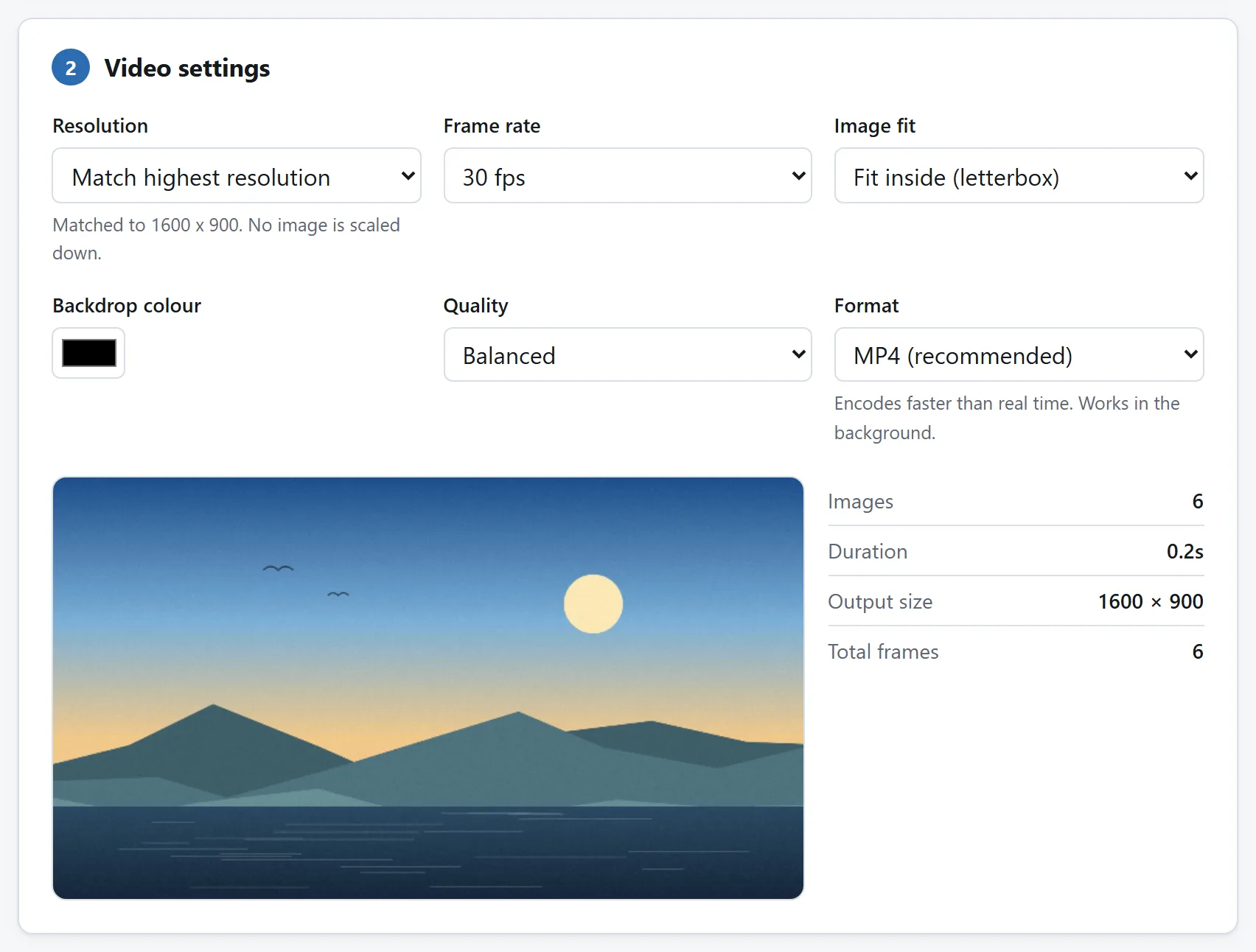
फ़्रेम दर और अवधि एक चीज़ नहीं हैं, और सारांश में यह साफ़ हो जाता है: एक को बदलिए तो फ़्रेमों की गिनती हिलती है, लंबाई नहीं।
## रिज़ॉल्यूशन, और गलत आकार की तस्वीरें
वीडियो की पूरी लंबाई के लिए एक ही फ़्रेम साइज़ होता है। आपकी फ़ोटोग्राफ़ लगभग निश्चित रूप से सब एक ही साइज़ की नहीं हैं, इसलिए जो फ़िट नहीं बैठतीं उनके साथ कुछ न कुछ होना ही है, और वही वह चुनाव है जिसे जान-बूझकर करना चाहिए।
शुरुआत यह देखकर कीजिए कि वीडियो जा कहाँ रहा है, और उसी से रिज़ॉल्यूशन चुनिए:
- **1920×1080** आम हर चीज़ के लिए। हर जगह चलता है, हर जगह समर्थित है, और HD से ज़्यादातर लोगों का मतलब यही होता है।
- **1080×1920** — वही संख्याएँ उलटी करके, ऐसी जगह के लिए जहाँ फ़ोन पहले आता है, यानी स्टोरी, रील और शॉर्ट्स।
- **3840×2160** सिर्फ़ तब, जब तस्वीरों में सचमुच उतना ब्योरा हो और जहाँ वे जा रही हैं वह उसे दिखाएगा भी। यह चार गुना पिक्सल, चार गुना एनकोडिंग समय, और मोटे तौर पर चार गुना फ़ाइल है।
फिर तय कीजिए कि जो फ़िट नहीं बैठतीं उनका क्या हो। हर तस्वीर को फ़्रेम के भीतर बिठाने से वह पूरी बची रहती है और किनारों पर पट्टियाँ छूट जाती हैं है। यह सुरक्षित है, और तब सही जवाब भी जब तस्वीरें प्रस्तुति से ज़्यादा मायने रखती हों। फ़्रेम भरकर बाहर निकलता हिस्सा काट देना दिखने में बेहतर है और उनमें से कुछ का ऊपरी सिरा काट देगा। एक ही वीडियो में खड़ी और पड़ी दोनों तरह की फ़ोटो मिलाना वह मामला है जिसमें कोई अच्छा जवाब है ही नहीं; पहले से तय कर लेना कि आप किस तरफ़ गलत होना पसंद करेंगे, दोबारा रेंडर करने से बचा देता है।
## क्रम, और फ़ाइल-नाम वाला जाल
किसी भी ढेर वाले काम की तरह, फ़ाइलों के नाम उस क्रम में लगते हैं जो वह क्रम नहीं है जिसमें आपने गिना था। वर्णक्रम में `photo2.jpg`, `photo10.jpg` के बाद आती है, क्योंकि तुलना अक्षर-दर-अक्षर होती है।
किसी आयोजन की फ़ोटोग्राफ़ों के लिए खींचे जाने की तारीख से क्रम लगाना आम तौर पर सही रहता है, क्योंकि आपने उन्हें उसी क्रम में खींचा था जिस क्रम में चीज़ें हुई थीं। जहाँ कहानी कालक्रम से न चलती हो, वहाँ टाइलें खींचकर क्रम लगाना सही है। रेंडर करने से पहले जाँच लीजिए: वीडियो अकेली ऐसी चीज़ है जिसमें क्रम ठीक करने का मतलब है पूरा काम दोबारा करना।
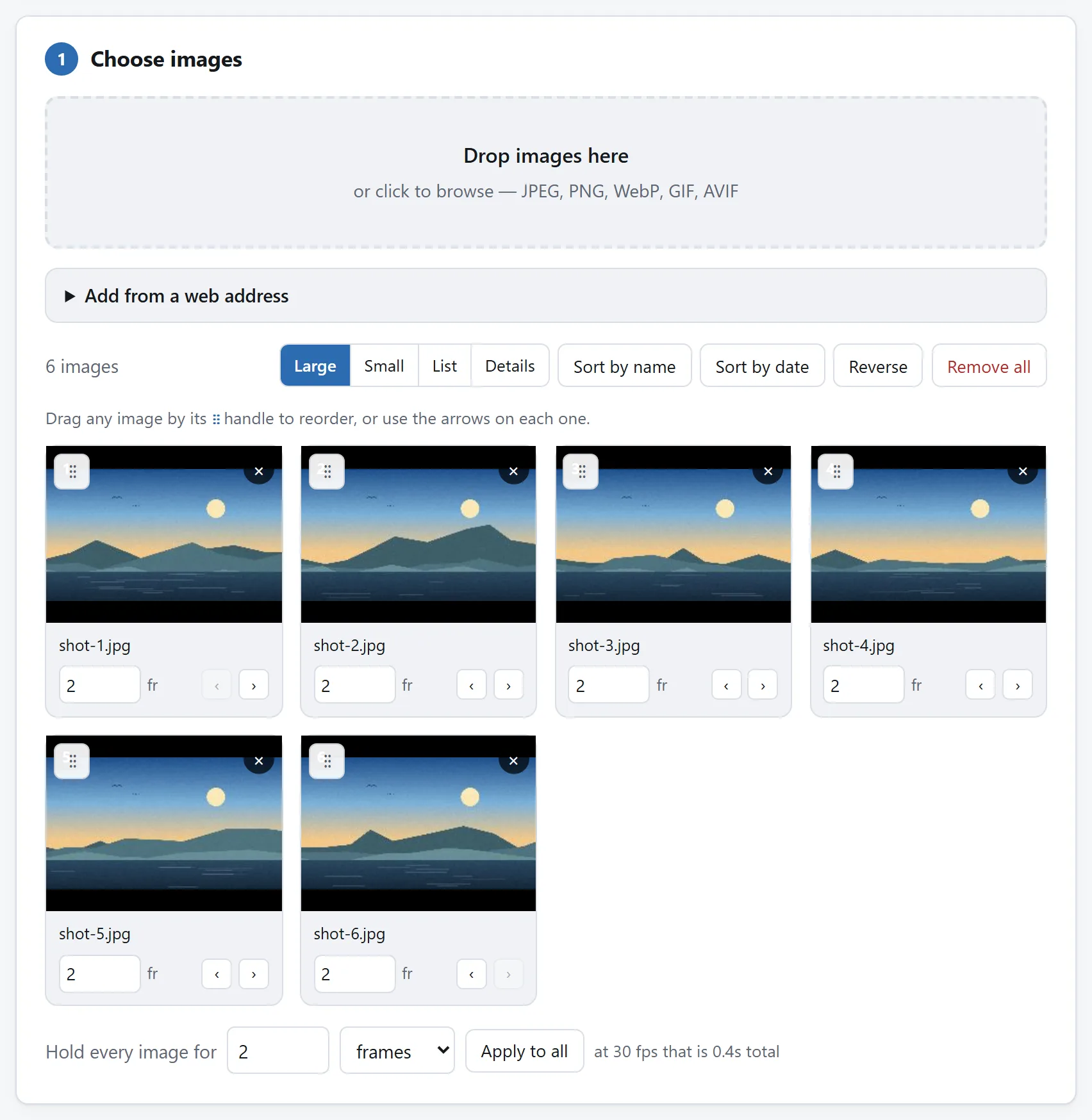
क्रम ही सूची है, और सूची खींची जा सकती है। वह उसी क्रम से आता है जिसमें आपने उन्हें जोड़ा, जो फ़ाइल के नामों से बनने वाला क्रम नहीं है।
## इसमें कोई साउंडट्रैक नहीं है, और यह छोटी बात नहीं
यह टूल जो MP4 लिखता है उसमें एक ही वीडियो ट्रैक है और कोई ऑडियो ट्रैक है ही नहीं। अगर आपके स्लाइडशो को संगीत या आवाज़ चाहिए, तो उस कदम के लिए आपको कोई वीडियो एडिटर चाहिए होगा।
सिर्फ़ यह नहीं कि ऐसा है, बल्कि यह भी जान लेना अच्छा है कि क्यों है। ऑडियो जोड़ने का मतलब है कोई संगीत फ़ाइल डिकोड करना, उसे AAC में एनकोड करना, और कंटेनर में वीडियो के साथ आगे-पीछे बुनना। तीनों असली काम हैं, और इन्हें बुरी तरह करने से ऐसी फ़ाइल बनती है जो चलते-चलते ताल से बाहर खिसक जाती है। यह अधूरा करने के बजाय सूची में रखा है।
अगर आप बाद में संगीत जोड़ते ही हैं तो एक व्यावहारिक बात: पहले ट्रैक चुन लीजिए और हर तस्वीर की अवधि ऐसी रखिए कि स्लाइडशो गाने की लंबाई के आसपास निकले। वीडियो में फ़िट करने के लिए संगीत काटना, संगीत के हिसाब से वीडियो बिठाने से हमेशा बुरा सुनाई देता है।
## क्या बाहर आता है, और अगर वह चले ही नहीं तो क्या करें
निशाना H.264 वाली MP4 है, और यही सबसे ज़्यादा जगहों पर चलने वाला जोड़ा है। जिस ब्राउज़र में WebCodecs नहीं है, वहाँ टूल इसके बजाय WebM रिकॉर्ड करने पर लौट आता है। फ़ुटेज वही रहता है, बस कंटेनर ऐसा हो जाता है जिसे कम एडिटर और कम सोशल प्लैटफ़ॉर्म स्वीकार करते हैं।
अगर आपके हाथ WebM लगी है और कोई उसे मना कर रहा है, तो इलाज कोई रूपांतरण नहीं, WebCodecs वाला ब्राउज़र है: Chrome, Edge और Safari के मौजूदा संस्करण सब इसे देते हैं। बदलने से बेहतर दोबारा रेंडर करना है, क्योंकि बदलने का मतलब है नुकसान वाली एनकोडिंग की एक और पीढ़ी।
आप कितनी तस्वीरें इस्तेमाल कर सकते हैं, इस पर टूल में कोई सीमा बनाई ही नहीं गई है। छत आपकी अपनी मशीन की मेमोरी है, क्योंकि तैयार वीडियो डाउनलोड से पहले वहीं जुड़ता है। लंबा 4K स्लाइडशो सबसे पहले यह अड़चन महसूस कराता है।
## फ़ाइल को छोटा करना
अगर नतीजा वहाँ के लिए बहुत बड़ा है जहाँ वह जा रहा है, तो असल में जो काम आता है उसके क्रम में:
**फ़्रेम दर घटा दीजिए।** स्थिर तस्वीरों वाले स्लाइडशो के लिए इसकी कोई दिखने वाली कीमत नहीं है और उपलब्ध सबसे बड़ी अकेली बचत यही है।
**रिज़ॉल्यूशन घटा दीजिए।** 4K के बजाय 1080p चौथाई पिक्सल है, और फ़ोन की स्क्रीन पर किसी को पता नहीं चलेगा।
**इसे छोटा कीजिए।** हर तस्वीर पर पाँच के बजाय तीन सेकंड लंबाई में 40% कम है और फ़ाइल में भी 40% कम, और आम तौर पर बेहतर स्लाइडशो भी।
स्रोत फ़ोटोग्राफ़ों को पहले छोटा कर देने से ज़्यादा फ़ायदा नहीं होता। वीडियो वैसे भी आपके चुने रिज़ॉल्यूशन पर एनकोड होता है, इसलिए 4000 पिक्सल की फ़ोटो और 2000 पिक्सल की फ़ोटो 1080p वीडियो में लगभग उतने ही बाइट बनाती हैं। हाँ, इससे एनकोड होना तेज़ ज़रूर हो जाता है, और वह मेमोरी वाली छत खिसक जाती है।
## इसमें सर्वर की ज़रूरत क्यों नहीं, और एक अपवाद साफ़-साफ़
वीडियो एनकोड करना कभी अपलोड करने का सबसे साफ़ मामला हुआ करता था: ब्राउज़र यह कर नहीं सकते थे, और FFmpeg वाली मशीन कर सकती थी। WebCodecs ने यह बदल दिया, आपकी मशीन में पहले से बैठे हार्डवेयर एनकोडर को सामने रखकर यानी वही एनकोडर जिससे आपका फ़ोन असल समय में वीडियो रिकॉर्ड करता है। फ़्रेमों को जोड़ना एक कैनवस है। इनमें से किसी कदम को आपके अपने हार्डवेयर के सिवा कुछ नहीं चाहिए।
इस खास टूल पर एक अपवाद, छिपाने के बजाय कह दिया गया। वैकल्पिक “किसी वेब पते से जोड़िए” सुविधा आपके चिपकाए पते से कोई तस्वीर ले आती है, और उस पते के सर्वर को आपका IP तथा यह दिख जाता है कि आपने क्या माँगा। यह उस सुविधा में जन्म से ही है, कोई खामी नहीं, और पूरे टूल में कहीं भी नेटवर्क वाला अकेला कदम यही है। इसे इस्तेमाल मत कीजिए और आपकी मशीन से कुछ भी बाहर नहीं जाता।
[क्या ऑनलाइन कन्वर्टर पर फ़ाइलें अपलोड करना सुरक्षित है?](https://abox.tools/hi/guides/is-it-safe-to-upload-files/) वे चार जाँचें बताता है जो आपको किसी भी टूल के बारे में यही बात बता देंगी, इस वाले के बारे में भी।
छोटा जवाब
तस्वीरों से वीडियो खोलिए, तस्वीरें भीतर छोड़ दीजिए, उन्हें क्रम में लगाइए, तय कीजिए कि हर एक कितनी देर रुके, और वीडियो बना लीजिए। आपको H.264 वीडियो वाली MP4 मिलती है, जो लगभग हर चीज़ पर चल जाती है।
जिन दो सेटिंग की वजह से सबसे अक्सर दूसरी बार रेंडर करना पड़ता है, वे हैं अवधि और रिज़ॉल्यूशन, और उन्हें पहले रेंडर के बाद नहीं, पहले समझ लेना बेहतर है।
फ़्रेम दर और अवधि एक ही चीज़ नहीं हैं
यही वह उलझन है जिसकी कीमत लोगों को दोबारा रेंडर करके चुकानी पड़ती है।
अवधि यह है कि हर तस्वीर कितनी देर स्क्रीन पर रहती है। असल में आपको जिसकी परवाह है वह यही सेटिंग है। जिस स्लाइडशो को कोई देख रहा हो उसके लिए तीन सेकंड आरामदेह डिफ़ॉल्ट है; एक से दो सेकंड चुस्त लगता है; और पाँच से ऊपर कुछ भी तब तक घिसटता है जब तक उस पर कोई बोल न रहा हो।
फ़्रेम दर यह है कि वीडियो एक सेकंड में उसी तस्वीर को कितनी बार दोहराता है। इससे यह बिलकुल नहीं बदलता कि स्लाइडशो दिखता कैसा है, क्योंकि तीन सेकंड तक रुकी स्थिर तस्वीर 24 फ़्रेम प्रति सेकंड पर और 60 पर एक जैसी ही दिखती है। हाँ, इससे फ़ाइल का साइज़ और एनकोड होने का समय काफ़ी बदल जाता है।
इसलिए सादे स्लाइडशो के लिए कम फ़्रेम दर चुनिए। 24 या 30 काफ़ी हैं। ऊपर जाने की वजह तभी है जब वीडियो में गति हो: हर फ़ोटो पर कोई पैन या ज़ूम, या उनके बीच कोई क्रॉस-फ़ेड, जहाँ कम फ़्रेम दर दिखने वाली झटकेदार चाल बन जाती है।
फ़्रेम दर और अवधि एक चीज़ नहीं हैं, और सारांश में यह साफ़ हो जाता है: एक को बदलिए तो फ़्रेमों की गिनती हिलती है, लंबाई नहीं।
रिज़ॉल्यूशन, और गलत आकार की तस्वीरें
वीडियो की पूरी लंबाई के लिए एक ही फ़्रेम साइज़ होता है। आपकी फ़ोटोग्राफ़ लगभग निश्चित रूप से सब एक ही साइज़ की नहीं हैं, इसलिए जो फ़िट नहीं बैठतीं उनके साथ कुछ न कुछ होना ही है, और वही वह चुनाव है जिसे जान-बूझकर करना चाहिए।
शुरुआत यह देखकर कीजिए कि वीडियो जा कहाँ रहा है, और उसी से रिज़ॉल्यूशन चुनिए:
1920×1080 आम हर चीज़ के लिए। हर जगह चलता है, हर जगह समर्थित है, और HD से ज़्यादातर लोगों का मतलब यही होता है।
1080×1920 — वही संख्याएँ उलटी करके, ऐसी जगह के लिए जहाँ फ़ोन पहले आता है, यानी स्टोरी, रील और शॉर्ट्स।
3840×2160 सिर्फ़ तब, जब तस्वीरों में सचमुच उतना ब्योरा हो और जहाँ वे जा रही हैं वह उसे दिखाएगा भी। यह चार गुना पिक्सल, चार गुना एनकोडिंग समय, और मोटे तौर पर चार गुना फ़ाइल है।
फिर तय कीजिए कि जो फ़िट नहीं बैठतीं उनका क्या हो। हर तस्वीर को फ़्रेम के भीतर बिठाने से वह पूरी बची रहती है और किनारों पर पट्टियाँ छूट जाती हैं है। यह सुरक्षित है, और तब सही जवाब भी जब तस्वीरें प्रस्तुति से ज़्यादा मायने रखती हों। फ़्रेम भरकर बाहर निकलता हिस्सा काट देना दिखने में बेहतर है और उनमें से कुछ का ऊपरी सिरा काट देगा। एक ही वीडियो में खड़ी और पड़ी दोनों तरह की फ़ोटो मिलाना वह मामला है जिसमें कोई अच्छा जवाब है ही नहीं; पहले से तय कर लेना कि आप किस तरफ़ गलत होना पसंद करेंगे, दोबारा रेंडर करने से बचा देता है।
क्रम, और फ़ाइल-नाम वाला जाल
किसी भी ढेर वाले काम की तरह, फ़ाइलों के नाम उस क्रम में लगते हैं जो वह क्रम नहीं है जिसमें आपने गिना था। वर्णक्रम में photo2.jpg, photo10.jpg के बाद आती है, क्योंकि तुलना अक्षर-दर-अक्षर होती है।
किसी आयोजन की फ़ोटोग्राफ़ों के लिए खींचे जाने की तारीख से क्रम लगाना आम तौर पर सही रहता है, क्योंकि आपने उन्हें उसी क्रम में खींचा था जिस क्रम में चीज़ें हुई थीं। जहाँ कहानी कालक्रम से न चलती हो, वहाँ टाइलें खींचकर क्रम लगाना सही है। रेंडर करने से पहले जाँच लीजिए: वीडियो अकेली ऐसी चीज़ है जिसमें क्रम ठीक करने का मतलब है पूरा काम दोबारा करना।
क्रम ही सूची है, और सूची खींची जा सकती है। वह उसी क्रम से आता है जिसमें आपने उन्हें जोड़ा, जो फ़ाइल के नामों से बनने वाला क्रम नहीं है।
इसमें कोई साउंडट्रैक नहीं है, और यह छोटी बात नहीं
यह टूल जो MP4 लिखता है उसमें एक ही वीडियो ट्रैक है और कोई ऑडियो ट्रैक है ही नहीं। अगर आपके स्लाइडशो को संगीत या आवाज़ चाहिए, तो उस कदम के लिए आपको कोई वीडियो एडिटर चाहिए होगा।
सिर्फ़ यह नहीं कि ऐसा है, बल्कि यह भी जान लेना अच्छा है कि क्यों है। ऑडियो जोड़ने का मतलब है कोई संगीत फ़ाइल डिकोड करना, उसे AAC में एनकोड करना, और कंटेनर में वीडियो के साथ आगे-पीछे बुनना। तीनों असली काम हैं, और इन्हें बुरी तरह करने से ऐसी फ़ाइल बनती है जो चलते-चलते ताल से बाहर खिसक जाती है। यह अधूरा करने के बजाय सूची में रखा है।
अगर आप बाद में संगीत जोड़ते ही हैं तो एक व्यावहारिक बात: पहले ट्रैक चुन लीजिए और हर तस्वीर की अवधि ऐसी रखिए कि स्लाइडशो गाने की लंबाई के आसपास निकले। वीडियो में फ़िट करने के लिए संगीत काटना, संगीत के हिसाब से वीडियो बिठाने से हमेशा बुरा सुनाई देता है।
क्या बाहर आता है, और अगर वह चले ही नहीं तो क्या करें
निशाना H.264 वाली MP4 है, और यही सबसे ज़्यादा जगहों पर चलने वाला जोड़ा है। जिस ब्राउज़र में WebCodecs नहीं है, वहाँ टूल इसके बजाय WebM रिकॉर्ड करने पर लौट आता है। फ़ुटेज वही रहता है, बस कंटेनर ऐसा हो जाता है जिसे कम एडिटर और कम सोशल प्लैटफ़ॉर्म स्वीकार करते हैं।
अगर आपके हाथ WebM लगी है और कोई उसे मना कर रहा है, तो इलाज कोई रूपांतरण नहीं, WebCodecs वाला ब्राउज़र है: Chrome, Edge और Safari के मौजूदा संस्करण सब इसे देते हैं। बदलने से बेहतर दोबारा रेंडर करना है, क्योंकि बदलने का मतलब है नुकसान वाली एनकोडिंग की एक और पीढ़ी।
आप कितनी तस्वीरें इस्तेमाल कर सकते हैं, इस पर टूल में कोई सीमा बनाई ही नहीं गई है। छत आपकी अपनी मशीन की मेमोरी है, क्योंकि तैयार वीडियो डाउनलोड से पहले वहीं जुड़ता है। लंबा 4K स्लाइडशो सबसे पहले यह अड़चन महसूस कराता है।
फ़ाइल को छोटा करना
अगर नतीजा वहाँ के लिए बहुत बड़ा है जहाँ वह जा रहा है, तो असल में जो काम आता है उसके क्रम में:
फ़्रेम दर घटा दीजिए। स्थिर तस्वीरों वाले स्लाइडशो के लिए इसकी कोई दिखने वाली कीमत नहीं है और उपलब्ध सबसे बड़ी अकेली बचत यही है।
रिज़ॉल्यूशन घटा दीजिए। 4K के बजाय 1080p चौथाई पिक्सल है, और फ़ोन की स्क्रीन पर किसी को पता नहीं चलेगा।
इसे छोटा कीजिए। हर तस्वीर पर पाँच के बजाय तीन सेकंड लंबाई में 40% कम है और फ़ाइल में भी 40% कम, और आम तौर पर बेहतर स्लाइडशो भी।
स्रोत फ़ोटोग्राफ़ों को पहले छोटा कर देने से ज़्यादा फ़ायदा नहीं होता। वीडियो वैसे भी आपके चुने रिज़ॉल्यूशन पर एनकोड होता है, इसलिए 4000 पिक्सल की फ़ोटो और 2000 पिक्सल की फ़ोटो 1080p वीडियो में लगभग उतने ही बाइट बनाती हैं। हाँ, इससे एनकोड होना तेज़ ज़रूर हो जाता है, और वह मेमोरी वाली छत खिसक जाती है।
इसमें सर्वर की ज़रूरत क्यों नहीं, और एक अपवाद साफ़-साफ़
वीडियो एनकोड करना कभी अपलोड करने का सबसे साफ़ मामला हुआ करता था: ब्राउज़र यह कर नहीं सकते थे, और FFmpeg वाली मशीन कर सकती थी। WebCodecs ने यह बदल दिया, आपकी मशीन में पहले से बैठे हार्डवेयर एनकोडर को सामने रखकर यानी वही एनकोडर जिससे आपका फ़ोन असल समय में वीडियो रिकॉर्ड करता है। फ़्रेमों को जोड़ना एक कैनवस है। इनमें से किसी कदम को आपके अपने हार्डवेयर के सिवा कुछ नहीं चाहिए।
इस खास टूल पर एक अपवाद, छिपाने के बजाय कह दिया गया। वैकल्पिक “किसी वेब पते से जोड़िए” सुविधा आपके चिपकाए पते से कोई तस्वीर ले आती है, और उस पते के सर्वर को आपका IP तथा यह दिख जाता है कि आपने क्या माँगा। यह उस सुविधा में जन्म से ही है, कोई खामी नहीं, और पूरे टूल में कहीं भी नेटवर्क वाला अकेला कदम यही है। इसे इस्तेमाल मत कीजिए और आपकी मशीन से कुछ भी बाहर नहीं जाता।

