छोटा जवाब
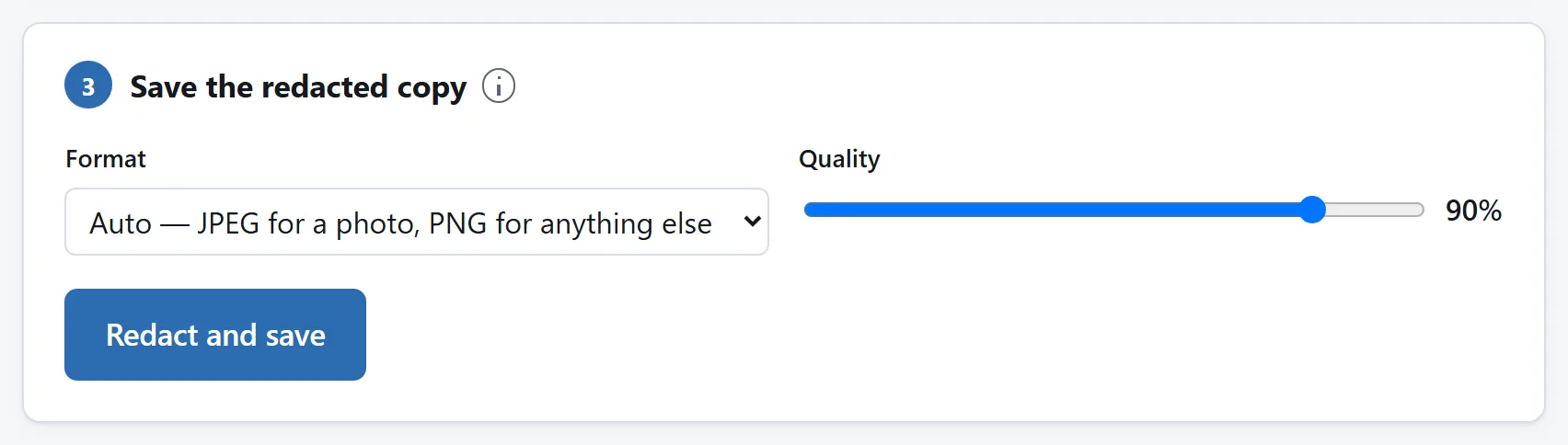
इमेज ब्लैकआउट टूल खोलिए, इमेज उसमें छोड़िए, हर उस चीज़ पर एक बॉक्स खींचिए जो किसी को नहीं दिखनी चाहिए, और „छिपाकर सेव करें“ दबाइए। जो कुछ अक्षरों की तरह पढ़ा जा सकता है उसके लिए काला भरना ही चुनिए। जो फ़ाइल आपको वापस मिलती है उसमें बॉक्स वाली जगहों के पिक्सेल मान अलग हैं। उसमें हटाने लायक कोई आयत है ही नहीं, क्योंकि उसमें कोई आयत है ही नहीं।
आगे यही समझाया गया है कि यह आखिरी वाक्य ही असली बात क्यों है, और यह कैसे पता करें कि आप जो प्रोग्राम पहले से इस्तेमाल करते हैं वह भी यही कह सकता है या नहीं।
ढकना और हटाना स्क्रीन पर एक जैसे दिखते हैं
किसी PDF रीडर, स्लाइड, वर्ड प्रोसेसर या लेयर वाले इमेज एडिटर में एक नाम के ऊपर काला आयत बनाइए। आपको दिखता है एक नाम, जिस पर काला आयत रखा है। पर इनमें से ज़्यादातर प्रोग्राम में आपने जो सेव किया वह है एक दस्तावेज़ जिसमें वह नाम है, और उससे अलग एक आयत, जिसकी अपनी जगह, अपना आकार और अपना रंग है।
उस फ़ाइल को खोलने वाला कोई भी आयत को खिसका सकता है, मिटा सकता है, या दस्तावेज़ को ऐसे प्रोग्राम में खोल सकता है जो लेयर किसी और क्रम में बनाता है। नाम अब भी उसी में है। स्क्रीन से यह पता नहीं चलता कि अभी दोनों में से क्या हुआ, और ठीक इसी वजह से यह उन संस्थाओं के साथ भी होता रहता है जिनके अपने वकील हैं।
इसी तरह अदालती कागज़, सरकारी रिपोर्टें, अनुबंध और एक से ज़्यादा अखबारों के स्कैन किए दस्तावेज़ सार्वजनिक हो चुके हैं। ढर्रा हर बार वही रहता है: आयत एनोटेशन था, और एनोटेशन इमेज नहीं थी।
असल में छिपाना क्या होता है
इमेज संख्याओं की एक जाली है, हर पिक्सेल के लिए एक संख्या। उसे छिपाने का मतलब है जाली में अलग संख्याएँ लिख देना और फिर उसी जाली को सेव कर देना। उसके बाद वापस पाने को कुछ बचता ही नहीं, इसलिए नहीं कि फ़ाइल उसे अच्छे से छिपा लेती है, बल्कि इसलिए कि वे मान फ़ाइल में हैं ही नहीं। कोई उत्सुक आदमी फ़ाइल खोल ले, तब भी यही एक तरीका टिकता है।
इससे तीन बातें निकलती हैं, और छिपाई हुई फ़ाइल ऐसी ही दिखनी चाहिए:
- नतीजा एक सपाट इमेज होती है। न लेयर, न ऑब्जेक्ट, न एनोटेशन की सूची, न कुछ ऐसा जिसे चालू-बंद किया जा सके। अगर आपका टूल ऐसी फ़ाइल देता है जिसमें एक लेयर है, तो उसने हटाया नहीं, ढका है।
- यह नई फ़ाइल है, बदली हुई पुरानी नहीं। पिक्सेल एक डिकोडर और एक एनकोडर से होकर गुज़रे हैं, इसलिए जो बाहर आता है वह छिपाई जा चुकी जाली से लिखा जाता है।
- मेटाडेटा भी साथ में चला जाता है। पिक्सेल की जाली न कैमरे का मॉडल रखती है, न GPS की जगह, न समय। वहाँ और क्या-क्या होता, यह फ़ोटो आपके बारे में क्या बताती है में लिखा है।
आखिरी बात को खोलकर कहना ज़रूरी है, क्योंकि उसमें एक और फंदा छिपा है। बहुत सी फ़ोटो अपने साथ एक अंदर बैठा थंबनेल रखती हैं: इमेज की एक छोटी दूसरी कॉपी, जो फ़ाइल बनते समय लिखी जाती है और इमेज बदलने पर हमेशा दोबारा नहीं बनती। जो टूल फ़ाइल को दोबारा एनकोड करने के बजाय उसी जगह बदल देता है, उससे छिपाई गई फ़ोटो बिना छिपाए थंबनेल के साथ बाहर जा सकती है। वह छोटी इमेज है, पर उस पर नाम पढ़ लेने के लिए काफ़ी से ज़्यादा बड़ी है।
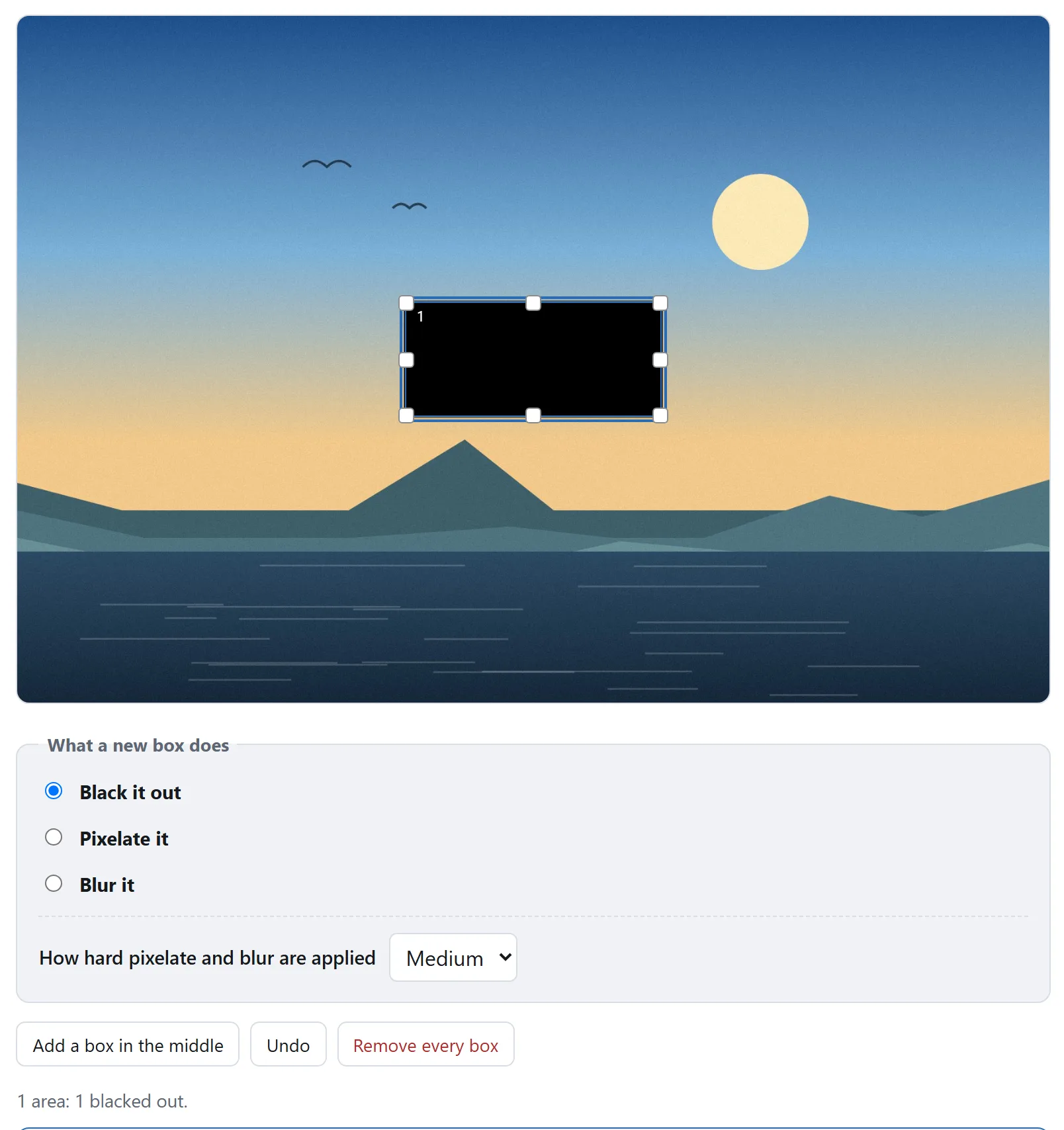
काला, पिक्सेलेट या ब्लर, और ये बराबर क्यों नहीं हैं
तीनों पिक्सेल के ऊपर लिखते हैं। पीछे कुछ न छोड़ने वाला सिर्फ़ एक है।
काला भरना
बॉक्स का हर पिक्सेल एक ही रंग का हो जाता है। वहाँ जो था उसमें से कुछ नहीं बचता: न किनारा, न औसत चमक, न अक्षरों की गिनती, न शब्द की लंबाई। तीनों में यही एक है जिस पर „क्या इसे पलटा जा सकता है“ का जवाब सीधा नहीं है, और नाम, पता, खाता नंबर, गाड़ी का नंबर, दस्तखत या बारकोड के लिए यही चुनना चाहिए।
पिक्सेलेट
बॉक्स को ब्लॉक में काटा जाता है और हर ब्लॉक उस ब्लॉक का औसत रंग बन जाता है। पुराने पिक्सेल सचमुच चले जाते हैं, पर औसतों की जाली अब भी इस बात की नाप है कि नीचे क्या था, और अक्षरों के मामले में वह नाप काफ़ी हो सकती है।
यह तरीका कोई पेचीदा भी नहीं है। अक्षर संभावनाओं के एक छोटे से समूह से आते हैं: एक फ़ॉन्ट, एक आकार, एक जगह, और एक शब्द। जिसे अंदाज़ा है कि वहाँ किस तरह की बात लिखी थी, वह हर संभावित शब्द को उसी तरह बनाकर, उसी ब्लॉक जाली से पिक्सेलेट करके, औसत आपके औसतों से मिला लेता है। आम तौर पर सिर्फ़ एक ही मिलता है। यह असली पिक्सेलेट स्क्रीनशॉट पर करके दिखाया जा चुका है, और इसके लिए छपा हुआ सॉफ़्टवेयर भी मौजूद है।
तय यह करता है कि वह जाली कितने ब्लॉक की है। एक शब्द पर दो ब्लॉक यानी दो संख्याएँ, और दो संख्याओं से कोई शब्द नहीं पहचाना जा सकता। उसी शब्द पर चालीस ब्लॉक यानी चालीस संख्याएँ, और चालीस बहुत हैं। इसीलिए यह टूल किसी सेटिंग को „तेज़“ कहने के बजाय बताता है कि इमेज पर सबसे बारीक जाली कितने ब्लॉक की है: संख्या तथ्य है, और विशेषण उस पर एक राय भर।
ब्लर
हर पिक्सेल अपने पड़ोसियों का भारित औसत बन जाता है। यह एक कनवॉल्यूशन है, और कनवॉल्यूशन सैद्धांतिक रूप से उलटे किए जा सकते हैं: ब्लर की गई कॉपी से मूल इमेज निकालना एक जाना-पहचाना काम है जिसके लिए जाना-पहचाना सॉफ़्टवेयर है, और वह ठीक उसी हालत में सबसे अच्छा चलता है जो यहाँ मायने रखती है, यानी साफ़ अक्षर जिन्हें छोटी त्रिज्या से ब्लर किया गया हो।
इससे पिक्सेलेट और ब्लर बेकार नहीं हो जाते। सड़क की फ़ोटो के पीछे दिखता कोई चेहरा, सामने वाले घर का नंबर, वीडियो कॉल में आपके पीछे किसी सहकर्मी की स्क्रीन, इन सबके लिए ठीक हैं, और इमेज इमेज जैसी बनी रहती है। नियम बस इतना है: जो अक्षरों की तरह पढ़ा जा सके, उसे काला कर दीजिए।
भेजने से पहले चार जाँचें
सब मिलाकर एक मिनट लगता है, और ये किसी भी टूल के नतीजे पर चलती हैं, इस वाले पर भी। जिस दावे को आप जाँच सकते हैं वह उस दावे से कीमती है जिसे मान लेने को कहा जाता है।
- अक्षर चुनकर देखिए। फ़ाइल खोलिए और ढके हुए हिस्से पर खींचिए। अगर कुछ चुना जाता है तो अक्षर अब भी दस्तावेज़ में हैं और आप उनके ऊपर बनी एक आकृति देख रहे हैं।
- एडिटर में खोलकर लेयर ढूँढिए। बस एक लेयर, जिसका नाम अक्सर „बैकग्राउंड“ जैसा होता है, छिपाई हुई इमेज ऐसी ही दिखती है। अलग से कोई आयत ऑब्जेक्ट होने का मतलब है कि मूल इमेज उसके नीचे है।
- थंबनेल देखिए। कुछ फ़ाइल मैनेजर और व्यूअर इमेज दोबारा पढ़ने के बजाय अंदर बैठा थंबनेल दिखाते हैं। अगर छोटी वाली में वह चीज़ अब भी दिख रही है जो आपने ढकी थी, तो फ़ाइल दोबारा बनी नहीं, बस बदली गई है।
- बॉक्स के किनारों पर पूरा ज़ूम कीजिए। पिक्सेल पर लगाई गई छिपावट की सीमा पर किनारा एकदम साफ़ होता है। नरम या आधा-पारदर्शी किनारा बताता है कि ऊपर कुछ ओपैसिटी के साथ बनाया गया था, और 100 % से कम ओपैसिटी असल इमेज की ही एक कॉपी है, बस ऊपर एक परत चढ़ी हुई।
जहाँ हो सके, ढकने के बजाय काट दीजिए
अगर छिपाने वाली चीज़ इमेज के किनारे पर है, जैसे खाते के नाम वाला हेडर, ब्राउज़र का टैब, या आपके यूज़रनेम वाला टास्कबार, तो उसे काट देना ढकने से ज़्यादा मज़बूत है और फ़ाइल भी साफ़ दिखती है। शक करने लायक कोई बॉक्स ही नहीं बचता, क्योंकि वहाँ कुछ बचा ही नहीं।
इमेज रिसाइज़र काट सकता है, और वह और क्या करता है यह उसकी गाइड में है। बीच में जो है उसके लिए यही टूल लीजिए।
स्क्रीनशॉट अक्सर सबसे ज़्यादा खोलता है
स्क्रीनशॉट में आपकी पहचान कराने वाली अकेली चीज़ इमेज ही हो, ऐसा कम होता है। भेजने से पहले उस हिस्से के चारों ओर देखिए जो आप दिखाना चाहते थे: विंडो का शीर्षक, एड्रेस बार और उसकी सुझाव सूची, खुले हुए टैब, कोई नोटिफ़िकेशन, समय और तारीख, टास्कबार, कोने में लॉग-इन किया हुआ अवतार, वाई-फ़ाई का नाम। इनमें से कोई भी आपकी जगह बता सकता है, और इनमें से कोई भी वह नहीं था जिसे देखते हुए आपने स्क्रीनशॉट लिया था।
इसके लिए अपलोड की ज़रूरत नहीं
इमेज पढ़ना, उसके कुछ पिक्सेल पर ऊपर से लिखना और उसे दोबारा एनकोड करना, यह सब ब्राउज़र सालों से करते आ रहे हैं। आपके पासपोर्ट, सैलरी स्लिप या बैंक स्टेटमेंट की फ़ोटो को सिर्फ़ एक काला डिब्बा लगवाने के लिए किसी अनजान सर्वर तक जाकर वापस आने की कोई तकनीकी वजह नहीं है। और ऐसे टूल के पास आती भी वही फ़ोटो हैं।
यहाँ का टूल उन्हें कहीं नहीं भेजता: पेज की Content-Security-Policy में हर वह पता लिखा है जिससे यह बात कर सकता है, और उनमें से एक भी हमारा नहीं है। अगर मानने से जाँचना बेहतर लगता है, तो पेज खोलिए, इंटरनेट बंद कीजिए और फिर भी कुछ छिपाकर देखिए। क्या ऑनलाइन कन्वर्टर पर फ़ाइल अपलोड करना सुरक्षित है? में तीन और जाँचें हैं जो किसी भी टूल पर की जा सकती हैं।