तस्वीरों वाले कामों में आकार बदलना अकेला ऐसा काम है जिसमें नुकसान बटन दबाने से पहले ही तय हो जाता है, यानी इससे कि आप कौन-सी संख्या टाइप करते हैं और कौन-सा आकार माँगते हैं। यहाँ लिखा है कि हर चुनाव तस्वीर के साथ क्या करता है, और उनमें से कौन-सा वापस लिया जा सकता है।
# तस्वीर का आकार बिना बिगाड़े कैसे बदलें
तस्वीरों वाले कामों में आकार बदलना अकेला ऐसा काम है जिसमें नुकसान बटन दबाने से पहले ही तय हो जाता है, यानी इससे कि आप कौन-सी संख्या टाइप करते हैं और कौन-सा आकार माँगते हैं। यहाँ लिखा है कि हर चुनाव तस्वीर के साथ क्या करता है, और उनमें से कौन-सा वापस लिया जा सकता है।
[इमेज रिसाइज़र खोलें](https://abox.tools/hi/resize-image/): साइज़ बताइए। डिब्बा खींचिए। फ़ॉर्मैट चुनिए।
आखिरी अपडेट 26 अगस्त 2026
## छोटा जवाब
[इमेज रिसाइज़र](https://abox.tools/hi/resize-image/) खोलिए, अपनी तस्वीर भीतर छोड़ दीजिए, एक ही संख्या टाइप कीजिए, आम तौर पर चौड़ाई, और दूसरी खाली छोड़ दीजिए। ऊँचाई तस्वीर के आकार से निकल आती है, और लगभग हमेशा यही चाहिए भी होता है। “1920 चौड़ी” का मतलब है “1920 चौड़ी और उससे जितनी ऊँची बनती हो उतनी ऊँची”।
नीचे लिखा सब कुछ तब के लिए है जब एक संख्या काफ़ी न हो: जब आपको दो भुजाओं वाला कोई डिब्बा दिया गया हो, जब तस्वीर को बड़ा होना हो, या जब फ़ाइलों का पूरा फ़ोल्डर एक जैसा निकलना हो।
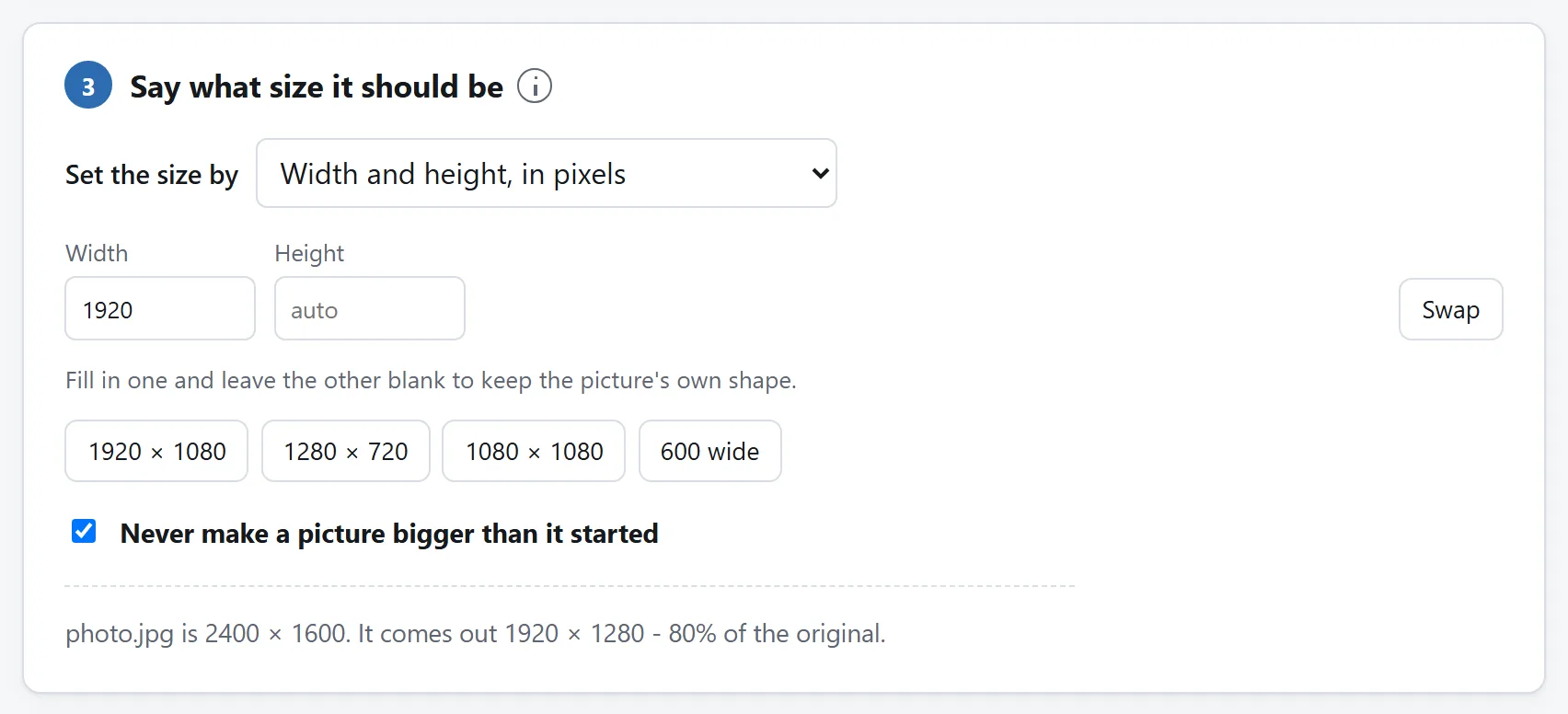
एक ही संख्या भरी गई। टूल दूसरी खुद निकालता है और कुछ भी बदलने से पहले बता देता है।
## छोटा करना सुरक्षित है। बड़ा करना नहीं।
ये एक ही क्रिया की दो दिशाएँ नहीं हैं, और यह साफ़ कर लेना अच्छा है कि क्यों नहीं।
**तस्वीर को छोटा करना** जानकारी फेंकता है, पर सिर्फ़ उसी निर्दोष अर्थ में: भीतर जाने वाले पिक्सल बाहर आने वालों से ज़्यादा हैं, इसलिए नतीजे का हर पिक्सल असली नापे गए ब्योरे के औसत से बना है। ढंग से छोटी की गई नकल उस साइज़ पर देखी गई असली तस्वीर से आम तौर पर *बेहतर* दिखती है, क्योंकि औसत लेने से शोर हट जाता है। कुछ भी गढ़ा नहीं जाता।
**तस्वीर को बड़ा करने** में गढ़ना पड़ता है। ब्योरा फ़ाइल में से गायब नहीं है; वह कभी खींचा ही नहीं गया। कोई भी बड़ा करने वाला बस इतना कर सकता है कि पड़ोसी पिक्सलों से बीच के पिक्सलों का अंदाज़ा लगाए, और दो ज्ञात मानों के बीच का अंदाज़ा एक चिकनी ढलान होता है। इसीलिए बड़ी की गई फ़ोटो साफ़ नहीं, नरम दिखती है। वह उसी तस्वीर की बड़ी नकल है, ज़्यादा ब्योरे वाली नहीं।
इसीलिए यहाँ के टूल में “तस्वीर को उसके असली साइज़ से बड़ा कभी मत कीजिए” डिफ़ॉल्ट रूप से चालू रहता है। अगर आपको सचमुच पिक्सलों की गिनती चाहिए तो इसे बंद कर दीजिए, मसलन कोई प्रिंट शॉप न्यूनतम साइज़ माँग रही हो, या कोई टेम्पलेट किसी चौड़ाई से नीचे कुछ लेता ही न हो। पर यह जानते हुए कीजिए कि आप पिक्सल खरीद रहे हैं, ब्योरा नहीं।
जो मशीन-लर्निंग वाले अपस्केलर ब्योरा जोड़ते हुए दिखते हैं, वे बिलकुल अलग चीज़ हैं: वे इस मॉडल से कि तस्वीरें आम तौर पर कैसी दिखती हैं, विश्वसनीय-सी बनावट गढ़ रहे होते हैं। वॉलपेपर के लिए यह ठीक है। किसी व्यक्ति की फ़ोटो, किसी दस्तावेज़, या ऐसी किसी भी चीज़ के लिए जिससे कोई कोई नतीजा निकालेगा, यह समझ लीजिए कि वह अतिरिक्त ब्योरा गल्प है।
## साइज़ बताने के तीन तरीके
ज़्यादातर टूल, यह वाला भी, यही तीन स्वीकार करते हैं, और ये अलग-अलग कामों पर जँचते हैं।
- **ठीक तय पिक्सल।** इसे तब इस्तेमाल कीजिए जब किसी ने संख्या बता दी हो: ऐसा अवतार जिसे 400×400 होना ही है, ऐसा बैनर जिसे 1500 चौड़ा होना ही है। एक भुजा भर दीजिए और दूसरी को अपने आप चलने दीजिए, जब तक आपको दोनों न दी गई हों।
- **प्रतिशत।** इसे तब इस्तेमाल कीजिए जब आप सब कुछ आनुपातिक रूप से छोटा चाहते हों और ठीक-ठीक आँकड़े से मतलब न हो, जैसे किसी दस्तावेज़ में जा रही फ़ोटो के सेट के लिए “आधा साइज़”।
- **लंबा किनारा।** मिली-जुली फ़ाइलों के ढेर के लिए तीनों में सबसे काम का। “सबसे लंबी भुजा 1600” हर तस्वीर को 1600 पिक्सल के वर्ग के भीतर बिठा देता है, चाहे वह खड़ी हो या पड़ी। व्यवहार में “इन सबको ठीक-ठाक साइज़ का कर दीजिए” का मतलब आम तौर पर यही होता है।
## जब डिब्बा तस्वीर से अलग आकार का हो
आकार बदलने का असली फ़ैसला यहीं होता है। अगर आप चौड़ाई और ऊँचाई दोनों देते हैं और वे आपकी तस्वीर के अनुपात से नहीं मिलतीं, तो कुछ न कुछ छोड़ना ही पड़ेगा, और छोड़ने को ठीक चार चीज़ें हैं:
- **डिब्बे के भीतर समा जाइए।** पूरी तस्वीर बची रहती है और किसी एक धुरी पर डिब्बे से छोटी निकलती है। न कुछ खोता है, न कुछ विकृत होता है; बस आपको ठीक वही माप नहीं मिलती जो आपने माँगी थी। लगभग हर चीज़ के लिए यही सही डिफ़ॉल्ट है।
- **डिब्बा भर दीजिए और बाहर निकलता हिस्सा काट दीजिए।** आपको ठीक वही माप मिलती है जो आपने माँगी थी, और तस्वीर के जो हिस्से किनारों से बाहर लटक रहे थे वे चले जाते हैं। थंबनेल, अवतार और कवर के लिए सही, जहाँ आकार तय होता है और विषय बीच में। तब गलत, जब काम की चीज़ किसी किनारे के पास हो।
- **खाली जगह भर दीजिए।** पूरी तस्वीर बची रहती है, बीच में रखी जाती है, और बची हुई जगह आपके चुने रंग से भर दी जाती है। तब सही, जब कोई व्यवस्था ठीक तय माप माँगे और आप तस्वीर का कुछ भी न गँवा सकते हों, और उत्पादों की सूचियाँ अक्सर ऐसे ही चलती हैं।
- **खींच दीजिए।** तस्वीर को निचोड़कर या खींचकर फ़िट किया जाता है। जब तक आप ऐसा जान-बूझकर न कर रहे हों, यह वह चीज़ है जो आप कभी नहीं चाहते, और यही वह है जिसे हर कोई पहली नज़र में गलत पहचान लेता है।
अगर आपका हाथ खींचने वाले विकल्प की तरफ़ जा रहा है, तो शायद आपको क्रॉप चाहिए।
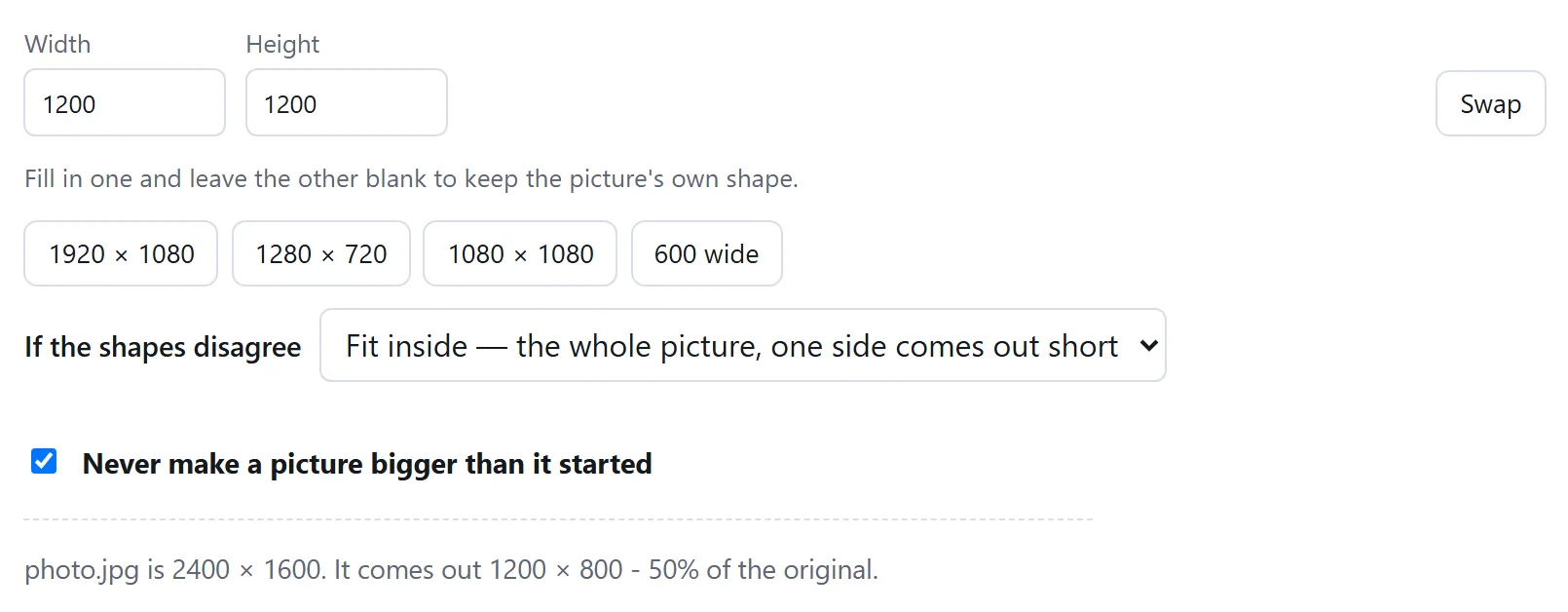
दोनों भुजाएँ भरिए और सूची आ जाती है। इस पन्ने पर यही एक सेटिंग है जो तस्वीर का हिस्सा खो सकती है, इसीलिए इसे हिलाने से पहले नीचे के चारों उत्तर पढ़ने लायक हैं।
## क्रॉप करना अलग काम है, और अक्सर सही वाला
आकार बदलना यह बदलता है कि पूरी तस्वीर का ब्योरा कितने पिक्सल दे रहे हैं। क्रॉप करना यह बदलता है कि तस्वीर का कौन-सा हिस्सा आप रख रहे हैं। लोग हैरान करने वाली अक्सरता से दूसरा चाहते हुए पहले की तरफ़ हाथ बढ़ा देते हैं। “इसे वर्गाकार होना चाहिए” क्रॉप करने की समस्या है, आकार बदलने की नहीं।
इन्हें इसी क्रम में कीजिए: पहले मनचाहे फ़्रेम पर क्रॉप कीजिए, फिर नतीजे को उस साइज़ पर लाइए जो आपको चाहिए। उलटे क्रम में करने का मतलब है ऐसी तस्वीर में से क्रॉप चुनना जो पहले ही पिक्सल गँवा चुकी है।
यहाँ का टूल इसी वजह से दोनों काम एक ही बार में करता है। एक डिब्बा खींचिए, कोई खास अनुपात चाहिए तो उसे किसी आकार पर लॉक कर दीजिए, फिर बताइए कि नतीजा किस साइज़ का निकले। एक ही बार में करने का मतलब यह भी है कि तस्वीर सिर्फ़ एक बार एनकोड होती है, और अगले हिस्से में लिखी वजह से यह मायने रखता है।
### पूरे ढेर को क्रॉप करना
किसी एक तस्वीर पर खींचा गया डिब्बा बाकी पर उतने ही *सापेक्ष* हिस्से के रूप में लगता है: हर फ़ाइल की अपनी चौड़ाई और ऊँचाई का उतना ही अंश। एक ही साइज़ वाले स्क्रीनशॉट या एक्सपोर्ट के फ़ोल्डर के लिए वह ठीक वही आयत बन जाता है। मिले-जुले ढेर के लिए वह वही आयत नहीं, वही फ़्रेम होता है, और आम तौर पर यही चाहिए भी होता है। फिर भी, पचास फ़ाइलें उस पर भरोसे से छोड़ने से पहले यह जान लेना अच्छा है।
## दोबारा एनकोड करने की कीमत, और उसे एक ही बार तक कैसे रखें
JPEG या WebP का आकार बदलने का मतलब है उसे डिकोड करना, पिक्सलों को स्केल करना, और उन्हें दोबारा एनकोड करना, और वह आखिरी कदम नुकसान वाला है। क्वालिटी की कीमत खुद स्केलिंग नहीं लेती, दोबारा एनकोड करना लेता है।
इससे दो बातें निकलती हैं। पहली, बाहर निकलते वक्त की क्वालिटी सेटिंग मायने रखती है: 80–85 के आसपास कहीं फ़ोटोग्राफ़ के लिए अदृश्य होता है और 100 से काफ़ी छोटा भी। दूसरी, यह एक ही बार कीजिए। जिस तस्वीर का आकार पहले ही दो बार बदल चुका है उसका आकार फिर बदलने का मतलब है नुकसान वाली एनकोडिंग की तीन पीढ़ियाँ, और वह दिख भी जाती है।
PNG पर ऐसी कोई कीमत नहीं लगती, क्योंकि वह नुकसान-रहित है, और आकार बदली हुई PNG ठीक वही स्केल किए गए पिक्सल होते हैं। अगर आप कई कदमों से गुज़र रहे हैं और आखिरी फ़ॉर्मैट अभी तय नहीं है, तो बीच में PNG में काम करने से पीढ़ियाँ जमा नहीं होतीं।
यहाँ के टूल के बारे में एक बात जानने लायक है: जिस फ़ाइल को आप असल में बदल ही नहीं रहे, वह दोबारा एनकोड होने के बजाय बाइट-दर-बाइट लौटा दी जाती है। किसी ढेर पर “सबसे लंबी भुजा 1600” माँगिए और जो पहले से 1600 से नीचे हैं वे बिना छुए, टैग समेत बाहर आ जाती हैं। जो टूल उन्हें चुपचाप दोबारा एनकोड कर देता, वह उन फ़ाइलों पर आपकी क्वालिटी खर्च कर रहा होता जिन्हें बदलने को किसी ने कहा ही नहीं था।
## पारदर्शिता, और उसका क्या होता है
PNG और WebP पारदर्शिता सहेज सकते हैं। JPEG नहीं सहेज सकता, क्योंकि उस फ़ॉर्मैट में अल्फ़ा चैनल होता ही नहीं। इसलिए पारदर्शी तस्वीर को JPEG के रूप में सहेजने पर उसके पीछे कुछ न कुछ रखना ही पड़ता है, और वह कुछ एक सपाट रंग होता है।
ज़्यादातर टूल सफ़ेद इस्तेमाल करते हैं और इसका ज़िक्र नहीं करते, और यह तब तक ठीक भी है जब तक आपका लोगो किसी गहरे पेज पर अपने चारों ओर सफ़ेद डिब्बा लिए न उतर जाए। रंग जान-बूझकर चुनिए, या PNG या WebP में सहेजकर पारदर्शिता बचा लीजिए। खाली जगह भरने वाले फ़्रेम के पीछे भी यही रंग लगता है, और लोग अचानक इससे दूसरी जगह वहीं टकराते हैं।
## अगर आपको कोई संख्या दी गई है, तो कौन-सा टूल
दो अलग-अलग संख्याएँ थमाई जाती हैं, और उनके लिए अलग-अलग टूल चाहिए।
**“1200 पिक्सल चौड़ी”** माप की समस्या है। इसके लिए [इमेज रिसाइज़र](https://abox.tools/hi/resize-image/) है: आप बताते हैं कितने पिक्सल चाहिए और वह वही दे देता है।
**“500 KB से कम”** फ़ाइल साइज़ की समस्या है, और आकार बदलना उसे हल करने के कई रास्तों में से एक भर है। [इमेज कंप्रेसर](https://abox.tools/hi/compress-image/) उस सबसे ऊँची क्वालिटी को खोजता है जो आपकी तय साइज़ में समा जाए, और आकार सिर्फ़ तब घटाता है जब अकेली क्वालिटी से बात न बने; [उसकी गाइड](https://abox.tools/hi/guides/compress-an-image-to-a-target-size/) बताती है कि उसकी कीमत क्या पड़ती है।
## इसमें से किसी के लिए अपलोड की ज़रूरत नहीं
तस्वीर डिकोड करना, उसे स्केल करना और दोबारा एनकोड करना, ये वे काम हैं जो हर ब्राउज़र सालों से कर सकता है, और यह वही मशीनरी है जिससे कोई वेब पेज तस्वीर को किसी दूसरे साइज़ पर खींचता है। आपकी फ़ोटो का छोटा होकर निकलने के लिए किसी सर्वर तक जाकर लौटना, इसकी कोई तकनीकी वजह नहीं है, और यहाँ का टूल उसे कहीं भेजता भी नहीं: पेज की `Content-Security-Policy` उन सारे पतों के नाम गिना देती है जिनसे वह संपर्क कर सकता है, और उनमें से एक भी इस साइट का नहीं है।
अगर बताया जाना काफ़ी न लगे तो पेज लोड कीजिए, इंटरनेट काट दीजिए, और तब भी किसी तस्वीर का आकार बदलकर देख लीजिए। [क्या ऑनलाइन कन्वर्टर पर फ़ाइलें अपलोड करना सुरक्षित है?](https://abox.tools/hi/guides/is-it-safe-to-upload-files/) ऐसी ही तीन और जाँचें बताता है, जो आप किसी भी टूल पर चला सकते हैं।
छोटा जवाब
इमेज रिसाइज़र खोलिए, अपनी तस्वीर भीतर छोड़ दीजिए, एक ही संख्या टाइप कीजिए, आम तौर पर चौड़ाई, और दूसरी खाली छोड़ दीजिए। ऊँचाई तस्वीर के आकार से निकल आती है, और लगभग हमेशा यही चाहिए भी होता है। “1920 चौड़ी” का मतलब है “1920 चौड़ी और उससे जितनी ऊँची बनती हो उतनी ऊँची”।
नीचे लिखा सब कुछ तब के लिए है जब एक संख्या काफ़ी न हो: जब आपको दो भुजाओं वाला कोई डिब्बा दिया गया हो, जब तस्वीर को बड़ा होना हो, या जब फ़ाइलों का पूरा फ़ोल्डर एक जैसा निकलना हो।
एक ही संख्या भरी गई। टूल दूसरी खुद निकालता है और कुछ भी बदलने से पहले बता देता है।
छोटा करना सुरक्षित है। बड़ा करना नहीं।
ये एक ही क्रिया की दो दिशाएँ नहीं हैं, और यह साफ़ कर लेना अच्छा है कि क्यों नहीं।
तस्वीर को छोटा करना जानकारी फेंकता है, पर सिर्फ़ उसी निर्दोष अर्थ में: भीतर जाने वाले पिक्सल बाहर आने वालों से ज़्यादा हैं, इसलिए नतीजे का हर पिक्सल असली नापे गए ब्योरे के औसत से बना है। ढंग से छोटी की गई नकल उस साइज़ पर देखी गई असली तस्वीर से आम तौर पर बेहतर दिखती है, क्योंकि औसत लेने से शोर हट जाता है। कुछ भी गढ़ा नहीं जाता।
तस्वीर को बड़ा करने में गढ़ना पड़ता है। ब्योरा फ़ाइल में से गायब नहीं है; वह कभी खींचा ही नहीं गया। कोई भी बड़ा करने वाला बस इतना कर सकता है कि पड़ोसी पिक्सलों से बीच के पिक्सलों का अंदाज़ा लगाए, और दो ज्ञात मानों के बीच का अंदाज़ा एक चिकनी ढलान होता है। इसीलिए बड़ी की गई फ़ोटो साफ़ नहीं, नरम दिखती है। वह उसी तस्वीर की बड़ी नकल है, ज़्यादा ब्योरे वाली नहीं।
इसीलिए यहाँ के टूल में “तस्वीर को उसके असली साइज़ से बड़ा कभी मत कीजिए” डिफ़ॉल्ट रूप से चालू रहता है। अगर आपको सचमुच पिक्सलों की गिनती चाहिए तो इसे बंद कर दीजिए, मसलन कोई प्रिंट शॉप न्यूनतम साइज़ माँग रही हो, या कोई टेम्पलेट किसी चौड़ाई से नीचे कुछ लेता ही न हो। पर यह जानते हुए कीजिए कि आप पिक्सल खरीद रहे हैं, ब्योरा नहीं।
जो मशीन-लर्निंग वाले अपस्केलर ब्योरा जोड़ते हुए दिखते हैं, वे बिलकुल अलग चीज़ हैं: वे इस मॉडल से कि तस्वीरें आम तौर पर कैसी दिखती हैं, विश्वसनीय-सी बनावट गढ़ रहे होते हैं। वॉलपेपर के लिए यह ठीक है। किसी व्यक्ति की फ़ोटो, किसी दस्तावेज़, या ऐसी किसी भी चीज़ के लिए जिससे कोई कोई नतीजा निकालेगा, यह समझ लीजिए कि वह अतिरिक्त ब्योरा गल्प है।
साइज़ बताने के तीन तरीके
ज़्यादातर टूल, यह वाला भी, यही तीन स्वीकार करते हैं, और ये अलग-अलग कामों पर जँचते हैं।
ठीक तय पिक्सल। इसे तब इस्तेमाल कीजिए जब किसी ने संख्या बता दी हो: ऐसा अवतार जिसे 400×400 होना ही है, ऐसा बैनर जिसे 1500 चौड़ा होना ही है। एक भुजा भर दीजिए और दूसरी को अपने आप चलने दीजिए, जब तक आपको दोनों न दी गई हों।
प्रतिशत। इसे तब इस्तेमाल कीजिए जब आप सब कुछ आनुपातिक रूप से छोटा चाहते हों और ठीक-ठीक आँकड़े से मतलब न हो, जैसे किसी दस्तावेज़ में जा रही फ़ोटो के सेट के लिए “आधा साइज़”।
लंबा किनारा। मिली-जुली फ़ाइलों के ढेर के लिए तीनों में सबसे काम का। “सबसे लंबी भुजा 1600” हर तस्वीर को 1600 पिक्सल के वर्ग के भीतर बिठा देता है, चाहे वह खड़ी हो या पड़ी। व्यवहार में “इन सबको ठीक-ठाक साइज़ का कर दीजिए” का मतलब आम तौर पर यही होता है।
जब डिब्बा तस्वीर से अलग आकार का हो
आकार बदलने का असली फ़ैसला यहीं होता है। अगर आप चौड़ाई और ऊँचाई दोनों देते हैं और वे आपकी तस्वीर के अनुपात से नहीं मिलतीं, तो कुछ न कुछ छोड़ना ही पड़ेगा, और छोड़ने को ठीक चार चीज़ें हैं:
डिब्बे के भीतर समा जाइए। पूरी तस्वीर बची रहती है और किसी एक धुरी पर डिब्बे से छोटी निकलती है। न कुछ खोता है, न कुछ विकृत होता है; बस आपको ठीक वही माप नहीं मिलती जो आपने माँगी थी। लगभग हर चीज़ के लिए यही सही डिफ़ॉल्ट है।
डिब्बा भर दीजिए और बाहर निकलता हिस्सा काट दीजिए। आपको ठीक वही माप मिलती है जो आपने माँगी थी, और तस्वीर के जो हिस्से किनारों से बाहर लटक रहे थे वे चले जाते हैं। थंबनेल, अवतार और कवर के लिए सही, जहाँ आकार तय होता है और विषय बीच में। तब गलत, जब काम की चीज़ किसी किनारे के पास हो।
खाली जगह भर दीजिए। पूरी तस्वीर बची रहती है, बीच में रखी जाती है, और बची हुई जगह आपके चुने रंग से भर दी जाती है। तब सही, जब कोई व्यवस्था ठीक तय माप माँगे और आप तस्वीर का कुछ भी न गँवा सकते हों, और उत्पादों की सूचियाँ अक्सर ऐसे ही चलती हैं।
खींच दीजिए। तस्वीर को निचोड़कर या खींचकर फ़िट किया जाता है। जब तक आप ऐसा जान-बूझकर न कर रहे हों, यह वह चीज़ है जो आप कभी नहीं चाहते, और यही वह है जिसे हर कोई पहली नज़र में गलत पहचान लेता है।
अगर आपका हाथ खींचने वाले विकल्प की तरफ़ जा रहा है, तो शायद आपको क्रॉप चाहिए।
दोनों भुजाएँ भरिए और सूची आ जाती है। इस पन्ने पर यही एक सेटिंग है जो तस्वीर का हिस्सा खो सकती है, इसीलिए इसे हिलाने से पहले नीचे के चारों उत्तर पढ़ने लायक हैं।
क्रॉप करना अलग काम है, और अक्सर सही वाला
आकार बदलना यह बदलता है कि पूरी तस्वीर का ब्योरा कितने पिक्सल दे रहे हैं। क्रॉप करना यह बदलता है कि तस्वीर का कौन-सा हिस्सा आप रख रहे हैं। लोग हैरान करने वाली अक्सरता से दूसरा चाहते हुए पहले की तरफ़ हाथ बढ़ा देते हैं। “इसे वर्गाकार होना चाहिए” क्रॉप करने की समस्या है, आकार बदलने की नहीं।
इन्हें इसी क्रम में कीजिए: पहले मनचाहे फ़्रेम पर क्रॉप कीजिए, फिर नतीजे को उस साइज़ पर लाइए जो आपको चाहिए। उलटे क्रम में करने का मतलब है ऐसी तस्वीर में से क्रॉप चुनना जो पहले ही पिक्सल गँवा चुकी है।
यहाँ का टूल इसी वजह से दोनों काम एक ही बार में करता है। एक डिब्बा खींचिए, कोई खास अनुपात चाहिए तो उसे किसी आकार पर लॉक कर दीजिए, फिर बताइए कि नतीजा किस साइज़ का निकले। एक ही बार में करने का मतलब यह भी है कि तस्वीर सिर्फ़ एक बार एनकोड होती है, और अगले हिस्से में लिखी वजह से यह मायने रखता है।
पूरे ढेर को क्रॉप करना
किसी एक तस्वीर पर खींचा गया डिब्बा बाकी पर उतने ही सापेक्ष हिस्से के रूप में लगता है: हर फ़ाइल की अपनी चौड़ाई और ऊँचाई का उतना ही अंश। एक ही साइज़ वाले स्क्रीनशॉट या एक्सपोर्ट के फ़ोल्डर के लिए वह ठीक वही आयत बन जाता है। मिले-जुले ढेर के लिए वह वही आयत नहीं, वही फ़्रेम होता है, और आम तौर पर यही चाहिए भी होता है। फिर भी, पचास फ़ाइलें उस पर भरोसे से छोड़ने से पहले यह जान लेना अच्छा है।
दोबारा एनकोड करने की कीमत, और उसे एक ही बार तक कैसे रखें
JPEG या WebP का आकार बदलने का मतलब है उसे डिकोड करना, पिक्सलों को स्केल करना, और उन्हें दोबारा एनकोड करना, और वह आखिरी कदम नुकसान वाला है। क्वालिटी की कीमत खुद स्केलिंग नहीं लेती, दोबारा एनकोड करना लेता है।
इससे दो बातें निकलती हैं। पहली, बाहर निकलते वक्त की क्वालिटी सेटिंग मायने रखती है: 80–85 के आसपास कहीं फ़ोटोग्राफ़ के लिए अदृश्य होता है और 100 से काफ़ी छोटा भी। दूसरी, यह एक ही बार कीजिए। जिस तस्वीर का आकार पहले ही दो बार बदल चुका है उसका आकार फिर बदलने का मतलब है नुकसान वाली एनकोडिंग की तीन पीढ़ियाँ, और वह दिख भी जाती है।
PNG पर ऐसी कोई कीमत नहीं लगती, क्योंकि वह नुकसान-रहित है, और आकार बदली हुई PNG ठीक वही स्केल किए गए पिक्सल होते हैं। अगर आप कई कदमों से गुज़र रहे हैं और आखिरी फ़ॉर्मैट अभी तय नहीं है, तो बीच में PNG में काम करने से पीढ़ियाँ जमा नहीं होतीं।
यहाँ के टूल के बारे में एक बात जानने लायक है: जिस फ़ाइल को आप असल में बदल ही नहीं रहे, वह दोबारा एनकोड होने के बजाय बाइट-दर-बाइट लौटा दी जाती है। किसी ढेर पर “सबसे लंबी भुजा 1600” माँगिए और जो पहले से 1600 से नीचे हैं वे बिना छुए, टैग समेत बाहर आ जाती हैं। जो टूल उन्हें चुपचाप दोबारा एनकोड कर देता, वह उन फ़ाइलों पर आपकी क्वालिटी खर्च कर रहा होता जिन्हें बदलने को किसी ने कहा ही नहीं था।
पारदर्शिता, और उसका क्या होता है
PNG और WebP पारदर्शिता सहेज सकते हैं। JPEG नहीं सहेज सकता, क्योंकि उस फ़ॉर्मैट में अल्फ़ा चैनल होता ही नहीं। इसलिए पारदर्शी तस्वीर को JPEG के रूप में सहेजने पर उसके पीछे कुछ न कुछ रखना ही पड़ता है, और वह कुछ एक सपाट रंग होता है।
ज़्यादातर टूल सफ़ेद इस्तेमाल करते हैं और इसका ज़िक्र नहीं करते, और यह तब तक ठीक भी है जब तक आपका लोगो किसी गहरे पेज पर अपने चारों ओर सफ़ेद डिब्बा लिए न उतर जाए। रंग जान-बूझकर चुनिए, या PNG या WebP में सहेजकर पारदर्शिता बचा लीजिए। खाली जगह भरने वाले फ़्रेम के पीछे भी यही रंग लगता है, और लोग अचानक इससे दूसरी जगह वहीं टकराते हैं।
अगर आपको कोई संख्या दी गई है, तो कौन-सा टूल
दो अलग-अलग संख्याएँ थमाई जाती हैं, और उनके लिए अलग-अलग टूल चाहिए।
“1200 पिक्सल चौड़ी” माप की समस्या है। इसके लिए इमेज रिसाइज़र है: आप बताते हैं कितने पिक्सल चाहिए और वह वही दे देता है।
“500 KB से कम” फ़ाइल साइज़ की समस्या है, और आकार बदलना उसे हल करने के कई रास्तों में से एक भर है। इमेज कंप्रेसर उस सबसे ऊँची क्वालिटी को खोजता है जो आपकी तय साइज़ में समा जाए, और आकार सिर्फ़ तब घटाता है जब अकेली क्वालिटी से बात न बने; उसकी गाइड बताती है कि उसकी कीमत क्या पड़ती है।
इसमें से किसी के लिए अपलोड की ज़रूरत नहीं
तस्वीर डिकोड करना, उसे स्केल करना और दोबारा एनकोड करना, ये वे काम हैं जो हर ब्राउज़र सालों से कर सकता है, और यह वही मशीनरी है जिससे कोई वेब पेज तस्वीर को किसी दूसरे साइज़ पर खींचता है। आपकी फ़ोटो का छोटा होकर निकलने के लिए किसी सर्वर तक जाकर लौटना, इसकी कोई तकनीकी वजह नहीं है, और यहाँ का टूल उसे कहीं भेजता भी नहीं: पेज की Content-Security-Policy उन सारे पतों के नाम गिना देती है जिनसे वह संपर्क कर सकता है, और उनमें से एक भी इस साइट का नहीं है।
अगर बताया जाना काफ़ी न लगे तो पेज लोड कीजिए, इंटरनेट काट दीजिए, और तब भी किसी तस्वीर का आकार बदलकर देख लीजिए। क्या ऑनलाइन कन्वर्टर पर फ़ाइलें अपलोड करना सुरक्षित है? ऐसी ही तीन और जाँचें बताता है, जो आप किसी भी टूल पर चला सकते हैं।

