छोटा जवाब
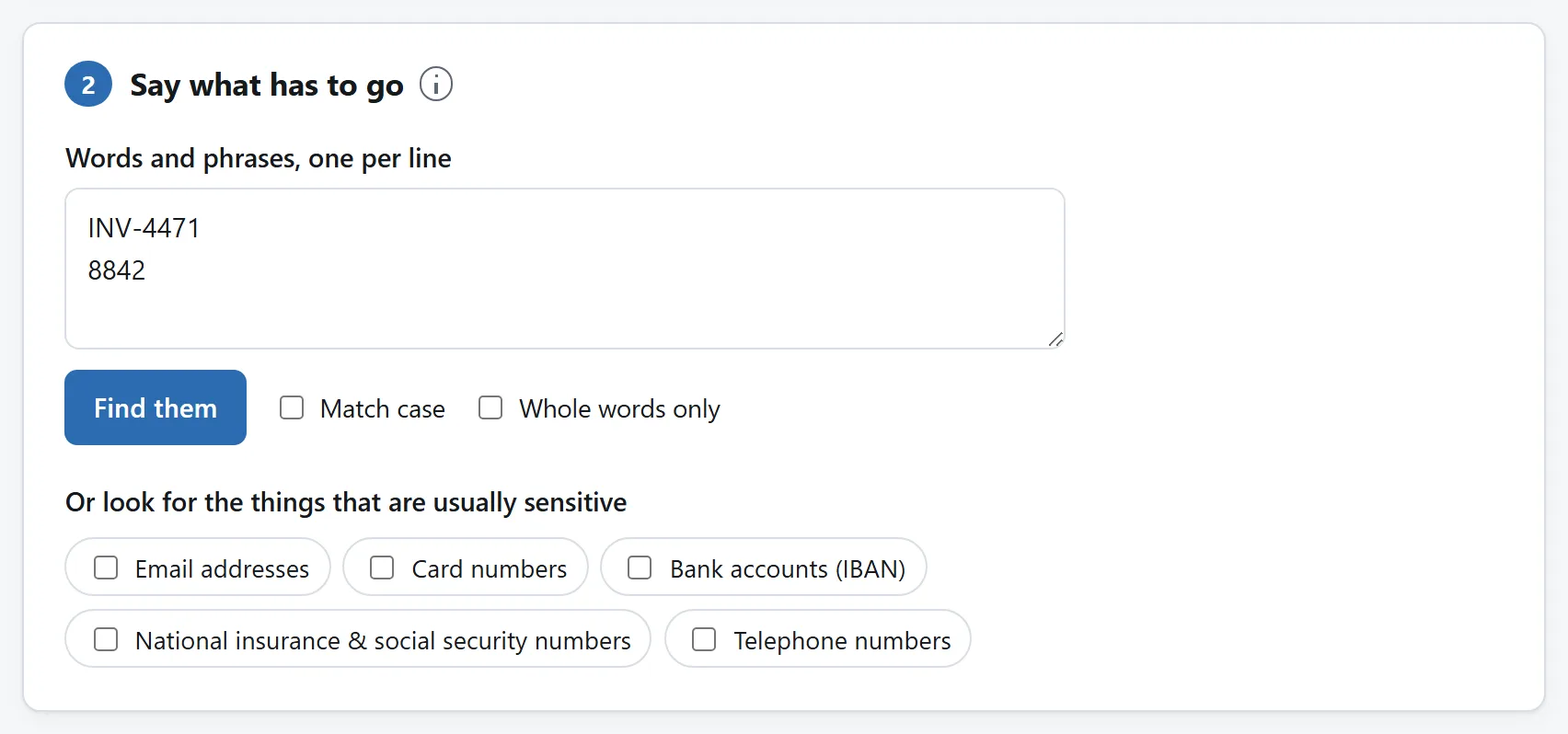
PDF से मिटाने वाला टूल खोलिए, डॉक्यूमेंट उसमें छोड़िए, वे शब्द टाइप कीजिए जो हटने चाहिए, जो आपका मतलब है उन्हें चुनिए, और ‘हटाएँ’ दबाइए। अक्षर उन्हीं निर्देशों से मिटा दिए जाते हैं जिनसे पन्ना बनता है, वही शब्द बुकमार्क, टिप्पणियों, फ़ॉर्म फ़ील्ड और डॉक्यूमेंट की प्रॉपर्टी से भी निकाल दिए जाते हैं, और तैयार फ़ाइल आपको देने से पहले आपके सामने ही दोबारा खोली और खोजी जाती है।
नीचे जो कुछ है वह यही बताता है कि आखिरी वाक्य ही क्यों अहम है, और यह भी कि आप जो टूल पहले से इस्तेमाल कर रहे हैं वह यही बात कह सकता है या नहीं।
बात किस चूक की है
किसी PDF रीडर में किसी नाम पर काला चौकोर बनाइए। जो आप देखते हैं वह है काले चौकोर वाला एक नाम। और ज़्यादातर रीडर जो सेव करते हैं वह है नाम वाला एक डॉक्यूमेंट और उससे अलग एक चौकोर, जिसकी अपनी जगह, नाप और रंग है।
इस तरह बनाया गया चौकोर एक एनोटेशन है, यानी ऐसा ऑब्जेक्ट जो पन्ने के भीतर नहीं बल्कि उसके बगल में बैठता है। नीचे का टेक्स्ट ठीक वैसा ही रहता है जैसा था। उस हिस्से को चुनकर कॉपी दबाइए, या फ़ाइल पर कोई भी टेक्स्ट एक्स्ट्रैक्टर चलाइए, या उसे किसी ऐसे प्रोग्राम में खोलिए जो एनोटेशन अलग तरह से बनाता है, और नाम वापस आ जाता है। स्क्रीन पर ऐसा कुछ नहीं है जो इसे असली मिटाने से अलग करे, और ठीक इसीलिए यह उन संस्थाओं के साथ भी होता रहता है जिनके यहाँ वकील काम करते हैं।
इसी ने अदालती कागज़ात, खुफ़िया आकलन, अनुबंध, और दिसंबर 2025 में अमेरिकी न्याय विभाग के दस्तावेज़ों की बड़ी रिलीज़ में काले किए गए नाम सबके सामने ला दिए, जो छपने के कुछ ही घंटों में पढ़े जा सकते थे। ढर्रा हमेशा एक ही रहता है। चौकोर एनोटेशन था, और एनोटेशन कभी टेक्स्ट था ही नहीं।
असली मिटाना इसके बदले क्या करता है
PDF का एक पन्ना निर्देशों की सूची है, यानी यह फ़ॉन्ट लगाओ, कलम यहाँ ले जाओ, ये ग्लिफ़ बनाओ। पन्ने पर मौजूद शब्द ठीक एक ही जगह होते हैं, उन्हीं निर्देशों के संकार्य के रूप में।
BT /F1 12 Tf 72 700 Td (आदरणीय श्री शर्मा) Tj ETनाम मिटाने का मतलब है उन अक्षरों को उसी निर्देश से हटा देना और पन्ना वापस लिख देना। उसके बाद वापस पाने को कुछ बचता ही नहीं, इसलिए नहीं कि फ़ाइल उसे अच्छे से छिपा लेती है बल्कि इसलिए कि अक्षर फ़ाइल में हैं ही नहीं। ऐसा कोई चौकोर है ही नहीं जिसके नीचे कुछ हो, क्योंकि नीचे कुछ है ही नहीं।
एक चीज़ वापस रखनी पड़ती है, वरना नतीजा साफ़ गलत दिखता है। टेक्स्ट एक कलम को पन्ने पर आगे बढ़ाकर बनाया जाता है, इसलिए पाँच अक्षर मिटाने से लाइन का बाकी हिस्सा पाँच अक्षर बाएँ खिंच आता है। कॉलम सीध से हट जाते हैं और जोड़ गलत शीर्षकों के नीचे फिसल जाते हैं। जो टूल यह काम ठीक से करता है वह नापता है कि हटाए गए अक्षरों ने कलम को कितना आगे बढ़ाया होता, और उतनी दूरी एक स्पेसिंग निर्देश के रूप में वापस रख देता है, जो कलम को बिना कुछ बनाए सरका देता है।
काला डिब्बा, अगर हो, तो बाद में बनता है, उसी खाली जगह पर जो पहले से खाली है। वह डॉक्यूमेंट पढ़ने वाले के लिए एक शिष्टाचार है, यानी यह इशारा कि कुछ हटाया गया है, और वह मिटाना नहीं है। पूरा फ़र्क एक वाक्य में यही है। असली मिटाने में डिब्बा सजावट होता है, नकली में डिब्बा ही मिटाना होता है।
वे चार जगहें जहाँ शब्द छिपते हैं और जो पन्ना नहीं हैं
यही वह हिस्सा है जो उन लोगों को पकड़ता है जिन्होंने पहला हिस्सा ठीक किया था। PDF एक साथ कई जगहों पर टेक्स्ट लिए चलती है, और कोई भी रीडर उन सबको दिखाता, खोजता या कॉपी करता है। पन्ने से नाम हटा देना और इनमें से किसी में उसे छोड़ देना हटाना नहीं है।
- डॉक्यूमेंट की प्रॉपर्टी। शीर्षक, लेखक, और उस फ़ाइल का नाम जिससे यह एक्सपोर्ट हुई थी। जिस डॉक्यूमेंट के पन्नों से नाम हटा दिया गया हो पर प्रॉपर्टी में अब भी
शर्मा समझौता ड्राफ़्ट 3.docxलिखा हो, वह मिटाया हुआ डॉक्यूमेंट नहीं है। आम तौर पर उसी जानकारी की दूसरी कॉपी एक XMP पैकेट में होती है, और उसे भी जाना पड़ता है। - बुकमार्क। रीडर के किनारे दिखने वाली रूपरेखा शीर्षकों की एक सूची है जिनके साथ पन्ना नंबर लगे होते हैं, और शीर्षक टेक्स्ट की वह लाइन है जिस पर पन्ने का कोई ज़ोर नहीं चलता।
- फ़ॉर्म फ़ील्ड और टिप्पणियाँ। किसी ने फ़ॉर्म में जो टाइप किया वह दो बार रखा जाता है, एक बार फ़ील्ड के मान के रूप में और एक बार उस रूप में जिसे रीडर बनाकर दिखाता है। दोनों को जाना पड़ता है। चिपकाया हुआ नोट अपना टेक्स्ट और लिखने वाले का नाम दोनों लिए चलता है।
- बदला हुआ टेक्स्ट। कोई PDF यह घोषित कर सकती है कि ग्लिफ़ों की एक कड़ी असल में कुछ और ‘लिखती’ है, ताकि कोई लिगेचर या हाइफ़न से टूटी लाइन उसी शब्द की तरह कॉपी हो जिसके लिए वह खड़ी है। इसका मतलब है कि डॉक्यूमेंट एक चीज़ दिखा सकता है और Ctrl+C दबाने वाले को कुछ और दे सकता है, और जो मिटाना सिर्फ़ बनाए हुए को हटाता वह उस वाक्य को उस हर इंसान के लिए पूरा छोड़ देता जो पैराग्राफ़ चुन ले।
अटैचमेंट पाँचवीं जगह है। कोई PDF अपने भीतर पूरी की पूरी दूसरी फ़ाइलें लिए चल सकती है, और पन्नों के साथ आप जो भी करें उन्हें कुछ नहीं होता।
फ़ाइल को तीस सेकंड में कैसे जाँचें
जो कुछ भी आप भेजने जा रहे हैं उसके साथ यह कीजिए, चाहे उसे किसी भी टूल ने बनाया हो। यही वह जाँच है जो अब तक सामने आई हर चूक को पकड़ लेती।
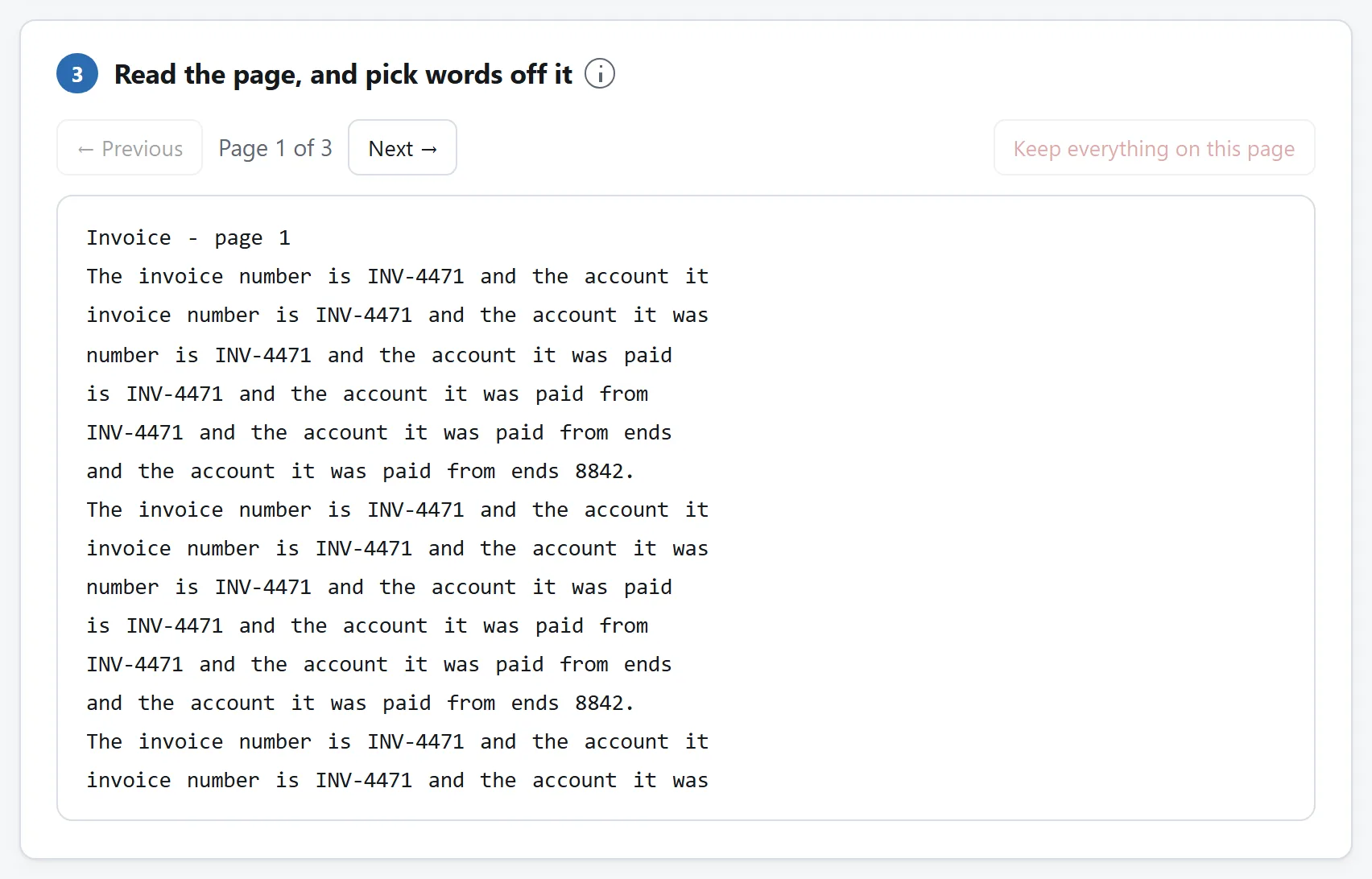
- तैयार फ़ाइल खोलिए और Ctrl+F दबाइए (मैक पर Cmd+F)। वह शब्द खोजिए जो आपने हटाया था। असली मिटाने पर कुछ नहीं मिलता। अगर रीडर किसी काले चौकोर पर जाकर रुक जाए, तो शब्द अब भी वहीं है और चौकोर बस उसके ऊपर बैठा है।
- काले किए हुए हिस्से को चुनकर कॉपी कीजिए। चौकोर के ऊपर से खींचिए, Ctrl+C दबाइए, और किसी टेक्स्ट डिब्बे में चिपकाइए। अगर कुछ भी आ जाए तो आपने वही चूक दूसरी तरफ़ से पकड़ ली।
- पूरा डॉक्यूमेंट चुनकर उसे भी कॉपी कीजिए। Ctrl+A और फिर Ctrl+C, किसी भी टेक्स्ट एडिटर में चिपकाइए, और जो निकले उसे पढ़िए। तीनों में सबसे काम की यही है, क्योंकि यह आपको डॉक्यूमेंट वैसे दिखाती है जैसे कोई टेक्स्ट एक्स्ट्रैक्टर उसे देखता है, और उसमें वह टेक्स्ट भी शामिल है जिसके होने का आपको पता ही नहीं था, जो स्कैन किए पन्ने पर आम बात है।
- प्रॉपर्टी देखिए, यानी ज़्यादातर रीडर में फ़ाइल → प्रॉपर्टी, और बुकमार्क वाला पैनल भी। ये दोनों वे जगहें हैं जहाँ पन्ने पर पूरी तरह ठीक किए गए मिटाने के बाद भी नाम बचा रह जाता है।
PDF से मिटाने वाला टूल इनमें से पहली और तीसरी जाँच आपके लिए खुद कर देता है और गिनती दिखा देता है, क्योंकि किसी टूल का यह दावा कि उसने कुछ हटा दिया कोई सबूत नहीं है, जबकि तैयार फ़ाइल में की गई खोज सबूत है।
स्कैन किए हुए डॉक्यूमेंट अलग मुश्किल हैं
स्कैन किसी पन्ने की तस्वीर है। उस पर मौजूद शब्द पिक्सल हैं, टेक्स्ट नहीं, और टेक्स्ट लेयर में कितना भी फेरबदल कर लीजिए, उन तक नहीं पहुँचा जा सकता। या तो टेक्स्ट लेयर है ही नहीं, या जो है वह तस्वीर होने के बजाय तस्वीर का ब्योरा देती है।
आजकल ज़्यादातर स्कैनर और PDF टूल तस्वीर के ऊपर एक अदृश्य टेक्स्ट लेयर जोड़ देते हैं, जिसे अक्षर पहचानने वाला सॉफ़्टवेयर लिखता है ताकि पन्ना खोजा जा सके। वह लेयर असली टेक्स्ट है और उसे हटाया जा सकता है। उसे हटाना ज़रूरी भी है, क्योंकि खोज, कॉपी और डॉक्यूमेंट पढ़ने वाली हर अपने आप चलने वाली व्यवस्था को वही मिलता। इससे तस्वीर में कुछ नहीं बदलता, जहाँ पन्ना देखने वाले किसी भी इंसान के लिए शब्द बिलकुल साफ़ बने रहते हैं।
इसलिए स्कैन के लिए ईमानदार क्रम यह है। पहले टेक्स्ट लेयर से शब्द हटाइए, फिर तस्वीर को अलग से सँभालिए, यानी पिक्सल पर लिख दीजिए। यही इमेज से मिटाने वाला टूल करता है, और उसके साथ वाली गाइड बताती है कि टेक्स्ट के लिए धुँधलापन या मोज़ेक क्यों काफ़ी नहीं।
बस छापकर दोबारा स्कैन क्यों न कर लें
क्योंकि यह काम तो कर जाता है, पर बाकी सब छीन लेता है। मिटाया हुआ पन्ना छापकर दोबारा स्कैन करने से वाकई ऐसा डॉक्यूमेंट बनता है जिसमें रिसने लायक कोई टेक्स्ट लेयर नहीं होती, और साथ ही ऐसा डॉक्यूमेंट भी जिसे कोई खोज नहीं सकता, कोई स्क्रीन रीडर पढ़ नहीं सकता, जो पाँच से पचास गुना बड़ा होता है, और जिसकी गुणवत्ता वही होती है जो दफ़्तर के स्कैनर के मन में आई। यह इस बात पर भी टिका है कि पन्ना वैसा ही छपा हो जैसा दिख रहा था। किसी एनोटेशन को स्क्रीन पर दिखने और कागज़ पर न छपने के लिए निशान लगाया जा सकता है, और अगर आपका काला डिब्बा वही निकला, तो प्रिंटर से निकले कागज़ पर नाम छपा होगा।
यही बात ‘इमेज में चपटा कर दें’ पर भी लागू होती है, जिसे कुछ टूल मिटाने की तरह पेश करते हैं। वह हर पन्ने को उसी की तस्वीर में बदल देता है। अगर शब्द मिटाए नहीं बल्कि ढके गए थे, तो अब वह ढकना पक्का हो जाता है। पर डॉक्यूमेंट की बाकी हर चीज़ उसी के साथ चली जाती है, और जो फ़ाइल आप भेजते हैं वह ऐसी होती है जिसके साथ कोई काम नहीं कर सकता।
यह वह काम क्यों है जिसे अपलोड करना सबसे कम समझदारी है
मिटाने वाली किसी सेवा को बिना मिटाई हुई फ़ाइल देनी ही पड़ती है। पूरा सौदा यही है। निजी वाला रूप पहले पहुँचता है, पूरा का पूरा, और वही रूप किसी और की डिस्क पर रह जाता है। गोपनीयता नीति में जो भी लिखा हो, इस क्रम पर बहस नहीं हो सकती। जिस डॉक्यूमेंट को लेकर आप सावधान थे वही आपने सौंप दिया।
लोग जो मिटाते हैं वह इसे सुनने से भी बुरा बना देता है। गवाहों के बयान, डॉक्टर की चिट्ठियाँ, मकान मालिक को जाने वाले बैंक स्टेटमेंट, एक ग्राहक का नाम लिए हुए वह अनुबंध जो दूसरे ग्राहक को जा रहा है, और वह अर्ज़ी जिस पर घर का पता है। ये ही वे डॉक्यूमेंट हैं, और ठीक इसीलिए इनके लिए बने टूल के दूसरी तरफ़ कोई सर्वर नहीं होना चाहिए।
इस साइट के मिटाने वाले टूल में सब कुछ आपके अपने ब्राउज़र में होता है। फ़ाइल आपकी मशीन पर ही पढ़ी, बदली, लिखी और जाँची जाती है, और आप जो शब्द खोजते हैं वे भी कभी इस टैब से बाहर नहीं जाते। इंटरनेट बंद कर दीजिए और यह चलता रहेगा, और यही सबसे आसान सबूत है कि कहीं कुछ भेजा ही नहीं जा रहा। अपलोड में असल में होता क्या है, यह देखने के लिए क्या फ़ाइलें अपलोड करना सुरक्षित है पढ़िए।