छोटा जवाब
वीडियो फ़्रेम ग्रैबर खोलिए, क्लिप भीतर छोड़ दीजिए, वह पल ढूँढ़िए और यह फ़्रेम लीजिए दबाइए। आपके डाउनलोड में जो आता है वह वीडियो के अपने रेज़ोल्यूशन वाला फ़्रेम होता है — 4K क्लिप से 3840 × 2160, चाहे पेज पर दिख रहा प्रिव्यू जितना भी बड़ा या छोटा रहा हो।
जब तक फ़ाइल का आकार कोई समस्या न हो, फ़ॉर्मैट PNG पर ही रहने दीजिए। इस पेज का बाकी हिस्सा इस बारे में है कि वे दो वाक्य स्क्रीनशॉट से अलग बात क्यों हैं, और यह फ़र्क कब मायने रखता है।
रुके हुए प्लेयर का स्क्रीनशॉट एक अलग तस्वीर क्यों है
यह काम करने का तरीका सबके पास पहले से है: रोकिए, स्क्रीनशॉट की कुंजी दबाइए, कंट्रोल काट दीजिए। यह चलता है, और झटपट किसी को भेजने के लिए इतनी ही मेहनत ठीक भी है। पर तब तक तस्वीर के साथ चार चीज़ें हो चुकी होती हैं, और उनमें से कोई भी वापस नहीं की जा सकती:
- वह खिड़की जितनी बड़ी है, वीडियो जितनी नहीं। आधी स्क्रीन के प्लेयर में चल रही 4K क्लिप से आधी स्क्रीन के प्लेयर की तस्वीर मिलती है। फ़ाइल में जो पिक्सल थे पर स्क्रीन पर नहीं थे, वे सब चले गए।
- उसका आकार बदला जा चुका है। उस खिड़की में फ़्रेम बिठाने के लिए प्लेयर ने जो भी किया — नरम किया, तेज़ किया, या बस दोबारा सैंपल किया — वह अब तस्वीर में पक चुका है।
- वह डिस्प्ले के रास्ते से होकर आई है। कलर मैनेजमेंट, और HDR क्लिप पर एक टोन मैपिंग जो फ़ाइल के लिए नहीं, आपके मॉनिटर के लिए चुनी गई थी।
- उसमें आम तौर पर फ़र्नीचर भी आ जाता है। कंट्रोल, प्रोग्रेस बार, सबटाइटल, और माउस का तीर।
फ़्रेम ग्रैबर चारों को छोड़ देता है: वह उसी फ़्रेम को खोलता है जो फ़ाइल में सचमुच रखा है, और वही पिक्सल लिख देता है। तस्वीर उतनी ही बड़ी है जितना वीडियो है, और उस पर किसी ने कुछ नहीं बनाया।
ठीक उसी फ़्रेम पर पहुँचना
यही वह हिस्सा है जिसे ज़्यादातर टूल चुपचाप गलत करते हैं, और यह जान लेना अच्छा है कि किसी भी टूल में क्या देखना चाहिए।
वीडियो तस्वीरों की ऐसी पट्टी नहीं है जो उसी क्रम में हो जिस क्रम में आप उसे देखते हैं। ज़्यादातर फ़्रेम इस रूप में रखे जाते हैं कि वे दूसरे फ़्रेमों से किस तरह अलग हैं, और जिस फ़ाइल में B-फ़्रेम हों उसमें रखने का क्रम दिखाने का क्रम नहीं होता। जो टूल प्लेयर को किसी समय पर भेजकर जो दिखे उसे उठा लेता है, वह इस बात के भरोसे है कि प्लेयर गिनती कैसे गोल करता है; और जो टूल एक सेकंड का तीसवाँ हिस्सा जोड़कर “एक फ़्रेम आगे” जाता है, वह हर उस क्लिप पर गलत है जो ठीक 30 fps की नहीं — यानी लगभग हर फ़ोन वीडियो पर, क्योंकि रोशनी बदलने पर वे अपनी फ़्रेम दर बदलते रहते हैं।
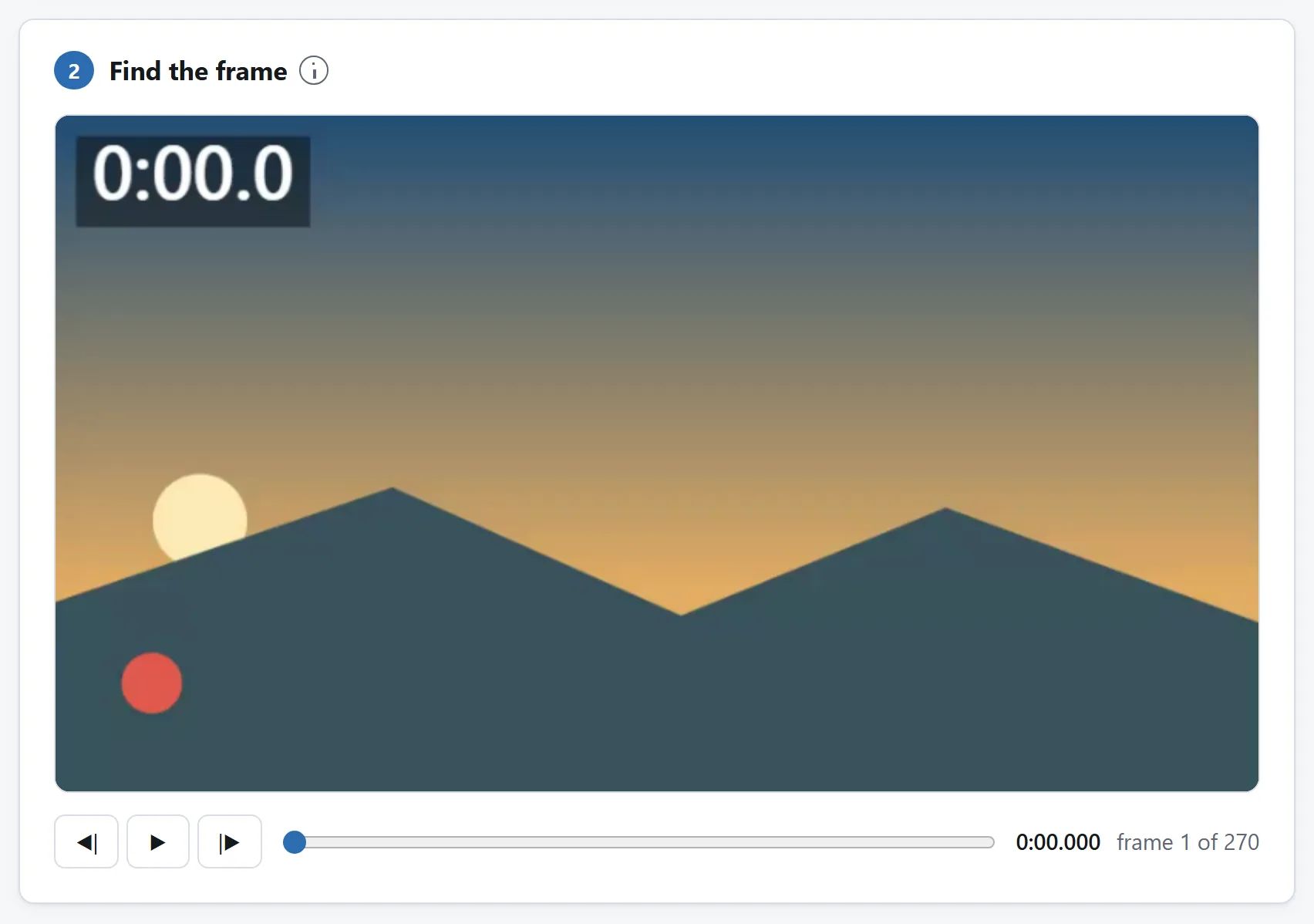
रास्ता यह है कि फ़ाइल की अपनी फ़्रेम-सूची पढ़ी जाए और फ़्रेमों को उस सूची में उनकी जगह से पुकारा जाए। MP4 पर यहाँ का टूल यही करता है: स्लाइडर एक कदम में एक फ़्रेम चलता है, तीर की कुंजियाँ एक फ़्रेम चलती हैं, और वह बता सकता है कि आप 3,540 में से 812वें फ़्रेम पर हैं, क्योंकि उसने गिने हैं। जिन फ़ॉर्मैट को वह सीधे नहीं पढ़ सकता, वहाँ वह यह बता देता है और बहाना करने के बजाय लगभग एक फ़्रेम जितना खिसकता है।
किसी भी फ़्रेम ग्रैबर को परखने का झटपट तरीका: तेज़ हलचल वाले हिस्से में कुछ फ़्रेम आगे बढ़िए। अगर तस्वीर कभी-कभी बदलती ही नहीं, या दो-दो फ़्रेम छलाँग लगाती है, तो टूल टाइमस्टैंप से अंदाज़ा लगा रहा है।
किस फ़ॉर्मैट में सहेजें
असल में तीन ही जवाब हैं, और चुनाव इस पर है कि तस्वीर के साथ आगे क्या होना है।
- PNG — डिफ़ॉल्ट, और अकेला ऐसा फ़ॉर्मैट जो फ़्रेम को हूबहू रखता है। अगर तस्वीर को आगे एडिट करना है, छापना है, किसी दूसरे फ़्रेम से मिलाना है, या सँभालकर रखना है, तो यही चुनिए। यह सबसे बड़ा भी है: 1080p से कुछ मेगाबाइट और 4K से करीब आठ मान लीजिए, क्योंकि तस्वीर जैसी चीज़ों में PNG का कंप्रेशन अच्छा नहीं है।
- JPEG — दसवाँ हिस्सा आकार, और हर जगह चलता है। थंबनेल, प्रिव्यू, या ऐसी कोई भी चीज़ जो सीधे किसी दस्तावेज़ या चैट में जा रही हो, उसके लिए यही चुनिए। यह वीडियो के अपने कंप्रेशन के ऊपर लॉसी कंप्रेशन का दूसरा दौर है, इसलिए आगे एडिट करने की शुरुआत के लिए यह गलत जगह है।
- WebP — उतनी ही दिखने वाली क्वालिटी पर और छोटा, और अब वहाँ हर जगह चलता है जहाँ मायने रखता है। एक ही अड़चन पुराने सॉफ़्टवेयर की है: कुछ डेस्कटॉप प्रोग्राम आज भी इसे नहीं खोलते।
एक बात साफ़ रहनी चाहिए: वीडियो से निकाला हुआ फ़्रेम पहले से एक कंप्रेस की हुई तस्वीर है। उसे PNG में सहेजने से वह कंप्रेशन नहीं मिटता, और जो बारीकियाँ कोडेक ने रिकॉर्डिंग के वक्त फेंक दी थीं वे लौटती भी नहीं। PNG से इतना मिलता है कि कुछ भी दूसरी बार नहीं फेंका जाता। अगर तस्वीर का रंग सुधारना है या उसे काटना है, तो यह मायने रखता है; अगर बस किसी को भेजनी है, तो नहीं।
एक साथ बहुत सारे फ़्रेम
हर कुछ सेकंड में एक तस्वीर, एक पल की एक तस्वीर से अलग काम है, और यह सुनने से ज़्यादा बार सामने आता है: किसी लंबी रिकॉर्डिंग की एक झलक-शीट, कवर चुनने के लिए थंबनेल, या पूरी शूटिंग में फ़ोकस और एक्सपोज़र जाँचने के लिए बराबर दूरी पर लिए गए नमूने।
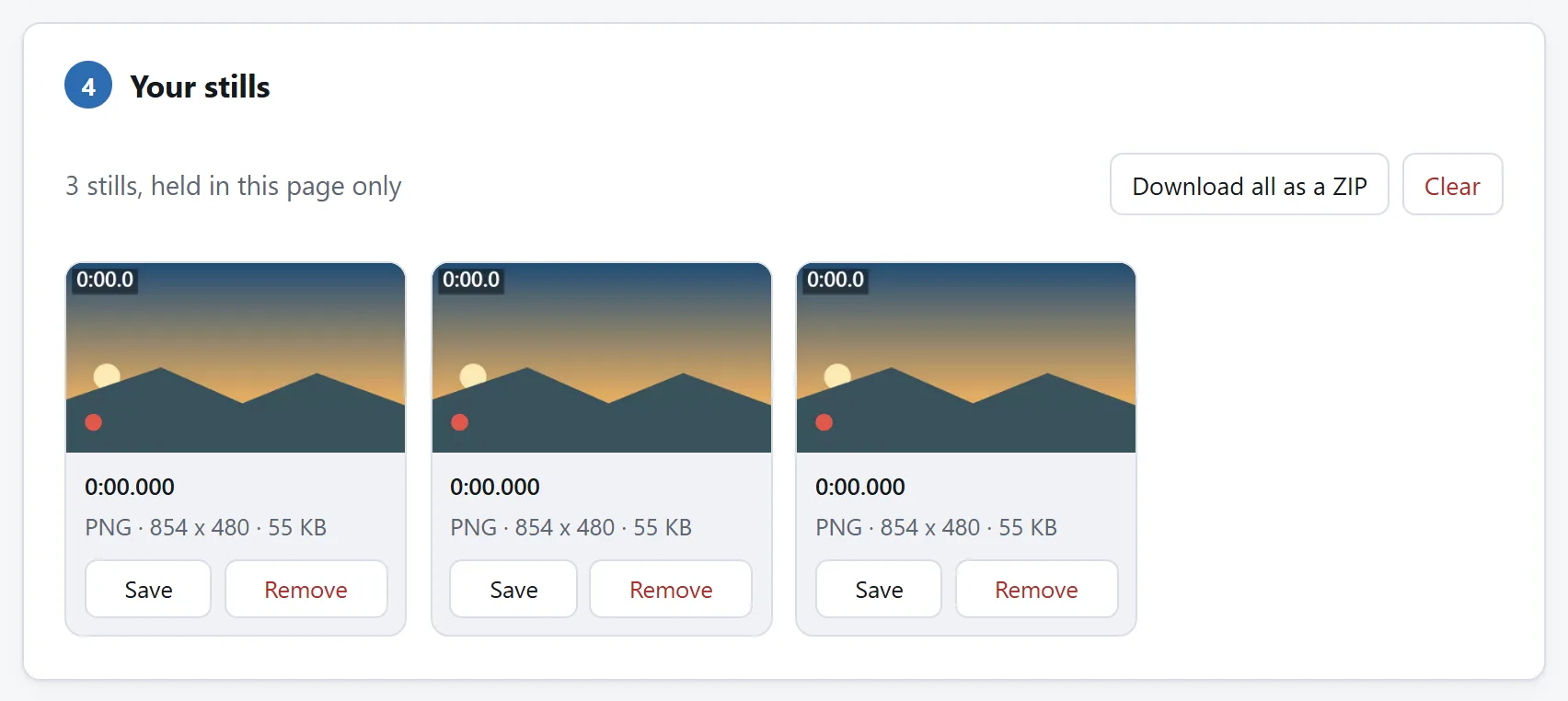
एक अंतराल तय कीजिए, सीरीज़ वाला बटन दबाइए, और टूल क्लिप को एक बार चलाकर हर निशान पर एक तस्वीर ले लेता है। दो काम की बातें। लंबी क्लिप पर अंतराल खुला रखिए — एक घंटे की फ़ुटेज से हर सेकंड एक तस्वीर यानी 3,600 तस्वीरें, और इसीलिए यह टूल एक बार में 500 पर रोक देता है। और इस काम के लिए JPEG चुनिए, जब तक कोई खास वजह न हो: 4K की सौ PNG मतलब लगभग एक गीगाबाइट, जो पेज को तब तक सँभालना पड़ता है जब तक आपने एक भी डाउनलोड नहीं की।
वे सब एक ही ZIP में लौटती हैं, नाम में टाइमकोड के साथ, ताकि वे उसी क्रम में लगें जिस क्रम में हुई थीं और हर एक को वीडियो में दोबारा ढूँढ़ा जा सके।
खड़े वीडियो, और वही पुरानी टेढ़ी तस्वीर
अगर कभी फ़ोन के वीडियो से फ़्रेम निकाला हो और वह करवट लेटा हुआ मिला हो, तो वजह यही है। फ़ोन लेटा हुआ फ़िल्माता है और पिक्सल घुमाने के बजाय फ़ाइल में एक चौथाई घुमाव लिख देता है। प्लेयर उस घुमाव को पढ़कर लगा देते हैं; जो टूल सिर्फ़ पिक्सल पढ़ता है वह नहीं लगाता, और नतीजा सही पल की एक बिलकुल ठीक तस्वीर होती है, बस 90 डिग्री घूमी हुई।
फ़ाइल में कुछ गलत नहीं है, और बाद में घुमा लेने में झुँझलाहट के सिवा कुछ खर्च नहीं होता। यहाँ का टूल ट्रैक से घुमाव पढ़ता है और बनाने से पहले लगा देता है, इसलिए खड़ी क्लिप से खड़ी तस्वीर मिलती है।
जो वापस नहीं आ सकता
तस्वीर उतनी ही अच्छी हो सकती है जितना वह फ़्रेम था जिससे वह आई, और दो चीज़ें इसे बाँध देती हैं, चाहे टूल कोई भी हो।
हिलने का धुँधलापन फ़्रेम के भीतर है। अगर एक्सपोज़र के दौरान विषय हिल रहा था, तो उस हरकत का हर फ़्रेम धुँधला है, और भीतर कोई साफ़ फ़्रेम है ही नहीं जिसे ढूँढ़ा जा सके। इसका एक ही इलाज है, ज़्यादा तेज़ शटर स्पीड पर फ़िल्माना, और वह रिकॉर्डिंग से पहले ही हो सकता है।
कंप्रेशन भी फ़्रेम के भीतर है। वीडियो तस्वीर के मुकाबले कहीं ज़्यादा कसकर कंप्रेस होता है, और कीफ़्रेम के बीच वाले फ़्रेमों पर तो और भी ज़्यादा। अगर तस्वीर में डिब्बे से दिखें, तो एक-दो फ़्रेम इधर-उधर जाकर देखिए: कीफ़्रेम पूरा का पूरा रखा जाता है और अक्सर अपने पड़ोसियों से साफ़ दिखता है।
और अगर आगे तस्वीर का आकार या शक्ल बदलनी हो, तो उसे अलग कदम बनाइए: इमेज रिसाइज़र आकार बदलता है, काटता है और फ़ॉर्मैट बदलता है, और उसकी गाइड बताती है कि इनमें से हर काम की कीमत क्या है।
इसमें अपलोड की ज़रूरत क्यों नहीं
ब्राउज़र के भीतर वीडियो खोलना नई बात है और सच्ची बात है: WebCodecs वही हार्डवेयर डिकोडर सामने रख देता है जिससे आपका फ़ोन वीडियो चलाता है। काम उसी डिवाइस पर होता है जिसके पास फ़ाइल पहले से है, और कई गीगाबाइट की क्लिप के लिए यही अकेला समझदार इंतज़ाम भी है — एक घंटे का 4K अपलोड करके बदले में 8 MB की एक तस्वीर पाना हर तरफ़ से घाटे का सौदा है।
यहाँ के टूल में किसी भी तरह की कोई नेटवर्क सुविधा नहीं है, और पेज की Content-Security-Policy में हर वह पता लिखा है जिससे वह बात कर सकता है, और उनमें से एक भी इस साइट का नहीं है। अगर सुनने से देख लेना बेहतर लगता हो, तो इंटरनेट काट दीजिए और फिर भी एक फ़्रेम निकाल लीजिए।
क्या ऑनलाइन कन्वर्टर पर फ़ाइल अपलोड करना सुरक्षित है? में ऐसी तीन और जाँचें हैं जो आप किसी भी टूल पर कर सकते हैं।