यहाँ कोई GIF संपादक नहीं है, और ज़रूरत भी नहीं: ऐनिमेशन को फ़्रेमों में खोलने वाला विभाजक और फ़्रेमों से ऐनिमेशन जोड़ने वाला निर्माता, मिलकर एक ऐसा संपादक हैं जिसके बीच में एक फ़ोल्डर है — और वही फ़ोल्डर वह हिस्सा है जहाँ संपादन आप करते हैं, उन्हीं चीज़ों से जो आप छवियों के लिए पहले से इस्तेमाल करते हैं।
# GIF को फ़्रेम-दर-फ़्रेम कैसे संपादित करें
यहाँ कोई GIF संपादक नहीं है, और ज़रूरत भी नहीं: ऐनिमेशन को फ़्रेमों में खोलने वाला विभाजक और फ़्रेमों से ऐनिमेशन जोड़ने वाला निर्माता, मिलकर एक ऐसा संपादक हैं जिसके बीच में एक फ़ोल्डर है — और वही फ़ोल्डर वह हिस्सा है जहाँ संपादन आप करते हैं, उन्हीं चीज़ों से जो आप छवियों के लिए पहले से इस्तेमाल करते हैं।
आखिरी अपडेट 26 अगस्त 2026
## छोटा जवाब
1. **खोलिए।** [GIF विभाजक](https://abox.tools/hi/split-gif/) खोलें और GIF उसमें छोड़ें। हर फ़्रेम अपना PNG बन जाता है — जैसा परदे पर दिखता है वैसा, पारदर्शिता बचाए हुए — और ZIP में एक समय-सूची होती है: हर फ़्रेम का ठहराव, दोबारा जोड़ने के लिए लिखा हुआ।
2. **फ़ोल्डर संपादित कीजिए।** जिन फ़्रेमों को जाना है उन्हें मिटाइए, जिन्हें बदलना है उन्हें किसी भी छवि-संपादक में सँवारिए, क्रम बदलना हो तो नाम बदल दीजिए। PNG से भरा फ़ोल्डर वह प्रारूप है जिसे सब कुछ समझता है।
3. **वापस जोड़िए।** फ़ोल्डर को [GIF निर्माता](https://abox.tools/hi/gif-maker/) पर छोड़ें, फ़्रेमों का ठहराव तय करें — या सूची का सहारा लें — पैलेट चुनें और निर्यात करें।
तीनों कदम आपके ब्राउज़र में चलते हैं। किसी भी घड़ी कुछ अपलोड नहीं होता, और यहाँ यह बात आम दिनों से ज़्यादा मायने रखती है: लोग जो GIF सुधारते हैं वे अक्सर स्क्रीन-रिकॉर्डिंग होती हैं जिनमें कुछ संवेदनशील आधा झाँक रहा होता है।
## संपादन से पहले विभाजक क्या बता सकता है
विभाजक हर फ़्रेम का ठहराव, स्थिति, आकार और निपटान-नियम दिखाता है — और किसी चीज़ को छूने से पहले वह पैनल एक नज़र का हकदार है, क्योंकि वह ज़्यादातर GIF की दो हैरानियाँ समझा देता है।
पहली: फ़्रेम हमेशा पूरी तस्वीरें नहीं होते। कई GIF सिर्फ़ बदले हुए पिक्सेल सहेजते हैं, पिछले फ़्रेम पर पैबंद की तरह; विभाजक हर फ़्रेम *जैसा दिखता है* या *जैसा सहेजा गया है* दोनों रूपों में देता है, और संपादन के लिए लगभग हमेशा *जैसा दिखता है* ही चाहिए, ताकि हर PNG अपने पैरों पर खड़ा हो। दूसरी: ठहराव फ़्रेम-दर-फ़्रेम होते हैं, एक अकेली संख्या नहीं। चुटीले पल पर रुकना किसी असली फ़्रेम पर लगा असली ठहराव है, और उसे आने-जाने के सफ़र के पार ले जाने वाली चीज़ समय-सूची है।
आम काट-छाँट के लिए फ़ोल्डर वाला कदम वैकल्पिक भी है: हर दूसरा या पाँचवाँ फ़्रेम रखना, या रखने वालों पर निशान लगाना, विभाजक के भीतर ही मौजूद है — और फ़्रेम आधे कर देना वह सबसे कारगर इलाज है जो किसी GIF का वज़न घटा सकता है।
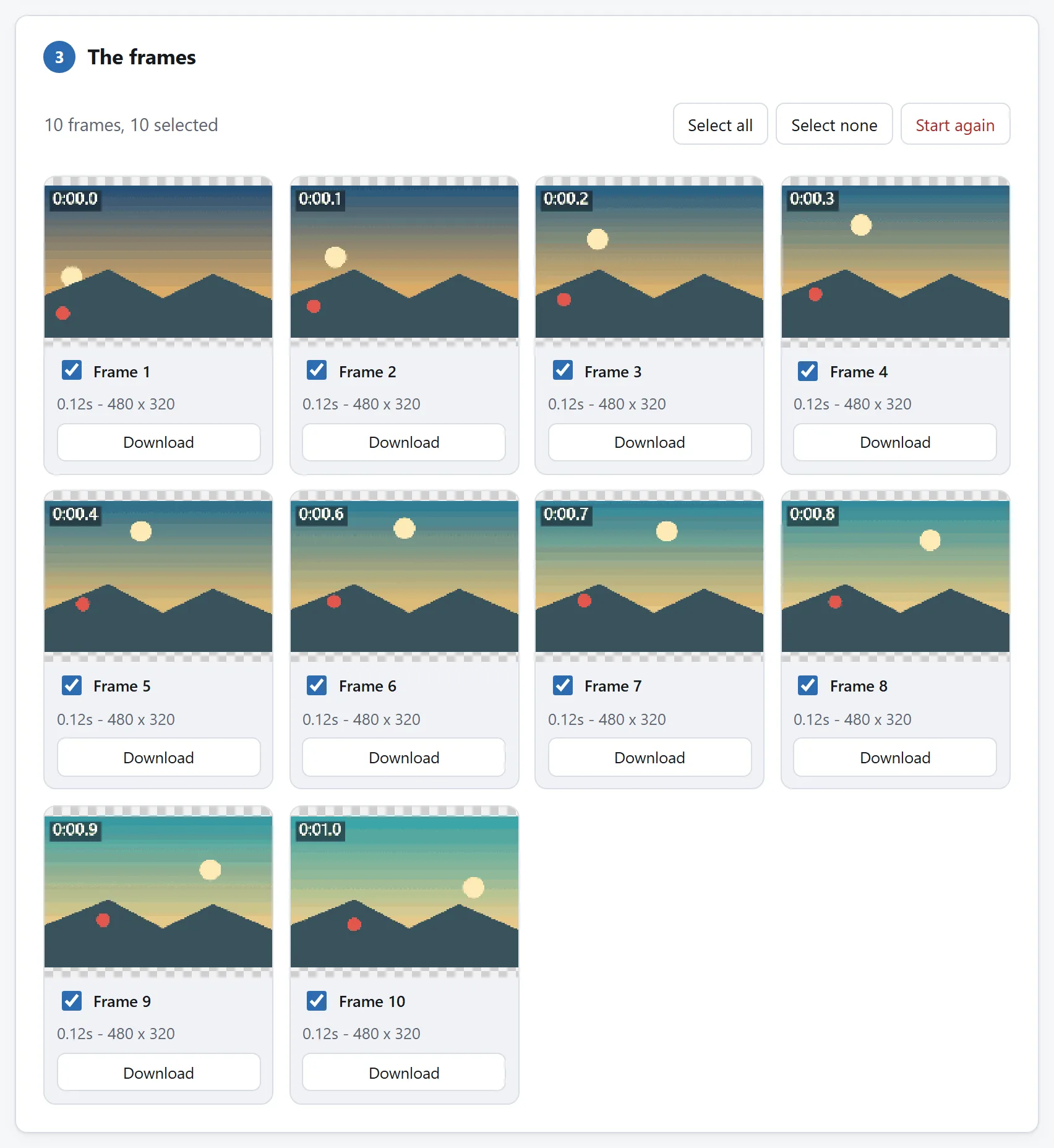
हर फ़्रेम, क्रमांकित, अपनी देरी के साथ। यही वह आधा है जो बताता है कि आप संपादन से पहले क्या संपादित कर रहे हैं।
## फिर जोड़ने की कीमत, ईमानदारी से
GIF में ज़्यादा से ज़्यादा 256 रंग होते हैं, जो बनाते समय चुने जाते हैं। दोबारा जोड़ना फ़्रेमों को फिर से परिमाणित करता है — एक साझा पैलेट, या हर फ़्रेम के सर्वोत्तम रंग — और फ़ोटो जैसी सामग्री पर वह दूसरा परिमाणीकरण दिख सकता है। स्क्रीन-रिकॉर्डिंग और रेखाचित्रों पर — यानी आम बोझ पर — नहीं दिखता: उन्होंने 256 रंग कभी इस्तेमाल ही नहीं किए।
निर्माता के बाकी हत्थे वही हैं जो [GIF बजट गाइड](https://abox.tools/hi/guides/make-a-gif-from-part-of-a-video/) में हैं: कम रंग, ढलानों के लिए फ़्लॉयड-स्टाइनबर्ग डिदरिंग, और लूप का बर्ताव — हमेशा, एक बार, या गिनती में।
शल्यक्रिया सफल हुई या नहीं — और बाइट सचमुच कहाँ रहते हैं — देखने के लिए नतीजा [GIF विश्लेषक](https://abox.tools/hi/gif-analyzer/) पर छोड़िए: वह फ़्रेमों को बाइटों के आगे रखकर आँकता है, और भारी फ़्रेम अक्सर पूरी की पूरी दोबारा पुताई निकलता है जिसे कोई काट सकता था।
यह सफ़र निर्माता खुद पेश करता है: निर्यात के बाद डाउनलोड बटन के नीचे एक पंक्ति ताज़ा GIF सीधे विश्लेषक तक ले जाती है, पहले से लदा हुआ।
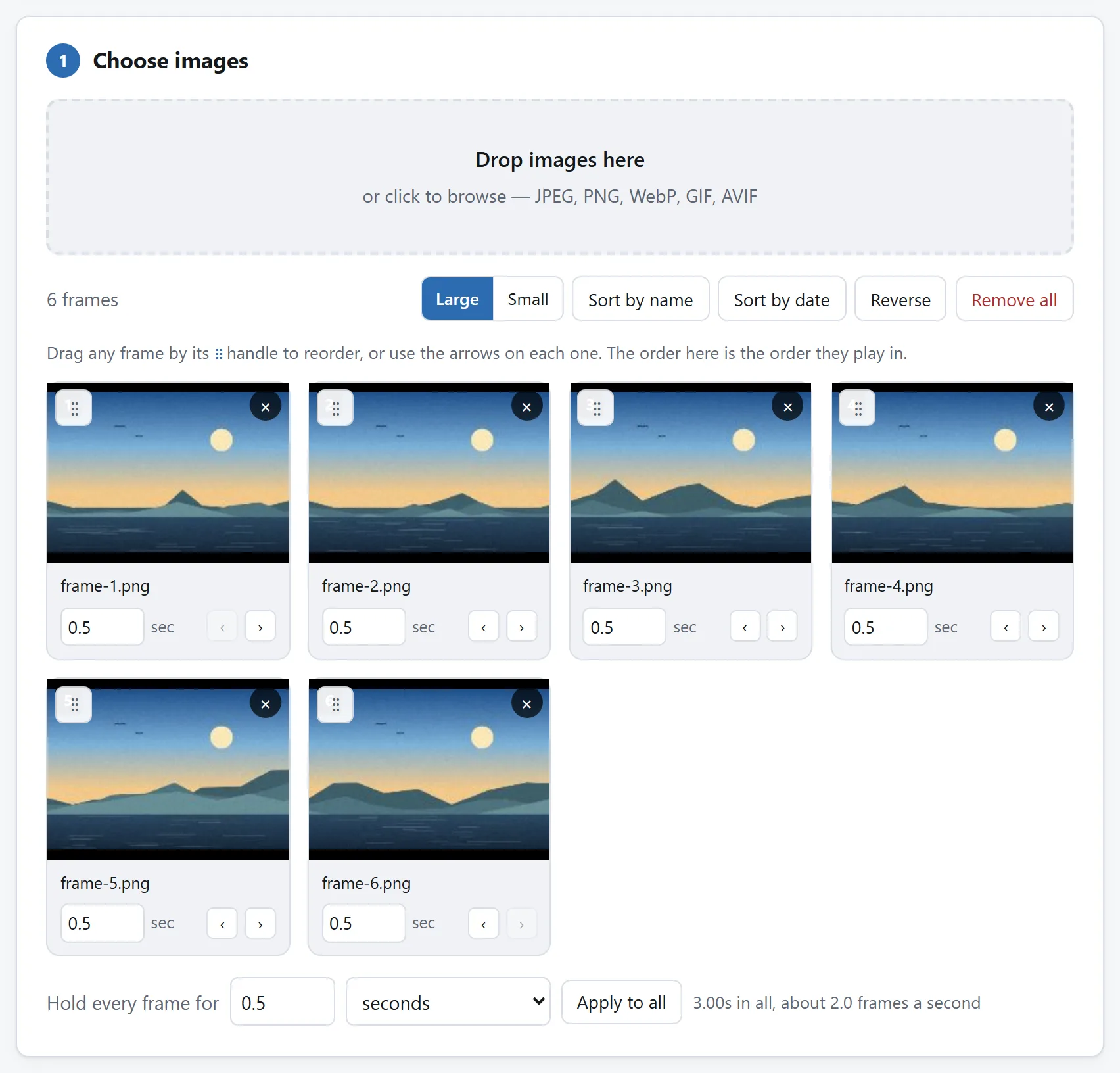
और वापसी। देरियाँ हाथ से फिर से डालनी पड़ती हैं, और आने-जाने का यही वह हिस्सा है जो पहले से जान लेना अच्छा है।
## अगर आप यह हर हफ़्ते करते हैं
खोलना, फ़ोल्डर, जोड़ना: कदम अलग-अलग पन्नों पर रहते हैं क्योंकि हर पन्ना एक ही काम करता है, और हर एक अकेले साबित कर सकता है कि कुछ भी आपकी मशीन नहीं छोड़ता। मगर सब कुछ ओपन सोर्स है: MIT लाइसेंस, हर टूल का अपना फ़ोल्डर, बिना निर्भरता वाले ES मॉड्यूल जिनके README डिकोडर, निपटान-नियम और परिमाणक समझाते हैं।
अगर GIF की शल्यक्रिया लौट-लौटकर आने वाला काम है, तो किसी कोड एजेंट को [रिपॉज़िटरी](https://github.com/A-Box-of-Tools/website) की ओर मोड़िए और कहिए कि विभाजक की फ़्रेम-तालिका और निर्माता के एनकोडर को एक ऐसे पन्ने में समेट दे जहाँ फ़्रेम मिटाना एक क्लिक हो। ये मॉड्यूल पढ़े जाने के लिए लिखे गए हैं, और उन्हें साथ ले जाना ही वह बात है जिसके लिए लाइसेंस बना है।
छोटा जवाब
खोलिए।GIF विभाजक खोलें और GIF उसमें छोड़ें। हर फ़्रेम अपना PNG बन जाता है — जैसा परदे पर दिखता है वैसा, पारदर्शिता बचाए हुए — और ZIP में एक समय-सूची होती है: हर फ़्रेम का ठहराव, दोबारा जोड़ने के लिए लिखा हुआ।
फ़ोल्डर संपादित कीजिए। जिन फ़्रेमों को जाना है उन्हें मिटाइए, जिन्हें बदलना है उन्हें किसी भी छवि-संपादक में सँवारिए, क्रम बदलना हो तो नाम बदल दीजिए। PNG से भरा फ़ोल्डर वह प्रारूप है जिसे सब कुछ समझता है।
वापस जोड़िए। फ़ोल्डर को GIF निर्माता पर छोड़ें, फ़्रेमों का ठहराव तय करें — या सूची का सहारा लें — पैलेट चुनें और निर्यात करें।
तीनों कदम आपके ब्राउज़र में चलते हैं। किसी भी घड़ी कुछ अपलोड नहीं होता, और यहाँ यह बात आम दिनों से ज़्यादा मायने रखती है: लोग जो GIF सुधारते हैं वे अक्सर स्क्रीन-रिकॉर्डिंग होती हैं जिनमें कुछ संवेदनशील आधा झाँक रहा होता है।
संपादन से पहले विभाजक क्या बता सकता है
विभाजक हर फ़्रेम का ठहराव, स्थिति, आकार और निपटान-नियम दिखाता है — और किसी चीज़ को छूने से पहले वह पैनल एक नज़र का हकदार है, क्योंकि वह ज़्यादातर GIF की दो हैरानियाँ समझा देता है।
पहली: फ़्रेम हमेशा पूरी तस्वीरें नहीं होते। कई GIF सिर्फ़ बदले हुए पिक्सेल सहेजते हैं, पिछले फ़्रेम पर पैबंद की तरह; विभाजक हर फ़्रेम जैसा दिखता है या जैसा सहेजा गया है दोनों रूपों में देता है, और संपादन के लिए लगभग हमेशा जैसा दिखता है ही चाहिए, ताकि हर PNG अपने पैरों पर खड़ा हो। दूसरी: ठहराव फ़्रेम-दर-फ़्रेम होते हैं, एक अकेली संख्या नहीं। चुटीले पल पर रुकना किसी असली फ़्रेम पर लगा असली ठहराव है, और उसे आने-जाने के सफ़र के पार ले जाने वाली चीज़ समय-सूची है।
आम काट-छाँट के लिए फ़ोल्डर वाला कदम वैकल्पिक भी है: हर दूसरा या पाँचवाँ फ़्रेम रखना, या रखने वालों पर निशान लगाना, विभाजक के भीतर ही मौजूद है — और फ़्रेम आधे कर देना वह सबसे कारगर इलाज है जो किसी GIF का वज़न घटा सकता है।
हर फ़्रेम, क्रमांकित, अपनी देरी के साथ। यही वह आधा है जो बताता है कि आप संपादन से पहले क्या संपादित कर रहे हैं।
फिर जोड़ने की कीमत, ईमानदारी से
GIF में ज़्यादा से ज़्यादा 256 रंग होते हैं, जो बनाते समय चुने जाते हैं। दोबारा जोड़ना फ़्रेमों को फिर से परिमाणित करता है — एक साझा पैलेट, या हर फ़्रेम के सर्वोत्तम रंग — और फ़ोटो जैसी सामग्री पर वह दूसरा परिमाणीकरण दिख सकता है। स्क्रीन-रिकॉर्डिंग और रेखाचित्रों पर — यानी आम बोझ पर — नहीं दिखता: उन्होंने 256 रंग कभी इस्तेमाल ही नहीं किए।
निर्माता के बाकी हत्थे वही हैं जो GIF बजट गाइड में हैं: कम रंग, ढलानों के लिए फ़्लॉयड-स्टाइनबर्ग डिदरिंग, और लूप का बर्ताव — हमेशा, एक बार, या गिनती में।
शल्यक्रिया सफल हुई या नहीं — और बाइट सचमुच कहाँ रहते हैं — देखने के लिए नतीजा GIF विश्लेषक पर छोड़िए: वह फ़्रेमों को बाइटों के आगे रखकर आँकता है, और भारी फ़्रेम अक्सर पूरी की पूरी दोबारा पुताई निकलता है जिसे कोई काट सकता था।
यह सफ़र निर्माता खुद पेश करता है: निर्यात के बाद डाउनलोड बटन के नीचे एक पंक्ति ताज़ा GIF सीधे विश्लेषक तक ले जाती है, पहले से लदा हुआ।
और वापसी। देरियाँ हाथ से फिर से डालनी पड़ती हैं, और आने-जाने का यही वह हिस्सा है जो पहले से जान लेना अच्छा है।
अगर आप यह हर हफ़्ते करते हैं
खोलना, फ़ोल्डर, जोड़ना: कदम अलग-अलग पन्नों पर रहते हैं क्योंकि हर पन्ना एक ही काम करता है, और हर एक अकेले साबित कर सकता है कि कुछ भी आपकी मशीन नहीं छोड़ता। मगर सब कुछ ओपन सोर्स है: MIT लाइसेंस, हर टूल का अपना फ़ोल्डर, बिना निर्भरता वाले ES मॉड्यूल जिनके README डिकोडर, निपटान-नियम और परिमाणक समझाते हैं।
अगर GIF की शल्यक्रिया लौट-लौटकर आने वाला काम है, तो किसी कोड एजेंट को रिपॉज़िटरी की ओर मोड़िए और कहिए कि विभाजक की फ़्रेम-तालिका और निर्माता के एनकोडर को एक ऐसे पन्ने में समेट दे जहाँ फ़्रेम मिटाना एक क्लिक हो। ये मॉड्यूल पढ़े जाने के लिए लिखे गए हैं, और उन्हें साथ ले जाना ही वह बात है जिसके लिए लाइसेंस बना है।

