पूरे क्लिप से बना GIF विशाल होता है, और उसका लगभग सारा हिस्सा कोई देखना ही नहीं चाहता था। यह काम असल में दो फ़ैसले हैं: पहले कौन से सेकंड, फिर कौन सी सेटिंग्स। दोनों आपकी अपनी मशीन पर होते हैं, क्योंकि इन दोनों में से कोई टूल कुछ अपलोड नहीं करता।
# वीडियो के एक हिस्से से GIF कैसे बनाएँ
पूरे क्लिप से बना GIF विशाल होता है, और उसका लगभग सारा हिस्सा कोई देखना ही नहीं चाहता था। यह काम असल में दो फ़ैसले हैं: पहले कौन से सेकंड, फिर कौन सी सेटिंग्स। दोनों आपकी अपनी मशीन पर होते हैं, क्योंकि इन दोनों में से कोई टूल कुछ अपलोड नहीं करता।
आखिरी अपडेट 26 अगस्त 2026
## छोटा जवाब
अगर चाहिए एक लगातार चलता पल, तो [वीडियो से GIF](https://abox.tools/hi/video-to-gif/) कन्वर्टर खोलिए, वीडियो डालिए, और उसकी टाइमलाइन पर हिस्सा चिह्नित कीजिए — वह सिर्फ़ निशानों के बीच का हिस्सा बदलता है, इसलिए पहले से काटने को कुछ है ही नहीं। चौड़ाई और फ़्रेम-दर चुनिए, और निर्यात कर लीजिए।
एक पल से ज़्यादा कुछ भी हो — एक ही मैच के दो गोल, भूमिका और पंचलाइन — तो क्लिप पहले [वीडियो कटर](https://abox.tools/hi/trim-video/) से जोड़िए, फिर नतीजा कन्वर्टर को दीजिए। कटर जितने चाहें उतने चिह्नित हिस्सों को बिना दोबारा एनकोड किए एक फ़ाइल में जोड़ देता है: उस पहले कदम की कीमत गुणवत्ता में शून्य और समय में बस कुछ सेकंड है।
सौंपना एक क्लिक है: कटर के निर्यात करते ही डाउनलोड बटन के नीचे एक पंक्ति नतीजा सीधे कन्वर्टर तक ले जाने की पेशकश करती है, और क्लिप वहाँ पहले से लदी पहुँचती है — बीच में न कुछ सहेजना, न दोबारा छोड़ना।
दोनों सूरतों में क्रम एक ही है: पहले सेकंड तय कीजिए, सेटिंग्स बाद में खर्च कीजिए। इस पन्ने का बाकी हिस्सा यही समझाता है कि यह क्रम GIF में इस साइट की बनाई हर दूसरी चीज़ से कहीं ज़्यादा मायने क्यों रखता है।
## GIF का हर सेकंड इतना महँगा क्यों है
GIF वीडियो नहीं है। वह पूरी-पूरी तस्वीरों की गड्डी है, हर तस्वीर ज़्यादा से ज़्यादा 256 रंगों के पैलेट से, और 1987 के एक ऐसे तरीके से दबाई हुई जो हरकत के बारे में कुछ नहीं जानता। आधुनिक कोडेक बताता है कि फ़्रेमों के बीच क्या *बदला*; GIF ज़्यादातर वही दोहराता है जो वैसा ही रहा।
व्यावहारिक नतीजा: 480 पिक्सेल चौड़ा, 12 फ़्रेम प्रति सेकंड वाला दस सेकंड का GIF आम तौर पर 5 से 10 MB का होता है — उसी क्लिप के MP4 से दस गुना, और गुणवत्ता उसका एक अंश। कन्वर्टर का इसमें कोई दोष नहीं; फ़ॉर्मैट ही ऐसा है। [GIF बदलने की गाइड](https://abox.tools/hi/guides/turn-a-video-into-a-gif/) बताती है कि GIF कब फिर भी काम का है, और कब बिना आवाज़ का लूप होता वीडियो बेहतर काम करता है।
चूँकि आकार हर फ़्रेम के साथ बढ़ता है, सबसे सस्ते बचने वाले मेगाबाइट पूरे-पूरे सेकंड हैं। चौड़ाई आधी कीजिए तो आकार लगभग चौथाई रह जाता है; फ़्रेम-दर आधी कीजिए तो लगभग आधा; लेकिन वह फ़ुटेज काट दीजिए जो वहाँ होनी ही नहीं चाहिए थी, तो उसकी पूरी लागत बचती है और नतीजा भी सुधरता है — जो GIF सीधे ऐक्शन से शुरू होता है वह उस GIF से बेहतर पढ़ा जाता है जो दो सेकंड उस तक चल कर पहुँचता है।
## कब कन्वर्टर की अपनी टाइमलाइन काफ़ी है
कन्वर्टर की टाइमलाइन एक हिस्सा चिह्नित करती है: एक शुरुआत, एक अंत, और बीच का सब कुछ GIF बन जाता है। अगर आपका चाहा हुआ पल लगातार है — चाहे जितना लंबा — तो यही पूरा काम है, और कटर को आगे लगाना उन्हीं दो निशानों को बस दूसरा घर देना होगा।
निशान ढीले रखने के बजाय ज़रा कसे रखिए। आखिरी फ़्रेम पहले फ़्रेम के करीब हो तो लूप अपना जोड़ छिपा लेता है, और सिरों से छाँटा गया हर फ़्रेम फ़ाइल-आकार बनकर लौट आता है।
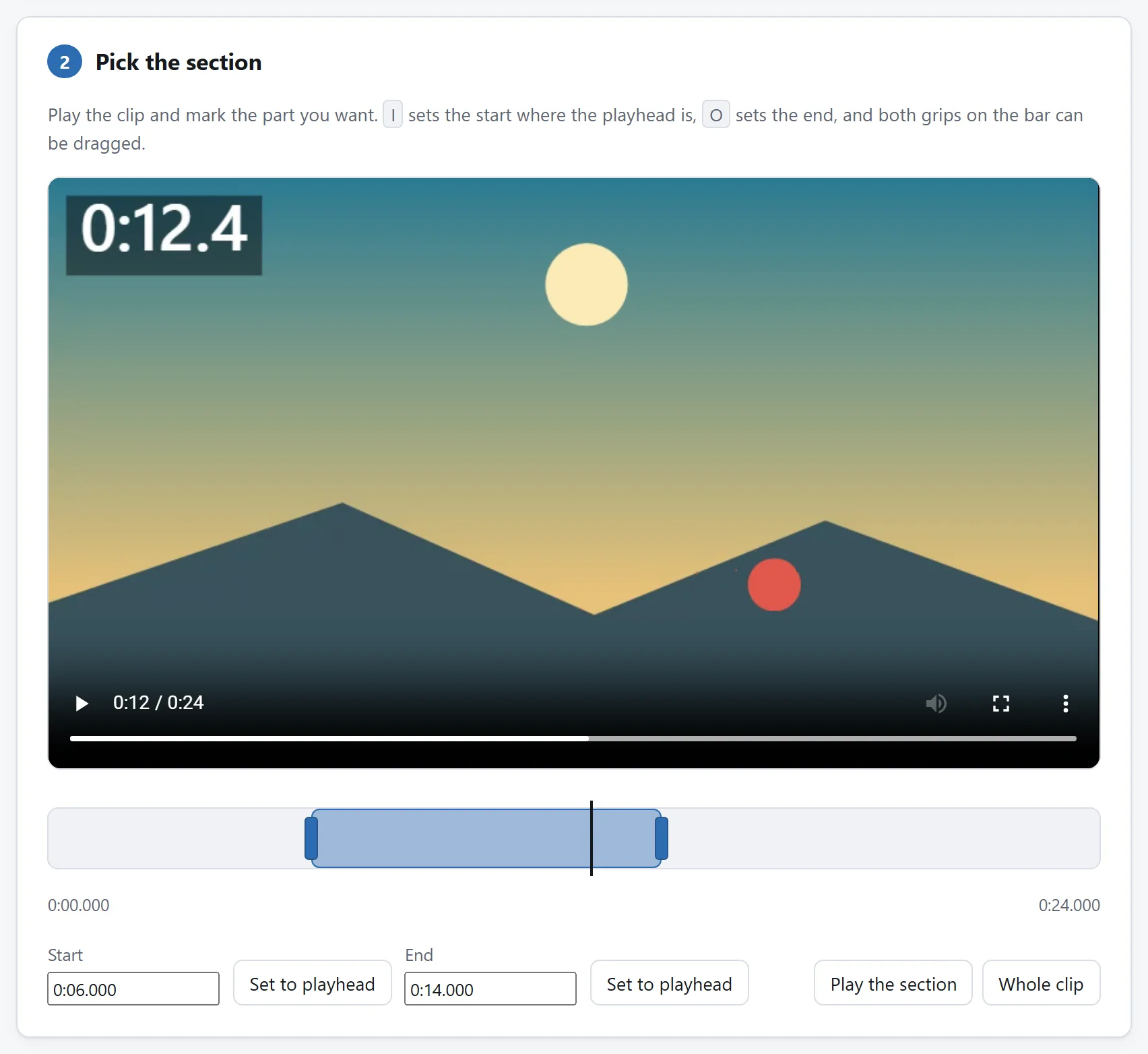
बदलने वाले टूल के अपने शुरू और अंत के निशान हैं, और लंबे क्लिप में से तीन सेकंड के टुकड़े के लिए वे अकेले ही काफ़ी हैं।
## कब पहले वीडियो कटर से काटें
जैसे ही GIF को एक से ज़्यादा टुकड़े चाहिए, कटर अपनी जगह कमा लेता है:
- **कई पल, एक GIF।** वीडियो चलते-चलते हर हिस्सा `I` और `O` से चिह्नित कीजिए, सबसे अच्छा टुकड़ा आगे आना हो तो क्रम बदलिए, और एक फ़ाइल निर्यात कीजिए। हिस्से कॉपी होते हैं, दोबारा एनकोड नहीं: जोड़ने में कुछ नहीं खोता।
- **दो वीडियो, एक GIF।** कटर एक से ज़्यादा फ़ाइलें लेता है और उनके आर-पार चिह्नित हिस्से जोड़ता है — फ़ॉर्मैट मिलते हों तो कॉपी करता है, न मिलते हों तो दोबारा एनकोड, और बताता है कि दोनों में से क्या किया।
- **क्लिप वीडियो की तरह भी चाहिए।** जुड़ा हुआ MP4 सँभाल कर रखने लायक है: वह उससे बनने वाले किसी भी GIF से छोटा और साफ़ है, और जहाँ भी वीडियो चलता है वहाँ पोस्ट करने के लिए वही सही चीज़ है।
फिर जुड़ा क्लिप कन्वर्टर में डालिए और कुछ भी चिह्नित मत कीजिए: पूरी फ़ाइल अब ठीक वही GIF है जो आपका मतलब था।
## सेटिंग्स खर्च करना
सेकंड तय हो जाएँ, तो आकार तीन नियंत्रण तय करते हैं, लागत के क्रम में:
- **चौड़ाई।** सबसे बड़ा लीवर। चैट या फ़ोरम के लिए 480 पिक्सेल बहुत हैं; बिना टेक्स्ट की स्क्रीन-रिकॉर्डिंग में 320 भी साफ़ पढ़ी जाती है। आकार चौड़ाई के वर्ग के साथ गिरता है।
- **फ़्रेम-दर।** ज़्यादातर GIF 10 से 12 फ़्रेम प्रति सेकंड में बसते हैं; हरकत तब भी पढ़ी जाती है, और फ़ाइल 25 के मुकाबले आधी रह जाती है। 8 से नीचे यह स्लाइड-शो जैसा दिखने लगता है।
- **डिदरिंग।** 256 रंगों में मुलायम ढाल पट्टियाँ बन जाती हैं। क्रमबद्ध डिदरिंग उन पट्टियों के बदले महीन बुनावट देती है; यह अक्सर बेहतर दिखती है और थोड़ी खराब दबती है। निर्यात दोनों तरह करके देखिए — काम आपकी मशीन कर रही है, तो दूसरी कोशिश की न कोई कीमत है, न कोई अपलोड।
## अगर आप यह हर हफ़्ते करते हैं
दो कदमों का यहाँ दो पन्नों पर रहना जान-बूझकर है — हर पन्ना एक काम करता है, और हर एक अपने दम पर साबित कर सकता है कि कुछ भी आपकी मशीन से बाहर नहीं जाता। मगर जो कुछ दोनों पन्ने चलाते हैं वह सब ओपन सोर्स है: MIT लाइसेंस, हर टूल का एक फ़ोल्डर, बिना किसी निर्भरता के ES मॉड्यूल, और हर एक को नाम लेकर समझाने वाला README।
तो अगर यही कड़ी आपके हफ़्ते का हिस्सा है, उसे हर बार हाथ से चलने की ज़रूरत नहीं। किसी कोडिंग एजेंट को [रिपॉज़िटरी](https://github.com/A-Box-of-Tools/website) पर लगाइए और कहिए कि कटर का खंड-तर्क और GIF एनकोडर मिलाकर ठीक आपके काम के नाप का एक पन्ना बना दे। ये मॉड्यूल पढ़े जाने के लिए लिखे गए हैं, और इन्हें उठा ले जाना ही तो वह चीज़ है जिसके लिए लाइसेंस बना है।
छोटा जवाब
अगर चाहिए एक लगातार चलता पल, तो वीडियो से GIF कन्वर्टर खोलिए, वीडियो डालिए, और उसकी टाइमलाइन पर हिस्सा चिह्नित कीजिए — वह सिर्फ़ निशानों के बीच का हिस्सा बदलता है, इसलिए पहले से काटने को कुछ है ही नहीं। चौड़ाई और फ़्रेम-दर चुनिए, और निर्यात कर लीजिए।
एक पल से ज़्यादा कुछ भी हो — एक ही मैच के दो गोल, भूमिका और पंचलाइन — तो क्लिप पहले वीडियो कटर से जोड़िए, फिर नतीजा कन्वर्टर को दीजिए। कटर जितने चाहें उतने चिह्नित हिस्सों को बिना दोबारा एनकोड किए एक फ़ाइल में जोड़ देता है: उस पहले कदम की कीमत गुणवत्ता में शून्य और समय में बस कुछ सेकंड है।
सौंपना एक क्लिक है: कटर के निर्यात करते ही डाउनलोड बटन के नीचे एक पंक्ति नतीजा सीधे कन्वर्टर तक ले जाने की पेशकश करती है, और क्लिप वहाँ पहले से लदी पहुँचती है — बीच में न कुछ सहेजना, न दोबारा छोड़ना।
दोनों सूरतों में क्रम एक ही है: पहले सेकंड तय कीजिए, सेटिंग्स बाद में खर्च कीजिए। इस पन्ने का बाकी हिस्सा यही समझाता है कि यह क्रम GIF में इस साइट की बनाई हर दूसरी चीज़ से कहीं ज़्यादा मायने क्यों रखता है।
GIF का हर सेकंड इतना महँगा क्यों है
GIF वीडियो नहीं है। वह पूरी-पूरी तस्वीरों की गड्डी है, हर तस्वीर ज़्यादा से ज़्यादा 256 रंगों के पैलेट से, और 1987 के एक ऐसे तरीके से दबाई हुई जो हरकत के बारे में कुछ नहीं जानता। आधुनिक कोडेक बताता है कि फ़्रेमों के बीच क्या बदला; GIF ज़्यादातर वही दोहराता है जो वैसा ही रहा।
व्यावहारिक नतीजा: 480 पिक्सेल चौड़ा, 12 फ़्रेम प्रति सेकंड वाला दस सेकंड का GIF आम तौर पर 5 से 10 MB का होता है — उसी क्लिप के MP4 से दस गुना, और गुणवत्ता उसका एक अंश। कन्वर्टर का इसमें कोई दोष नहीं; फ़ॉर्मैट ही ऐसा है। GIF बदलने की गाइड बताती है कि GIF कब फिर भी काम का है, और कब बिना आवाज़ का लूप होता वीडियो बेहतर काम करता है।
चूँकि आकार हर फ़्रेम के साथ बढ़ता है, सबसे सस्ते बचने वाले मेगाबाइट पूरे-पूरे सेकंड हैं। चौड़ाई आधी कीजिए तो आकार लगभग चौथाई रह जाता है; फ़्रेम-दर आधी कीजिए तो लगभग आधा; लेकिन वह फ़ुटेज काट दीजिए जो वहाँ होनी ही नहीं चाहिए थी, तो उसकी पूरी लागत बचती है और नतीजा भी सुधरता है — जो GIF सीधे ऐक्शन से शुरू होता है वह उस GIF से बेहतर पढ़ा जाता है जो दो सेकंड उस तक चल कर पहुँचता है।
कब कन्वर्टर की अपनी टाइमलाइन काफ़ी है
कन्वर्टर की टाइमलाइन एक हिस्सा चिह्नित करती है: एक शुरुआत, एक अंत, और बीच का सब कुछ GIF बन जाता है। अगर आपका चाहा हुआ पल लगातार है — चाहे जितना लंबा — तो यही पूरा काम है, और कटर को आगे लगाना उन्हीं दो निशानों को बस दूसरा घर देना होगा।
निशान ढीले रखने के बजाय ज़रा कसे रखिए। आखिरी फ़्रेम पहले फ़्रेम के करीब हो तो लूप अपना जोड़ छिपा लेता है, और सिरों से छाँटा गया हर फ़्रेम फ़ाइल-आकार बनकर लौट आता है।
बदलने वाले टूल के अपने शुरू और अंत के निशान हैं, और लंबे क्लिप में से तीन सेकंड के टुकड़े के लिए वे अकेले ही काफ़ी हैं।
कब पहले वीडियो कटर से काटें
जैसे ही GIF को एक से ज़्यादा टुकड़े चाहिए, कटर अपनी जगह कमा लेता है:
कई पल, एक GIF। वीडियो चलते-चलते हर हिस्सा I और O से चिह्नित कीजिए, सबसे अच्छा टुकड़ा आगे आना हो तो क्रम बदलिए, और एक फ़ाइल निर्यात कीजिए। हिस्से कॉपी होते हैं, दोबारा एनकोड नहीं: जोड़ने में कुछ नहीं खोता।
दो वीडियो, एक GIF। कटर एक से ज़्यादा फ़ाइलें लेता है और उनके आर-पार चिह्नित हिस्से जोड़ता है — फ़ॉर्मैट मिलते हों तो कॉपी करता है, न मिलते हों तो दोबारा एनकोड, और बताता है कि दोनों में से क्या किया।
क्लिप वीडियो की तरह भी चाहिए। जुड़ा हुआ MP4 सँभाल कर रखने लायक है: वह उससे बनने वाले किसी भी GIF से छोटा और साफ़ है, और जहाँ भी वीडियो चलता है वहाँ पोस्ट करने के लिए वही सही चीज़ है।
फिर जुड़ा क्लिप कन्वर्टर में डालिए और कुछ भी चिह्नित मत कीजिए: पूरी फ़ाइल अब ठीक वही GIF है जो आपका मतलब था।
सेटिंग्स खर्च करना
सेकंड तय हो जाएँ, तो आकार तीन नियंत्रण तय करते हैं, लागत के क्रम में:
चौड़ाई। सबसे बड़ा लीवर। चैट या फ़ोरम के लिए 480 पिक्सेल बहुत हैं; बिना टेक्स्ट की स्क्रीन-रिकॉर्डिंग में 320 भी साफ़ पढ़ी जाती है। आकार चौड़ाई के वर्ग के साथ गिरता है।
फ़्रेम-दर। ज़्यादातर GIF 10 से 12 फ़्रेम प्रति सेकंड में बसते हैं; हरकत तब भी पढ़ी जाती है, और फ़ाइल 25 के मुकाबले आधी रह जाती है। 8 से नीचे यह स्लाइड-शो जैसा दिखने लगता है।
डिदरिंग। 256 रंगों में मुलायम ढाल पट्टियाँ बन जाती हैं। क्रमबद्ध डिदरिंग उन पट्टियों के बदले महीन बुनावट देती है; यह अक्सर बेहतर दिखती है और थोड़ी खराब दबती है। निर्यात दोनों तरह करके देखिए — काम आपकी मशीन कर रही है, तो दूसरी कोशिश की न कोई कीमत है, न कोई अपलोड।
अगर आप यह हर हफ़्ते करते हैं
दो कदमों का यहाँ दो पन्नों पर रहना जान-बूझकर है — हर पन्ना एक काम करता है, और हर एक अपने दम पर साबित कर सकता है कि कुछ भी आपकी मशीन से बाहर नहीं जाता। मगर जो कुछ दोनों पन्ने चलाते हैं वह सब ओपन सोर्स है: MIT लाइसेंस, हर टूल का एक फ़ोल्डर, बिना किसी निर्भरता के ES मॉड्यूल, और हर एक को नाम लेकर समझाने वाला README।
तो अगर यही कड़ी आपके हफ़्ते का हिस्सा है, उसे हर बार हाथ से चलने की ज़रूरत नहीं। किसी कोडिंग एजेंट को रिपॉज़िटरी पर लगाइए और कहिए कि कटर का खंड-तर्क और GIF एनकोडर मिलाकर ठीक आपके काम के नाप का एक पन्ना बना दे। ये मॉड्यूल पढ़े जाने के लिए लिखे गए हैं, और इन्हें उठा ले जाना ही तो वह चीज़ है जिसके लिए लाइसेंस बना है।
