किसी ने “एक ही PDF” माँगी है और आपके पास कागज़ों की ग्यारह तस्वीरें हैं। नतीजे को सचमुच बदलने वाले चुनाव यहाँ गिनाए गए हैं, यानी पन्ने का आकार, क्रम, क्वालिटी, और यह कि दस्तावेज़ आपके बारे में क्या कहता है। साथ में यह भी कि उनमें से किन्हें आप छोड़ सकते हैं।
# कई तस्वीरों को एक ही PDF में कैसे जोड़ें
किसी ने “एक ही PDF” माँगी है और आपके पास कागज़ों की ग्यारह तस्वीरें हैं। नतीजे को सचमुच बदलने वाले चुनाव यहाँ गिनाए गए हैं, यानी पन्ने का आकार, क्रम, क्वालिटी, और यह कि दस्तावेज़ आपके बारे में क्या कहता है। साथ में यह भी कि उनमें से किन्हें आप छोड़ सकते हैं।
[तस्वीरों से PDF खोलें](https://abox.tools/hi/images-to-pdf/): अपनी तस्वीरें एक ही दस्तावेज़ में रख दीजिए।
आखिरी अपडेट 26 अगस्त 2026
## छोटा जवाब
[तस्वीरों से PDF](https://abox.tools/hi/images-to-pdf/) खोलिए, तस्वीरें भीतर छोड़ दीजिए, टाइलें तब तक खींचिए जब तक क्रम ठीक न हो जाए, और दस्तावेज़ बना लीजिए। डिफ़ॉल्ट वही हैं जो ज़्यादातर लोगों को चाहिए होते हैं, यानी A4 पन्ने, छोटा-सा हाशिया, और फ़ोटोग्राफ़ बिना दोबारा एनकोड हुए भीतर उतारी गईं।
दोबारा सोचने लायक चार चीज़ें हैं: क्रम, पन्ने का आकार, क्वालिटी की सेटिंग, और यह कि तैयार दस्तावेज़ आपके बारे में क्या कहता है। और इनका यह क्रम इसी हिसाब से है कि कौन कितनी बार बिगड़ती है।
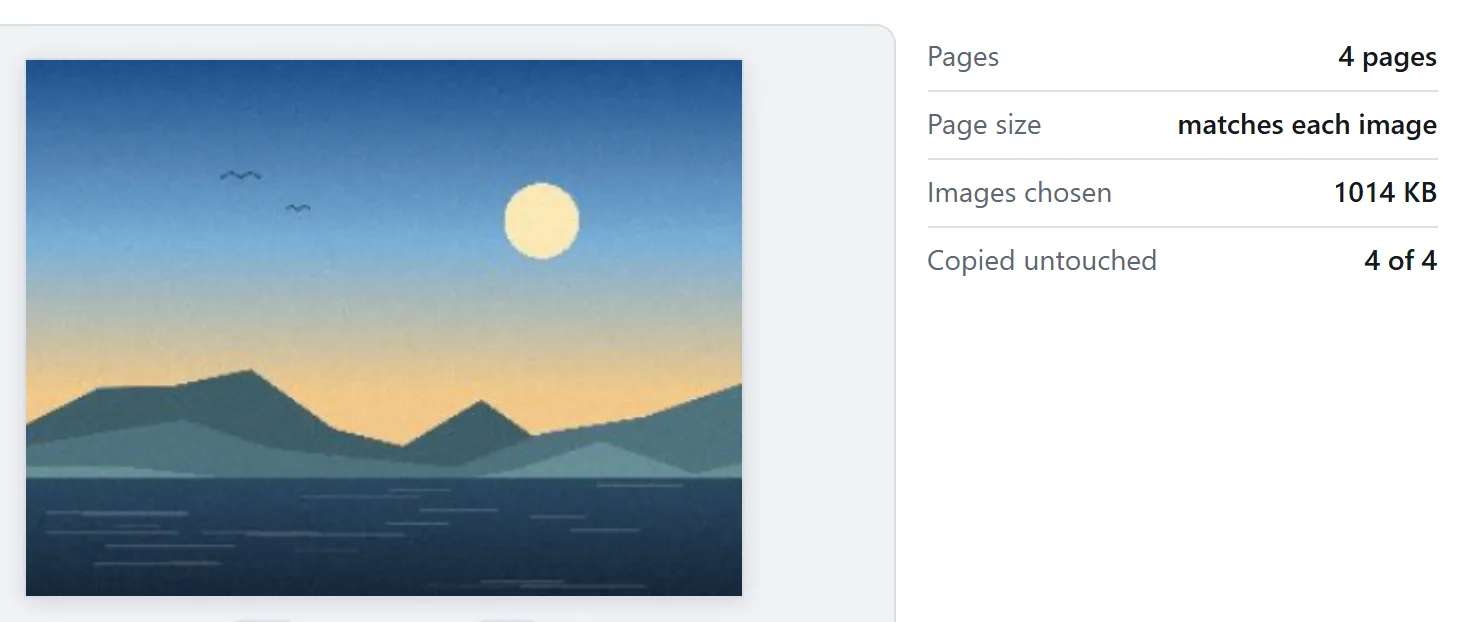
झलक ही वह जाँच है जो काम की है: यह बना हुआ पन्ना है, उसी आकार में जिसमें बना हुआ पन्ना होगा।
## बाकी कुछ भी करने से पहले क्रम ठीक कीजिए
पन्नों का क्रम अकेली सबसे आम चीज़ है जो बिगड़ती है, क्योंकि फ़ाइलों के नाम ऐसे क्रम में लगते हैं जिसकी उम्मीद कोई नहीं करता। वर्णक्रम में `IMG_2.jpg`, `IMG_10.jpg` के बाद आती है, क्योंकि तुलना अक्षर-दर-अक्षर होती है और `1`, `2` से पहले आता है। `page1` से `page12` तक नाम वाले स्कैनों का फ़ोल्डर लगभग हर टूल में गलत क्रम में पहुँचेगा।
फ़ोटोग्राफ़ों के लिए खींचे जाने की तारीख से क्रम लगाना आम तौर पर ज़्यादा भरोसेमंद रहता है, क्योंकि आपने पन्नों की तस्वीरें उसी क्रम में खींची थीं जिस क्रम में वे थे। दोनों ही हालात में, PDF बाद में जाँचने के बजाय बटन दबाने से पहले टाइलें देख लीजिए।
## क्वालिटी: वह हिस्सा जिसे ज़्यादातर टूल चुपचाप बिगाड़ देते हैं
PDF, JPEG डेटा को सीधे ढो सकती है। यह इस फ़ॉर्मैट का गुण है: JPEG के दबे हुए बाइट जैसे हैं वैसे ही दस्तावेज़ में छोड़े जा सकते हैं, और रीडर उन्हें उसी तरह डिकोड करता है जैसे कोई ब्राउज़र करता।
यह इसलिए मायने रखता है कि इसका मतलब है कि फ़ोटोग्राफ़ को PDF में जाते वक्त कुछ भी गँवाना ज़रूरी नहीं। वह न कभी डिकोड होती है, न दोबारा कंप्रेस होती है, और दस्तावेज़ की तस्वीर बिट-दर-बिट वही तस्वीर है जो आपकी फ़ाइल में थी। बहुत सारे टूल फिर भी दोबारा एनकोड करते हैं, क्योंकि सब कुछ कैनवस पर रेंडर करके एक जैसा एनकोड कर देना आसान पड़ता है। नतीजा यह कि क्वालिटी की एक पूरी पीढ़ी बेवजह चली जाती है।
बाकी फ़ॉर्मैट इस तरह साथ नहीं चढ़ सकते। PNG, WebP, HEIC और बाकी सबका PDF में कोई मेल खाता फ़िल्टर है ही नहीं, इसलिए उन्हें बदलना ही पड़ता है। कैसे बदलें, इसका चुनाव आपके पास है:
- **JPEG के रूप में दोबारा एनकोड कीजिए** (डिफ़ॉल्ट)। सबसे छोटी फ़ाइल, क्वालिटी की छोटी-सी कीमत, और फ़ोटोग्राफ़ों के लिए सही जवाब।
- **नुकसान-रहित।** हूबहू पिक्सल सहेजता है, कहीं बड़े दस्तावेज़ की कीमत पर। स्क्रीनशॉट, आरेख, और ऐसी हर चीज़ के लिए सही जवाब जिसमें टेक्स्ट या सख्त किनारे हों, जहाँ JPEG के दाग साफ़ दिख जाते हैं।
## पन्ने का आकार, और “तस्वीर के हिसाब से” कब बेहतर है
कोई मानक पन्ना आकार, यानी A4, Letter, Legal, A3, A5 या Tabloid, हर तस्वीर को उसी आकार के पन्ने पर रखता है, आपके हाशिये के भीतर समाने के लिए घटाकर। इसे तब इस्तेमाल कीजिए जब दस्तावेज़ छपने वाला हो, या जब कोई सरकारी-दफ़्तरी व्यक्ति उसे फ़ाइल में लगाने वाला हो।
“ठीक हर तस्वीर जितना” हर पन्ने को उसकी तस्वीर से मिला देता है, इसलिए न कोई सफ़ेद जगह बचती है और न कुछ घटाना-बढ़ाना पड़ता है। इसे तब इस्तेमाल कीजिए जब PDF दस्तावेज़ नहीं, तस्वीरों का डिब्बा हो: कोई पोर्टफ़ोलियो, स्क्रीनशॉट का सेट, कोई कॉमिक। छपने पर यह गलत दिखता है, क्योंकि हर पन्ना अलग साइज़ का होता है।
जो कुछ भी छपने वाला हो, उस पर हाशिया रखना पैसा वसूल है। घर के प्रिंटर कागज़ के किनारे तक नहीं छाप सकते, और किनारे से किनारे तक रखी फ़ोटोग्राफ़ कटी हुई निकलती है।
### लैंडस्केप फ़ोटो से खड़े पन्ने
अगर आपने कागज़ के पन्नों की तस्वीरें फ़ोन को आड़ा पकड़कर खींची हैं, तो हर तस्वीर लैंडस्केप होगी और खड़े पन्ने के बीच में छोटी-सी बैठी रहेगी। दस्तावेज़ बनाने से पहले हर एक को एक-चौथाई घुमा देना ही इसका इलाज है, और यह हर तस्वीर का अलग चुनाव है, सबका एक साथ नहीं, क्योंकि आम तौर पर उनमें से कुछ सही तरफ़ से गई ही होती हैं।
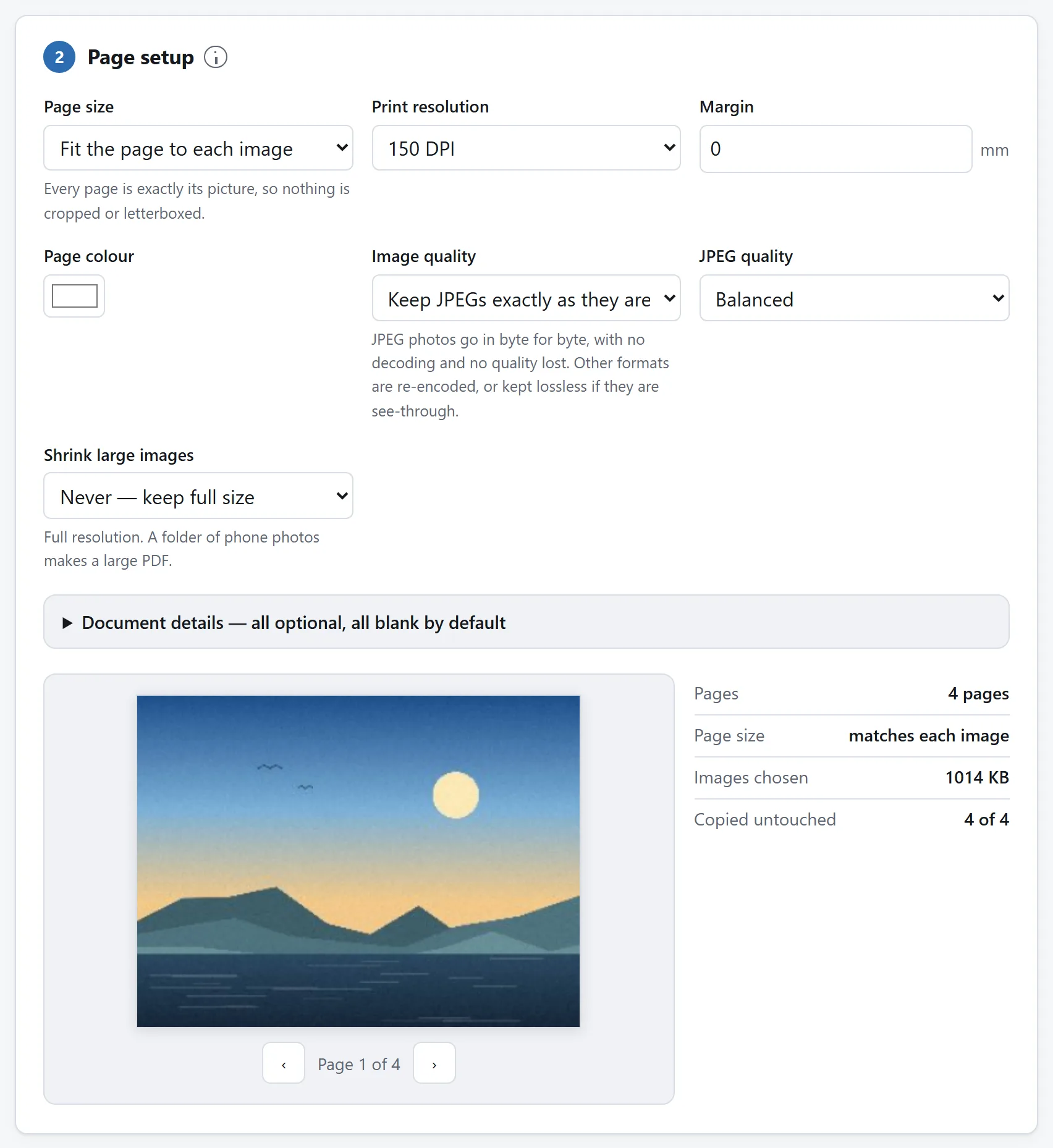
पन्ने का नाप और बैठाने का ढंग मिलकर तय करते हैं कि तस्वीर पूरी दिखेगी या कागज़ के हिसाब से कटेगी। हर तस्वीर के नाप वाला विकल्प इस सवाल को पूरी तरह टाल देता है।
## तैयार PDF आपके बारे में क्या कहती है
PDF दस्तावेज़ की जानकारी का एक ब्लॉक ढोती है: लेखक, प्रोड्यूसर, बनने की तारीख, कभी-कभी शीर्षक। किसने लिखा है इस पर निर्भर करते हुए, उसमें आपके खाते का नाम, आपकी मशीन का नाम, और वह ठीक समय भी हो सकता है जब आपने उसे बनाया।
यह सोचने लायक बात है, क्योंकि PDF वह चीज़ है जिसे लोग दूसरे लोगों को भेजते हैं, चाहे वह नौकरी का आवेदन हो, कोई दावा हो, या मकान मालिक के लिए कोई दस्तावेज़। मेटाडेटा उसके साथ सफ़र करता है और कोई भी रीडर उसे दिखा सकता है।
यहाँ का टूल उस ब्लॉक को अपने ही नाम के सिवा खाली छोड़ देता है: न फ़ाइलों के नाम, न मशीन का नाम, न यूज़र का नाम, और बनने की तारीख भी नहीं, जब तक आप उसका डिब्बा न चुनें। अगर आप कोई दूसरा टूल इस्तेमाल करते हैं, तो एक बार नतीजे के प्रॉपर्टीज़ खोलकर देख लेना अच्छा है कि उसने लिखा क्या है।
अलग से: खुद तस्वीरें। अगर आपकी फ़ोटोग्राफ़ EXIF और GPS टैग ढो रही हैं, तो उनका क्या होगा यह रास्ते पर निर्भर है। बिना दोबारा एनकोड हुए उतारी गई JPEG में जो था वह बना रहता है; जो तस्वीर दोबारा एनकोड होती है वह टैग एक साइड इफ़ेक्ट की तरह गँवा देती है। अगर यह मायने रखता है, तो फ़ोटो पहले [EXIF व्यूअर और रिमूवर](https://abox.tools/hi/exif-editor/) से साफ़ कर लीजिए। [उसकी गाइड](https://abox.tools/hi/guides/remove-exif-and-gps-data/) बताती है कि भीतर है क्या।
## अगर PDF बहुत बड़ी निकल आए
फ़ोन की फ़ोटोग्राफ़ बड़ी होती हैं, और बीस मिलकर ऐसा दस्तावेज़ बना देती हैं जिसे ईमेल मना कर देगा। क्रम से तीन चीज़ें आज़माइए:
**सबसे लंबे किनारे को छोटा कीजिए।** कागज़ के एक पन्ने की 4000 पिक्सल वाली फ़ोटोग्राफ़ उससे कहीं ज़्यादा ब्योरा ढो रही है जितना कोई रीडर या प्रिंटर इस्तेमाल करेगा। लंबे किनारे को 2000 पिक्सल के आसपास ले आने से आम तौर पर फ़ाइल चौथाई रह जाती है और पन्ने पर कुछ भी ऐसा नहीं बदलता जो किसी को दिखे।
जो कुछ भी फ़ोटो जैसा हो, उसके लिए **नुकसान-रहित के बजाय JPEG इस्तेमाल कीजिए**। नुकसान-रहित आरेखों के लिए सही जवाब है और किसी पन्ने की फ़ोटो के लिए गलत।
**तैयार दस्तावेज़ को कंप्रेस कीजिए।** [PDF कंप्रेसर](https://abox.tools/hi/compress-pdf/) पिक्सलों की गिनती के बजाय इस हिसाब से काम करता है कि हर तस्वीर पन्ने पर कितनी बड़ी बनाई गई है, और यही वह माप है जो मायने रखती है; [उसकी गाइड](https://abox.tools/hi/guides/make-a-pdf-smaller/) बताती है कि उसकी कीमत क्या पड़ती है।
आप कितनी तस्वीरें इस्तेमाल कर सकते हैं, इस पर टूल में कोई सीमा बनाई ही नहीं गई है। व्यावहारिक छत आपकी अपनी मशीन की मेमोरी है, क्योंकि तैयार दस्तावेज़ डाउनलोड से पहले वहीं जुड़ता है। पूरे रिज़ॉल्यूशन पर कुछ सौ फ़ोन-फ़ोटो सबसे पहले यह अड़चन महसूस कराती हैं, और सबसे लंबे किनारे को छोटा कर देने से वह छत काफ़ी दूर खिसक जाती है।
## यह आपको क्या नहीं देगा
फ़ोटोग्राफ़ों से बनी PDF तस्वीरों से भरी PDF है। उसमें दिखते शब्द टेक्स्ट नहीं हैं: आप उन्हें न खोज सकते हैं, न कॉपी कर सकते हैं, और न कोई स्क्रीन रीडर उन्हें पढ़ सकता है। यह इस बात का गुण है कि आपने शुरू किस चीज़ से किया, रूपांतरण का नहीं।
अगर आपको खोजा जा सकने वाला टेक्स्ट चाहिए तो आपको OCR चाहिए, और वह अलग काम है। और अगर असली दस्तावेज़ अब भी कहीं दस्तावेज़ के रूप में मौजूद है, तो उसे सीधे PDF में एक्सपोर्ट करना उसकी तस्वीर खींचने से हमेशा बेहतर रहेगा, क्योंकि नतीजा छोटा भी होगा, साफ़ भी, और खोजने लायक भी।
## इसमें अपलोड की ज़रूरत क्यों नहीं
PDF लिखना एक ढाँचे वाली फ़ाइल लिखना है: एक हेडर, ऑब्जेक्ट का एक समूह, और एक क्रॉस-रेफ़रेंस तालिका। इसमें ऐसा कुछ नहीं जो ब्राउज़र न कर सके, और इस काम में ऐसा कुछ भी नहीं जिसके लिए तस्वीरों का कहीं जाना ज़रूरी हो।
और यहाँ इसकी परवाह करना बनता है, क्योंकि लोग इन दस्तावेज़ों में डालते क्या हैं। पहचान के कागज़, बैंक के विवरण, डॉक्टरी चिट्ठियाँ, दस्तखत किए अनुबंध। किसी के PDF बनाने की पूरी वजह ही आम तौर पर यह होती है कि वह उसे किसी संस्था को भेज रहा है। यहाँ के टूल में किसी भी तरह की कोई नेटवर्क सुविधा है ही नहीं, और पेज की `Content-Security-Policy` उन सारे पतों के नाम गिना देती है जिनसे वह संपर्क कर सकता है; उनमें से एक भी इस साइट का नहीं है।
[क्या ऑनलाइन कन्वर्टर पर फ़ाइलें अपलोड करना सुरक्षित है?](https://abox.tools/hi/guides/is-it-safe-to-upload-files/) बताता है कि इसे खुद कैसे जाँचा जाए, यहाँ भी और कहीं भी।
छोटा जवाब
तस्वीरों से PDF खोलिए, तस्वीरें भीतर छोड़ दीजिए, टाइलें तब तक खींचिए जब तक क्रम ठीक न हो जाए, और दस्तावेज़ बना लीजिए। डिफ़ॉल्ट वही हैं जो ज़्यादातर लोगों को चाहिए होते हैं, यानी A4 पन्ने, छोटा-सा हाशिया, और फ़ोटोग्राफ़ बिना दोबारा एनकोड हुए भीतर उतारी गईं।
दोबारा सोचने लायक चार चीज़ें हैं: क्रम, पन्ने का आकार, क्वालिटी की सेटिंग, और यह कि तैयार दस्तावेज़ आपके बारे में क्या कहता है। और इनका यह क्रम इसी हिसाब से है कि कौन कितनी बार बिगड़ती है।
झलक ही वह जाँच है जो काम की है: यह बना हुआ पन्ना है, उसी आकार में जिसमें बना हुआ पन्ना होगा।
बाकी कुछ भी करने से पहले क्रम ठीक कीजिए
पन्नों का क्रम अकेली सबसे आम चीज़ है जो बिगड़ती है, क्योंकि फ़ाइलों के नाम ऐसे क्रम में लगते हैं जिसकी उम्मीद कोई नहीं करता। वर्णक्रम में IMG_2.jpg, IMG_10.jpg के बाद आती है, क्योंकि तुलना अक्षर-दर-अक्षर होती है और 1, 2 से पहले आता है। page1 से page12 तक नाम वाले स्कैनों का फ़ोल्डर लगभग हर टूल में गलत क्रम में पहुँचेगा।
फ़ोटोग्राफ़ों के लिए खींचे जाने की तारीख से क्रम लगाना आम तौर पर ज़्यादा भरोसेमंद रहता है, क्योंकि आपने पन्नों की तस्वीरें उसी क्रम में खींची थीं जिस क्रम में वे थे। दोनों ही हालात में, PDF बाद में जाँचने के बजाय बटन दबाने से पहले टाइलें देख लीजिए।
क्वालिटी: वह हिस्सा जिसे ज़्यादातर टूल चुपचाप बिगाड़ देते हैं
PDF, JPEG डेटा को सीधे ढो सकती है। यह इस फ़ॉर्मैट का गुण है: JPEG के दबे हुए बाइट जैसे हैं वैसे ही दस्तावेज़ में छोड़े जा सकते हैं, और रीडर उन्हें उसी तरह डिकोड करता है जैसे कोई ब्राउज़र करता।
यह इसलिए मायने रखता है कि इसका मतलब है कि फ़ोटोग्राफ़ को PDF में जाते वक्त कुछ भी गँवाना ज़रूरी नहीं। वह न कभी डिकोड होती है, न दोबारा कंप्रेस होती है, और दस्तावेज़ की तस्वीर बिट-दर-बिट वही तस्वीर है जो आपकी फ़ाइल में थी। बहुत सारे टूल फिर भी दोबारा एनकोड करते हैं, क्योंकि सब कुछ कैनवस पर रेंडर करके एक जैसा एनकोड कर देना आसान पड़ता है। नतीजा यह कि क्वालिटी की एक पूरी पीढ़ी बेवजह चली जाती है।
बाकी फ़ॉर्मैट इस तरह साथ नहीं चढ़ सकते। PNG, WebP, HEIC और बाकी सबका PDF में कोई मेल खाता फ़िल्टर है ही नहीं, इसलिए उन्हें बदलना ही पड़ता है। कैसे बदलें, इसका चुनाव आपके पास है:
JPEG के रूप में दोबारा एनकोड कीजिए (डिफ़ॉल्ट)। सबसे छोटी फ़ाइल, क्वालिटी की छोटी-सी कीमत, और फ़ोटोग्राफ़ों के लिए सही जवाब।
नुकसान-रहित। हूबहू पिक्सल सहेजता है, कहीं बड़े दस्तावेज़ की कीमत पर। स्क्रीनशॉट, आरेख, और ऐसी हर चीज़ के लिए सही जवाब जिसमें टेक्स्ट या सख्त किनारे हों, जहाँ JPEG के दाग साफ़ दिख जाते हैं।
पन्ने का आकार, और “तस्वीर के हिसाब से” कब बेहतर है
कोई मानक पन्ना आकार, यानी A4, Letter, Legal, A3, A5 या Tabloid, हर तस्वीर को उसी आकार के पन्ने पर रखता है, आपके हाशिये के भीतर समाने के लिए घटाकर। इसे तब इस्तेमाल कीजिए जब दस्तावेज़ छपने वाला हो, या जब कोई सरकारी-दफ़्तरी व्यक्ति उसे फ़ाइल में लगाने वाला हो।
“ठीक हर तस्वीर जितना” हर पन्ने को उसकी तस्वीर से मिला देता है, इसलिए न कोई सफ़ेद जगह बचती है और न कुछ घटाना-बढ़ाना पड़ता है। इसे तब इस्तेमाल कीजिए जब PDF दस्तावेज़ नहीं, तस्वीरों का डिब्बा हो: कोई पोर्टफ़ोलियो, स्क्रीनशॉट का सेट, कोई कॉमिक। छपने पर यह गलत दिखता है, क्योंकि हर पन्ना अलग साइज़ का होता है।
जो कुछ भी छपने वाला हो, उस पर हाशिया रखना पैसा वसूल है। घर के प्रिंटर कागज़ के किनारे तक नहीं छाप सकते, और किनारे से किनारे तक रखी फ़ोटोग्राफ़ कटी हुई निकलती है।
लैंडस्केप फ़ोटो से खड़े पन्ने
अगर आपने कागज़ के पन्नों की तस्वीरें फ़ोन को आड़ा पकड़कर खींची हैं, तो हर तस्वीर लैंडस्केप होगी और खड़े पन्ने के बीच में छोटी-सी बैठी रहेगी। दस्तावेज़ बनाने से पहले हर एक को एक-चौथाई घुमा देना ही इसका इलाज है, और यह हर तस्वीर का अलग चुनाव है, सबका एक साथ नहीं, क्योंकि आम तौर पर उनमें से कुछ सही तरफ़ से गई ही होती हैं।
पन्ने का नाप और बैठाने का ढंग मिलकर तय करते हैं कि तस्वीर पूरी दिखेगी या कागज़ के हिसाब से कटेगी। हर तस्वीर के नाप वाला विकल्प इस सवाल को पूरी तरह टाल देता है।
तैयार PDF आपके बारे में क्या कहती है
PDF दस्तावेज़ की जानकारी का एक ब्लॉक ढोती है: लेखक, प्रोड्यूसर, बनने की तारीख, कभी-कभी शीर्षक। किसने लिखा है इस पर निर्भर करते हुए, उसमें आपके खाते का नाम, आपकी मशीन का नाम, और वह ठीक समय भी हो सकता है जब आपने उसे बनाया।
यह सोचने लायक बात है, क्योंकि PDF वह चीज़ है जिसे लोग दूसरे लोगों को भेजते हैं, चाहे वह नौकरी का आवेदन हो, कोई दावा हो, या मकान मालिक के लिए कोई दस्तावेज़। मेटाडेटा उसके साथ सफ़र करता है और कोई भी रीडर उसे दिखा सकता है।
यहाँ का टूल उस ब्लॉक को अपने ही नाम के सिवा खाली छोड़ देता है: न फ़ाइलों के नाम, न मशीन का नाम, न यूज़र का नाम, और बनने की तारीख भी नहीं, जब तक आप उसका डिब्बा न चुनें। अगर आप कोई दूसरा टूल इस्तेमाल करते हैं, तो एक बार नतीजे के प्रॉपर्टीज़ खोलकर देख लेना अच्छा है कि उसने लिखा क्या है।
अलग से: खुद तस्वीरें। अगर आपकी फ़ोटोग्राफ़ EXIF और GPS टैग ढो रही हैं, तो उनका क्या होगा यह रास्ते पर निर्भर है। बिना दोबारा एनकोड हुए उतारी गई JPEG में जो था वह बना रहता है; जो तस्वीर दोबारा एनकोड होती है वह टैग एक साइड इफ़ेक्ट की तरह गँवा देती है। अगर यह मायने रखता है, तो फ़ोटो पहले EXIF व्यूअर और रिमूवर से साफ़ कर लीजिए। उसकी गाइड बताती है कि भीतर है क्या।
अगर PDF बहुत बड़ी निकल आए
फ़ोन की फ़ोटोग्राफ़ बड़ी होती हैं, और बीस मिलकर ऐसा दस्तावेज़ बना देती हैं जिसे ईमेल मना कर देगा। क्रम से तीन चीज़ें आज़माइए:
सबसे लंबे किनारे को छोटा कीजिए। कागज़ के एक पन्ने की 4000 पिक्सल वाली फ़ोटोग्राफ़ उससे कहीं ज़्यादा ब्योरा ढो रही है जितना कोई रीडर या प्रिंटर इस्तेमाल करेगा। लंबे किनारे को 2000 पिक्सल के आसपास ले आने से आम तौर पर फ़ाइल चौथाई रह जाती है और पन्ने पर कुछ भी ऐसा नहीं बदलता जो किसी को दिखे।
जो कुछ भी फ़ोटो जैसा हो, उसके लिए नुकसान-रहित के बजाय JPEG इस्तेमाल कीजिए। नुकसान-रहित आरेखों के लिए सही जवाब है और किसी पन्ने की फ़ोटो के लिए गलत।
तैयार दस्तावेज़ को कंप्रेस कीजिए।PDF कंप्रेसर पिक्सलों की गिनती के बजाय इस हिसाब से काम करता है कि हर तस्वीर पन्ने पर कितनी बड़ी बनाई गई है, और यही वह माप है जो मायने रखती है; उसकी गाइड बताती है कि उसकी कीमत क्या पड़ती है।
आप कितनी तस्वीरें इस्तेमाल कर सकते हैं, इस पर टूल में कोई सीमा बनाई ही नहीं गई है। व्यावहारिक छत आपकी अपनी मशीन की मेमोरी है, क्योंकि तैयार दस्तावेज़ डाउनलोड से पहले वहीं जुड़ता है। पूरे रिज़ॉल्यूशन पर कुछ सौ फ़ोन-फ़ोटो सबसे पहले यह अड़चन महसूस कराती हैं, और सबसे लंबे किनारे को छोटा कर देने से वह छत काफ़ी दूर खिसक जाती है।
यह आपको क्या नहीं देगा
फ़ोटोग्राफ़ों से बनी PDF तस्वीरों से भरी PDF है। उसमें दिखते शब्द टेक्स्ट नहीं हैं: आप उन्हें न खोज सकते हैं, न कॉपी कर सकते हैं, और न कोई स्क्रीन रीडर उन्हें पढ़ सकता है। यह इस बात का गुण है कि आपने शुरू किस चीज़ से किया, रूपांतरण का नहीं।
अगर आपको खोजा जा सकने वाला टेक्स्ट चाहिए तो आपको OCR चाहिए, और वह अलग काम है। और अगर असली दस्तावेज़ अब भी कहीं दस्तावेज़ के रूप में मौजूद है, तो उसे सीधे PDF में एक्सपोर्ट करना उसकी तस्वीर खींचने से हमेशा बेहतर रहेगा, क्योंकि नतीजा छोटा भी होगा, साफ़ भी, और खोजने लायक भी।
इसमें अपलोड की ज़रूरत क्यों नहीं
PDF लिखना एक ढाँचे वाली फ़ाइल लिखना है: एक हेडर, ऑब्जेक्ट का एक समूह, और एक क्रॉस-रेफ़रेंस तालिका। इसमें ऐसा कुछ नहीं जो ब्राउज़र न कर सके, और इस काम में ऐसा कुछ भी नहीं जिसके लिए तस्वीरों का कहीं जाना ज़रूरी हो।
और यहाँ इसकी परवाह करना बनता है, क्योंकि लोग इन दस्तावेज़ों में डालते क्या हैं। पहचान के कागज़, बैंक के विवरण, डॉक्टरी चिट्ठियाँ, दस्तखत किए अनुबंध। किसी के PDF बनाने की पूरी वजह ही आम तौर पर यह होती है कि वह उसे किसी संस्था को भेज रहा है। यहाँ के टूल में किसी भी तरह की कोई नेटवर्क सुविधा है ही नहीं, और पेज की Content-Security-Policy उन सारे पतों के नाम गिना देती है जिनसे वह संपर्क कर सकता है; उनमें से एक भी इस साइट का नहीं है।

