Convierte un documento localmente y comprueba los valores antes de usarlo. JSON pierde comentarios YAML y este lector rechaza deliberadamente construcciones no admitidas.
Abrir Conversor de YAML a JSONLos dos sentidos, y te dice lo que cuesta cada uno. Nada de esto se pega en el servidor de otro.
# Cómo convertir entre YAML y JSON
Convierte un documento localmente y comprueba los valores antes de usarlo. JSON pierde comentarios YAML y este lector rechaza deliberadamente construcciones no admitidas.
[Abrir Conversor de YAML a JSON](https://abox.tools/es/convertir-yaml-a-json/): Los dos sentidos, y te dice lo que cuesta cada uno. Nada de esto se pega en el servidor de otro.
Última actualización 13 de octubre de 2026
## Elige la dirección y añade el texto
Pega un documento o elige un archivo. El menú selecciona YAML a JSON o JSON a YAML; importar un archivo `.json`, `.yaml` o `.yml` elige la dirección correspondiente. Revisa antes de Copiar o Descargar.
La conversión funciona en el navegador sin subir la configuración. Conserva el original: formato y comentarios pueden importar a quien la mantiene aunque los datos no cambien.
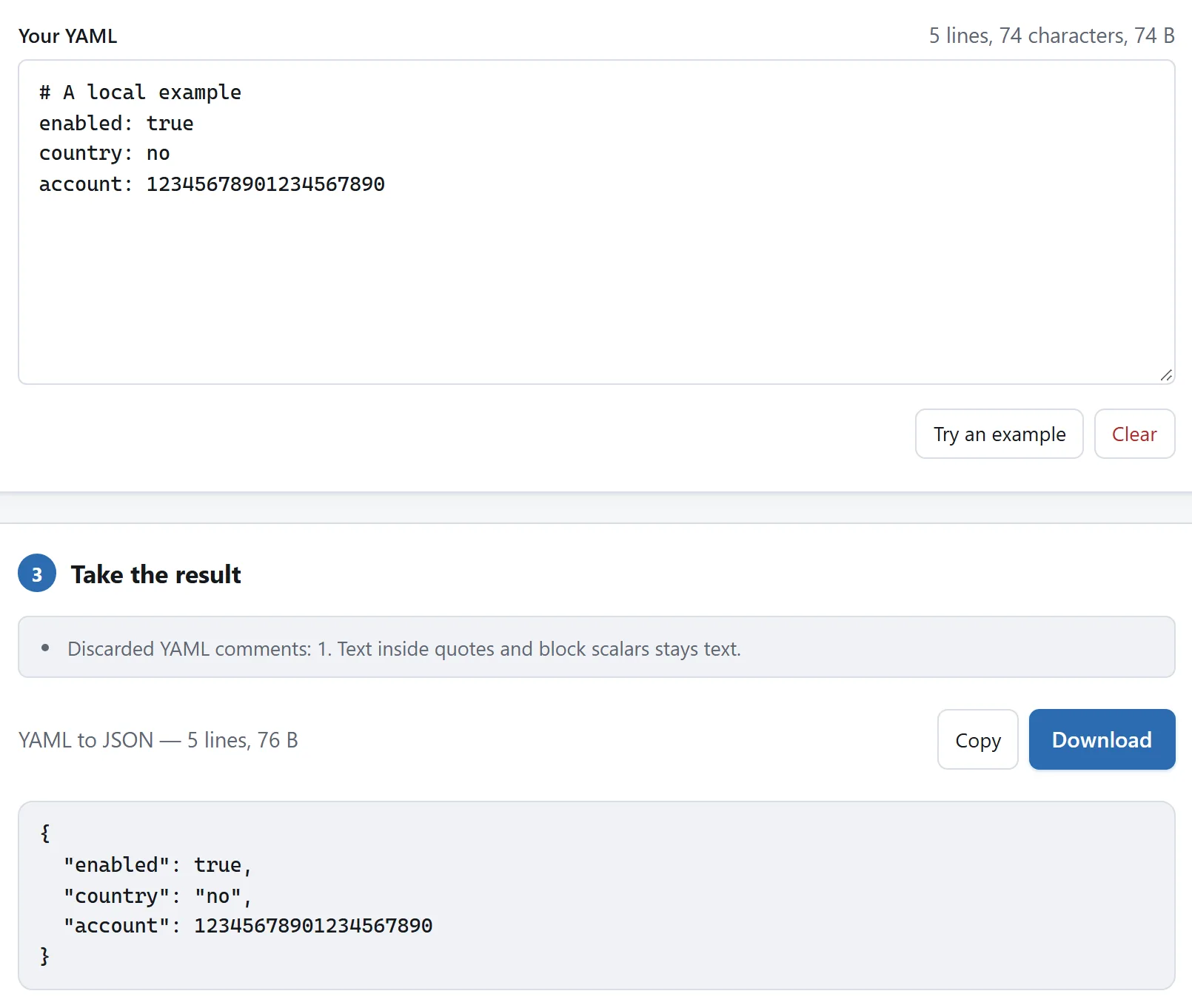
El comentario desaparece; no sigue como cadena y el entero grande conserva sus dígitos.
## Pasar una configuración de aplicación entre formatos
Si una aplicación espera YAML y otra JSON, empieza con una copia de un documento de configuración. Elige la dirección y dos espacios; deja desactivado ordenar si las agrupaciones ayudan a revisar. Comprueba que los identificadores entre comillas sigan siendo cadenas, los interruptores booleanos y las listas contengan lo esperado. Guarda con otro nombre y usa la validación de la aplicación de destino antes de sustituir su archivo activo. Convertir con éxito demuestra que el analizador entendió la sintaxis compatible, no que esos ajustes sean válidos para la aplicación.
También sirve para revisar dos entornos escritos en formatos distintos. Convierte la copia YAML a JSON y sigue [el procedimiento de comparación JSON](https://abox.tools/es/guias/comparar-dos-archivos-json/) con ambas copias formateadas igual. Revisa nombres de servidores, límites y opciones; conserva el YAML por sus comentarios. Convierte los documentos YAML separados individualmente y usa un analizador más completo si la configuración contiene anclas, alias o etiquetas.
## Usa el subconjunto de YAML admitido
El lector maneja mapas, secuencias y valores escalares comunes con resolución de estilo YAML 1.2. No implementa todo YAML 1.2. Anclas, alias, etiquetas personalizadas y flujos de varios documentos detienen la conversión. Si la configuración los necesita, usa otro analizador que los admita; quitar un alias sin conservar su significado cambia la configuración.
Un error ofrece Ir al error. Corrige la entrada indicada en vez de usar la salida anterior, que deja de estar disponible al editar.
## Comprueba comentarios, cadenas y números
```
enabled: true
country: no
account: 12345678901234567890
```
Aquí `no` sigue como cadena `"no"`, sin convertirse en false como puede pasar con YAML 1.1. El conversor conserva el texto numérico sin redondear esa cuenta larga mediante coma flotante de JavaScript. La aplicación receptora puede imponer sus propios límites numéricos.
JSON no tiene comentarios: descarta los de YAML y la herramienta informa de los que leyó. Un `#` dentro de una cadena entrecomillada o escalar de bloque es contenido, no comentario.
## Convertir JSON de vuelta a YAML
El modelo de datos se conserva, pero el resultado es YAML recién escrito, no una recuperación de comentarios o formato anteriores. Las palabras ambiguas se entrecomillan para lectores YAML 1.1. Comprueba versión y esquema de la aplicación receptora, sobre todo en configuraciones de despliegue.
La [especificación YAML](https://yaml.org/spec/1.2.2/) describe el lenguaje completo. Para comprobar o minimizar solo JSON, usa el [formateador JSON](https://abox.tools/es/formatear-json/).
Elige la dirección y añade el texto
Pega un documento o elige un archivo. El menú selecciona YAML a JSON o JSON a YAML; importar un archivo .json, .yaml o .yml elige la dirección correspondiente. Revisa antes de Copiar o Descargar.
La conversión funciona en el navegador sin subir la configuración. Conserva el original: formato y comentarios pueden importar a quien la mantiene aunque los datos no cambien.
El comentario desaparece; no sigue como cadena y el entero grande conserva sus dígitos.
Pasar una configuración de aplicación entre formatos
Si una aplicación espera YAML y otra JSON, empieza con una copia de un documento de configuración. Elige la dirección y dos espacios; deja desactivado ordenar si las agrupaciones ayudan a revisar. Comprueba que los identificadores entre comillas sigan siendo cadenas, los interruptores booleanos y las listas contengan lo esperado. Guarda con otro nombre y usa la validación de la aplicación de destino antes de sustituir su archivo activo. Convertir con éxito demuestra que el analizador entendió la sintaxis compatible, no que esos ajustes sean válidos para la aplicación.
También sirve para revisar dos entornos escritos en formatos distintos. Convierte la copia YAML a JSON y sigue el procedimiento de comparación JSON con ambas copias formateadas igual. Revisa nombres de servidores, límites y opciones; conserva el YAML por sus comentarios. Convierte los documentos YAML separados individualmente y usa un analizador más completo si la configuración contiene anclas, alias o etiquetas.
Usa el subconjunto de YAML admitido
El lector maneja mapas, secuencias y valores escalares comunes con resolución de estilo YAML 1.2. No implementa todo YAML 1.2. Anclas, alias, etiquetas personalizadas y flujos de varios documentos detienen la conversión. Si la configuración los necesita, usa otro analizador que los admita; quitar un alias sin conservar su significado cambia la configuración.
Un error ofrece Ir al error. Corrige la entrada indicada en vez de usar la salida anterior, que deja de estar disponible al editar.
Comprueba comentarios, cadenas y números
enabled: true
country: no
account: 12345678901234567890
Aquí no sigue como cadena "no", sin convertirse en false como puede pasar con YAML 1.1. El conversor conserva el texto numérico sin redondear esa cuenta larga mediante coma flotante de JavaScript. La aplicación receptora puede imponer sus propios límites numéricos.
JSON no tiene comentarios: descarta los de YAML y la herramienta informa de los que leyó. Un # dentro de una cadena entrecomillada o escalar de bloque es contenido, no comentario.
Convertir JSON de vuelta a YAML
El modelo de datos se conserva, pero el resultado es YAML recién escrito, no una recuperación de comentarios o formato anteriores. Las palabras ambiguas se entrecomillan para lectores YAML 1.1. Comprueba versión y esquema de la aplicación receptora, sobre todo en configuraciones de despliegue.
