Aquí no hay editor de GIF, y no hace falta: un separador que desarma la animación en fotogramas y un creador que construye una a partir de fotogramas son un editor con una carpeta en medio, y la carpeta es la parte donde editas tú, con lo que ya uses para imágenes.
# Cómo editar un GIF fotograma a fotograma
Aquí no hay editor de GIF, y no hace falta: un separador que desarma la animación en fotogramas y un creador que construye una a partir de fotogramas son un editor con una carpeta en medio, y la carpeta es la parte donde editas tú, con lo que ya uses para imágenes.
Última actualización 26 de agosto de 2026
## La respuesta corta
1. **Desármalo.** Abre el [Separador de GIF](https://abox.tools/es/separar-gif-en-fotogramas/) y suelta el GIF. Cada fotograma se vuelve su propio PNG — tal como aparece en pantalla, con la transparencia conservada — y el ZIP incluye una lista de tiempos: los retardos por fotograma apuntados para la reconstrucción.
2. **Edita la carpeta.** Borra los fotogramas que sobren, retoca en cualquier editor de imágenes los que deban cambiar, renombra para reordenar. Una carpeta de PNG es un formato que todo entiende.
3. **Vuélvelo a montar.** Suelta la carpeta en el [Creador de GIF](https://abox.tools/es/crear-gif/), pon los tiempos de cada fotograma — o apóyate en la lista — elige la paleta y exporta.
Los tres pasos corren en tu navegador. Nada se sube en ningún momento, y aquí importa más que de costumbre: los GIF que la gente arregla son tantas veces grabaciones de pantalla con algo sensible a medio ver.
## Lo que el separador puede contarte antes de editar
El separador muestra, para cada fotograma, su retardo, su posición, su tamaño y su regla de borrado — y ese panel merece un vistazo antes de tocar nada, porque explica las dos sorpresas de la mayoría de los GIF.
Primera: no todos los fotogramas son imágenes completas. Muchos GIF guardan solo los píxeles que cambiaron, parcheados sobre el fotograma anterior; el separador ofrece cada fotograma *como aparece* o *como está guardado*, y para editar casi siempre quieres *como aparece*, para que cada PNG se sostenga solo. Segunda: los retardos van por fotograma, no en un único número. La pausa sobre el remate es un retardo real sobre un fotograma real, y la lista de tiempos es lo que lo lleva a través del viaje de ida y vuelta.
Para los cortes corrientes, el paso de la carpeta es incluso opcional: quedarse con un fotograma de cada dos o de cada cinco, o marcar los que quieres, viene incorporado en el separador — y partir los fotogramas por la mitad es el adelgazamiento más eficaz que un GIF puede recibir.
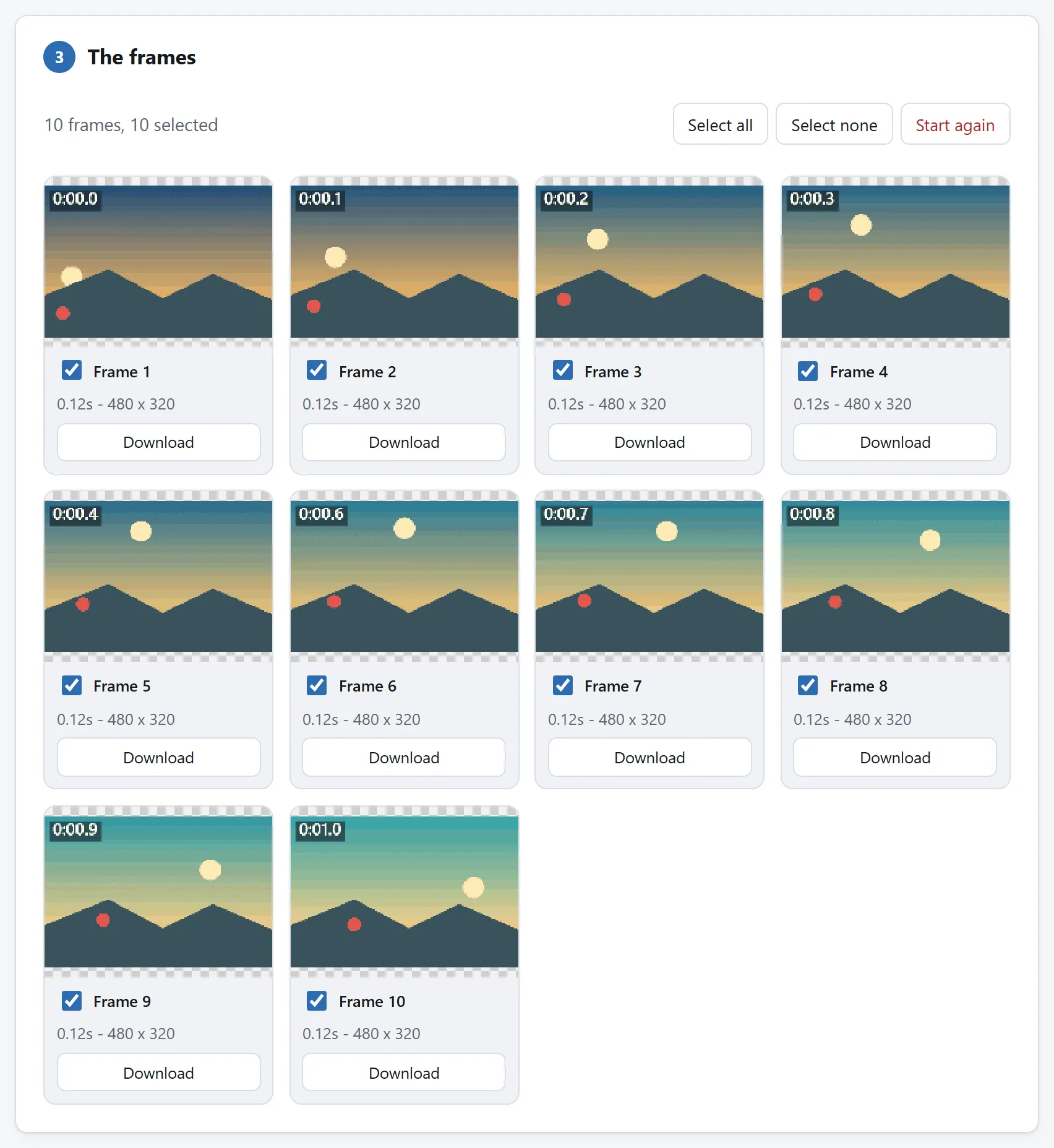
Cada fotograma, numerado, con su propia demora. Esta es la mitad que te dice qué estás editando antes de editarlo.
## Lo que cuesta la reconstrucción, con honestidad
Un GIF guarda como mucho 256 colores, elegidos al construirlo. La reconstrucción cuantiza los fotogramas otra vez — una paleta compartida o los mejores colores por fotograma — y en material fotográfico esa segunda cuantización puede notarse. En grabaciones de pantalla y dibujos, la carga habitual, no se nota: nunca usaron 256 colores.
Las otras palancas del creador son las de la [guía del presupuesto GIF](https://abox.tools/es/guias/gif-de-una-parte-de-un-video/): menos colores, el difuminado de Floyd-Steinberg para los degradados, y el comportamiento del bucle: para siempre, una vez o un número.
Para ver si la cirugía funcionó — y dónde viven de verdad los bytes — suelta el resultado en el [Analizador de GIF](https://abox.tools/es/analizar-gif/): dibuja fotogramas contra bytes, y el fotograma pesado suele ser un repintado completo que alguien podría haber recortado.
El creador ofrece el viaje él mismo: tras la exportación, una fila bajo su botón de descarga lleva el GIF recién hecho directamente al analizador, ya cargado.
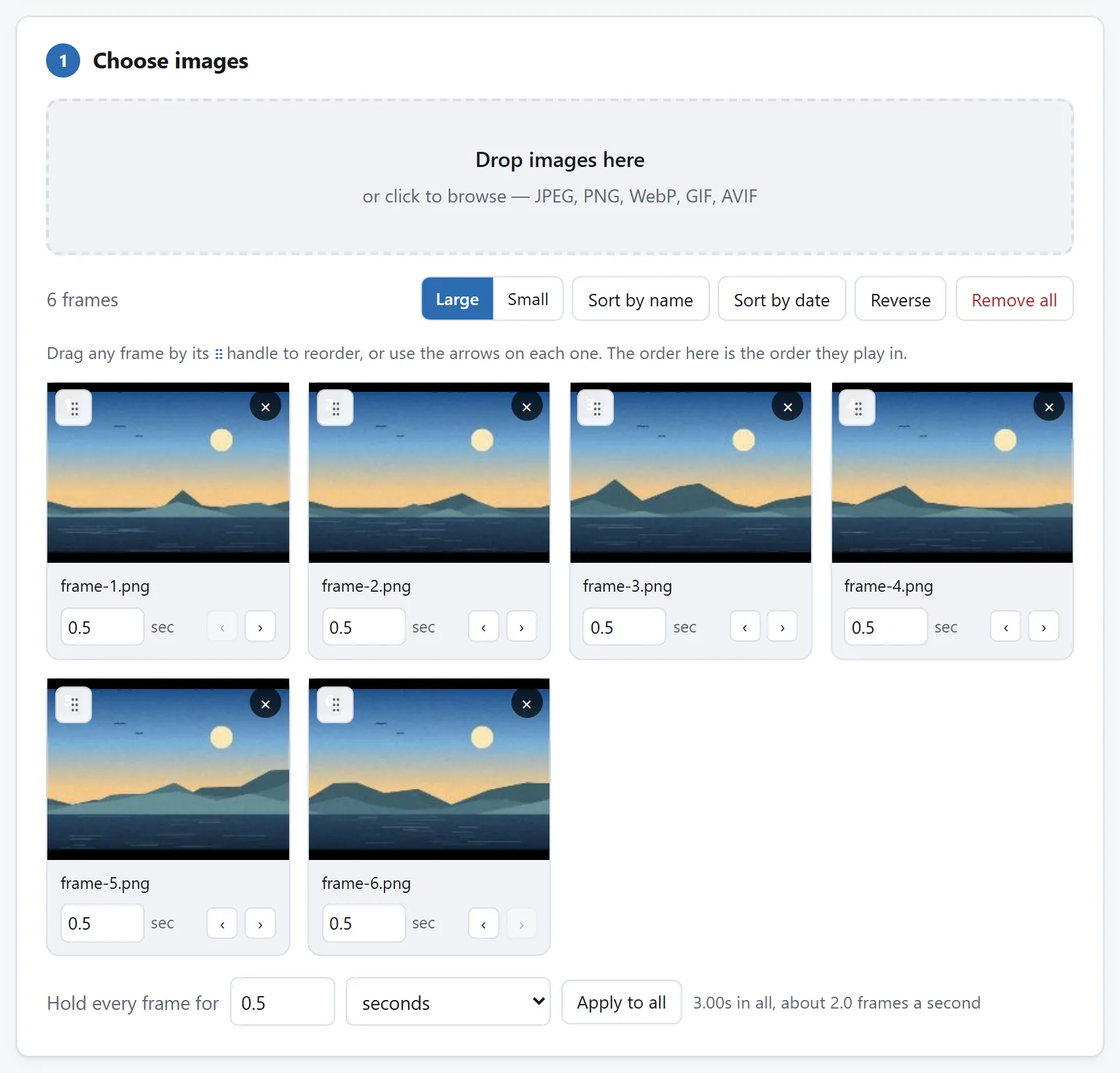
Y de vuelta. Las demoras hay que volver a ponerlas a mano, que es la parte del viaje de ida y vuelta que conviene saber de antemano.
## Si haces esto cada semana
Partir, carpeta, reconstruir: los pasos viven en páginas separadas porque cada una hace un trabajo, y cada una puede demostrar por sí sola que nada sale de tu equipo. Pero todo es código abierto: licencia MIT, una carpeta por herramienta, módulos ES sin dependencias cuyos README explican el decodificador, las reglas de borrado y el cuantizador.
Si la cirugía de GIF es una tarea recurrente, apunta un agente de código al [repositorio](https://github.com/A-Box-of-Tools/website) y pídele que pliegue la tabla de fotogramas del separador y el codificador del creador en una página donde borrar un fotograma sea un clic. Los módulos se escribieron para leerse, y llevárselos es exactamente para lo que está la licencia.
La respuesta corta
Desármalo. Abre el Separador de GIF y suelta el GIF. Cada fotograma se vuelve su propio PNG — tal como aparece en pantalla, con la transparencia conservada — y el ZIP incluye una lista de tiempos: los retardos por fotograma apuntados para la reconstrucción.
Edita la carpeta. Borra los fotogramas que sobren, retoca en cualquier editor de imágenes los que deban cambiar, renombra para reordenar. Una carpeta de PNG es un formato que todo entiende.
Vuélvelo a montar. Suelta la carpeta en el Creador de GIF, pon los tiempos de cada fotograma — o apóyate en la lista — elige la paleta y exporta.
Los tres pasos corren en tu navegador. Nada se sube en ningún momento, y aquí importa más que de costumbre: los GIF que la gente arregla son tantas veces grabaciones de pantalla con algo sensible a medio ver.
Lo que el separador puede contarte antes de editar
El separador muestra, para cada fotograma, su retardo, su posición, su tamaño y su regla de borrado — y ese panel merece un vistazo antes de tocar nada, porque explica las dos sorpresas de la mayoría de los GIF.
Primera: no todos los fotogramas son imágenes completas. Muchos GIF guardan solo los píxeles que cambiaron, parcheados sobre el fotograma anterior; el separador ofrece cada fotograma como aparece o como está guardado, y para editar casi siempre quieres como aparece, para que cada PNG se sostenga solo. Segunda: los retardos van por fotograma, no en un único número. La pausa sobre el remate es un retardo real sobre un fotograma real, y la lista de tiempos es lo que lo lleva a través del viaje de ida y vuelta.
Para los cortes corrientes, el paso de la carpeta es incluso opcional: quedarse con un fotograma de cada dos o de cada cinco, o marcar los que quieres, viene incorporado en el separador — y partir los fotogramas por la mitad es el adelgazamiento más eficaz que un GIF puede recibir.
Cada fotograma, numerado, con su propia demora. Esta es la mitad que te dice qué estás editando antes de editarlo.
Lo que cuesta la reconstrucción, con honestidad
Un GIF guarda como mucho 256 colores, elegidos al construirlo. La reconstrucción cuantiza los fotogramas otra vez — una paleta compartida o los mejores colores por fotograma — y en material fotográfico esa segunda cuantización puede notarse. En grabaciones de pantalla y dibujos, la carga habitual, no se nota: nunca usaron 256 colores.
Las otras palancas del creador son las de la guía del presupuesto GIF: menos colores, el difuminado de Floyd-Steinberg para los degradados, y el comportamiento del bucle: para siempre, una vez o un número.
Para ver si la cirugía funcionó — y dónde viven de verdad los bytes — suelta el resultado en el Analizador de GIF: dibuja fotogramas contra bytes, y el fotograma pesado suele ser un repintado completo que alguien podría haber recortado.
El creador ofrece el viaje él mismo: tras la exportación, una fila bajo su botón de descarga lleva el GIF recién hecho directamente al analizador, ya cargado.
Y de vuelta. Las demoras hay que volver a ponerlas a mano, que es la parte del viaje de ida y vuelta que conviene saber de antemano.
Si haces esto cada semana
Partir, carpeta, reconstruir: los pasos viven en páginas separadas porque cada una hace un trabajo, y cada una puede demostrar por sí sola que nada sale de tu equipo. Pero todo es código abierto: licencia MIT, una carpeta por herramienta, módulos ES sin dependencias cuyos README explican el decodificador, las reglas de borrado y el cuantizador.
Si la cirugía de GIF es una tarea recurrente, apunta un agente de código al repositorio y pídele que pliegue la tabla de fotogramas del separador y el codificador del creador en una página donde borrar un fotograma sea un clic. Los módulos se escribieron para leerse, y llevárselos es exactamente para lo que está la licencia.

