# 이미지를 정확한 용량으로 압축하는 방법
누군가 숫자를 하나 던져 줬습니다. 100 KB, 500 KB, 2 MB. 그런데 내 사진은 거기 근처도 못 갑니다. 그 숫자가 무엇을 앗아 가는지, 그 대가를 어디에 치를지, 결과가 아직 보낼 만한지 어떻게 판단할지 정리했습니다.
[이미지 압축 열기](https://abox.tools/ko/이미지-압축/): 용량만 말씀하세요. 나머지는 알아서 맞춥니다.
마지막 업데이트 2026년 8월 26일
## 짧은 답
[이미지 압축](https://abox.tools/ko/이미지-압축/)을 열고 사진을 넣은 다음, 들은 숫자를 입력하고 버튼을 누르세요. 사진을 여러 번 인코딩해서 목표 아래에 들어가는 가장 좋은 결과를 남기고, 그 대가가 얼마였는지 알려 줍니다. 대부분의 사진과 대부분의 목표에서 정직한 요약은 이렇습니다. 차이를 알아보지 못하실 겁니다.
이 페이지의 나머지는 그렇게 되지 않을 때를 위한 것입니다. 결과가 흐릿해 보일 때, PNG가 꿈쩍도 하지 않을 때, 또는 누군가에게 보내기 전에 이 도구가 사진에 실제로 무슨 짓을 하는지 알고 싶을 때 말이죠.
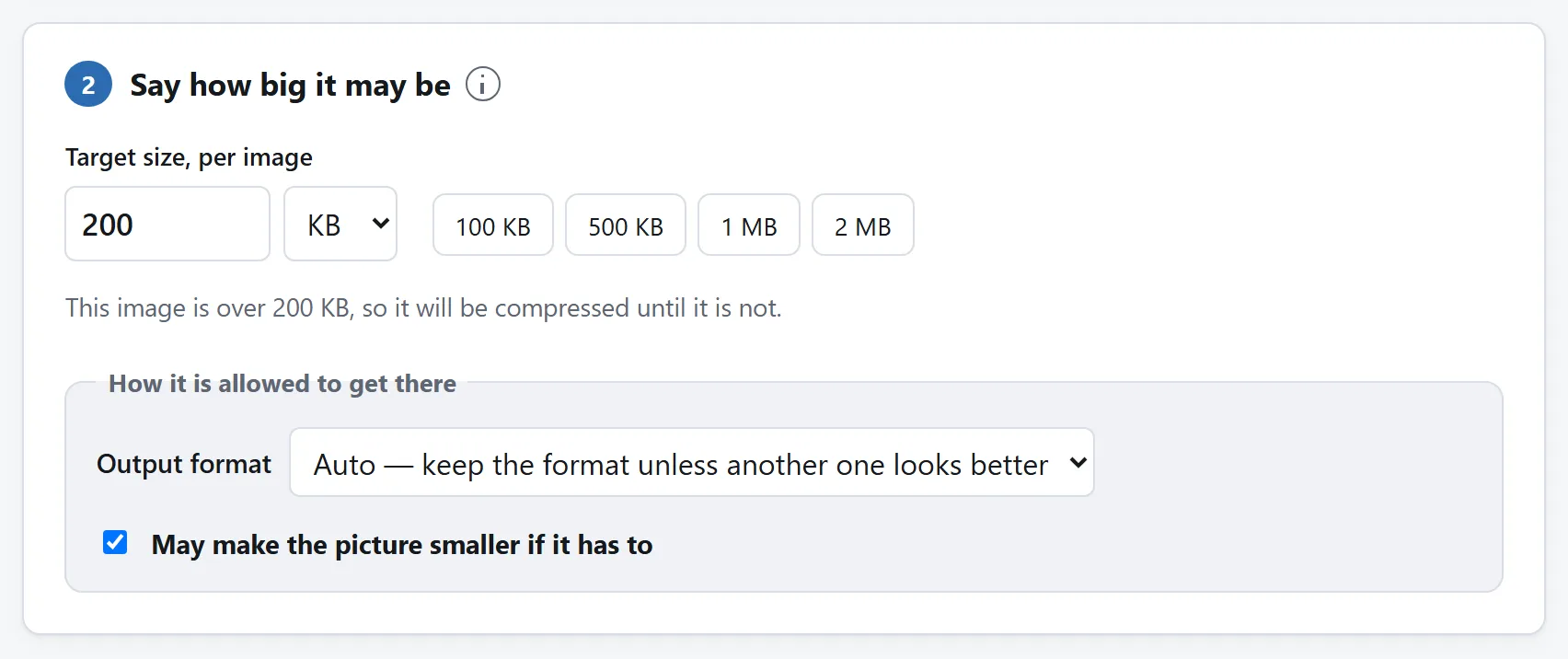
받은 숫자를 그대로 적으십시오. 그 아래는 전부, 품질 슬라이더에서 짐작하는 대신 도구가 그 숫자를 향해 일하는 부분입니다.
## 용량 제한이 실제로 요구하는 것
JPEG나 WebP는 사진을 저장하지 않습니다. 사진에 대한 설명을 저장하고, 화질 설정은 그 설명이 얼마나 자세해도 되는지를 정합니다. 화질을 내리면 설명이 뭉뚱그려지기 때문에 파일이 작아집니다. 고운 결이 평균으로 뭉개지고, 그러데이션에 띠가 생기고, 가장자리에 옅은 블록 무리가 붙습니다.
그러니 용량 제한은 디테일에 매기는 예산입니다. 쓸모 있는 질문은 “500 KB를 맞출 수 있는가”가 아닙니다. 어떤 숫자든 언제나 맞출 수 있으니까요. 진짜 질문은 “거기 닿으려면 사진의 얼마를 내줘야 하고, 지금 하려는 일에 그게 문제가 되는가”입니다.
경험칙 두 가지. 얼굴이나 나뭇잎, 천처럼 실제 장면을 찍은 사진은 압축을 잘 숨깁니다. 눈이 손상을 알아챌 만한 완전히 평평한 면이 없기 때문입니다. 스크린샷과 도표, 로고, 그리고 넓은 단색 면과 또렷한 글자 가장자리가 있는 것은 곧바로 드러납니다. 그런 것은 대개 JPEG가 아니라 PNG나 WebP여야 합니다.
## 공식이 없는 이유, 그리고 그럼 어떻게 할지
500 KB짜리 파일을 만들어 내는 화질 설정을 계산할 방법은 없습니다. 둘의 관계는 사진 안에 무엇이 들었느냐에 전적으로 달렸습니다. 같은 설정에서도 민무늬 벽을 찍은 사진은 숲을 찍은 사진의 10분의 1 크기로 나올 수 있습니다. “화질: 60”을 내밀고 잘되기를 바라는 도구는 사용자를 대신해 찍고 있는 것입니다.
믿을 만한 방법은 해 보는 것뿐입니다. 인코딩하고, 크기를 보고, 조정하고, 다시 인코딩하고. 손으로 하면 지겨운 일이고, 그래서 압축 도구가 대신 화질 숫자를 물어봅니다. 그 지겨움을 사용자에게 넘기는 것이죠. 자동으로 하면 여덟 번쯤 인코딩하면 되는데, 휴대폰 사진 여덟 번 인코딩은 이번 10년 안에 나온 어떤 기기에서도 1초가 채 안 걸립니다. 그래서 이 사이트의 도구는 용량을 묻고 탐색은 자기가 합니다.
도구가 알려 주는 용량은 전부 실제로 인코딩한 파일의 것이지 추정치가 아닙니다. 양식에 딱딱한 제한이 있을 때 중요합니다. 2% 낙관적인 추정치는 거부된 업로드니까요.
## 픽셀보다 화질을 먼저 쓰세요
이미지 파일을 작게 만드는 방법은 둘뿐입니다. 같은 사진을 덜 정확하게 설명하거나, 더 적은 픽셀을 설명하거나. 앞이 화질이고 뒤가 크기 조절인데, 둘은 같지 않고 순서가 중요합니다.
화질이 먼저입니다. 사진에서 화질을 30%쯤 내리는 것까지는 정말로 눈에 보이지 않기 때문입니다. 어떤 눈으로도 확인할 수 없을 만큼 형식이 공들여 저장하던 디테일을 버리는 것뿐이니까요. 픽셀은 그다음입니다. 화질이 압축 흔적이 보일 만큼 떨어지고 나면, 괜찮은 화질의 작은 사진이 망가진 원본 크기 사진보다 낫습니다. 나쁜 픽셀이 많은 것보다 좋은 픽셀이 적은 편이 낫지요.
전략은 그게 전부이고, 다른 도구를 쓰시더라도 알아 둘 만합니다. 이상해 보이기 시작할 때까지 화질을 내린 다음, 더 내리는 대신 사진을 작게 만드세요.
### 일부러 크기를 줄여야 할 때
애초에 그 픽셀이 필요 없었을 때도 있습니다. 웹페이지에서 가로 600픽셀 칸에 들어가는 가로 4000픽셀 사진은 아무도 보지 못할 디테일을 여섯 배로 싣고 있는 것입니다. 사진이 최종적으로 놓일 자리를 안다면 거기에 맞춰 먼저 크기를 줄이세요. 화질을 한 푼도 쓰지 않고 용량 문제가 사라지는 일이 흔합니다. 그 일을 하는 도구가 [이미지 크기 조절](https://abox.tools/ko/이미지-크기-조절/)이고, 크기를 고르는 방법은 [그 도구의 가이드](https://abox.tools/ko/가이드/이미지-크기-바꾸기/)에 있습니다.
## 형식 고르기
알아 둘 만한 형식은 셋이고, 브라우저는 셋 다 쓸 수 있습니다.
- **JPEG**는 사진을 위한 것입니다. 손실 형식이고, 지금까지 만들어진 모든 것이 이해하며, 실제 장면을 찍은 사진에는 여전히 훌륭한 선택입니다. 투명도는 담지 못합니다.
- **WebP**는 같은 일을 더 잘합니다. 구별할 수 없는 화질에서 JPEG보다 대략 25–35% 작고, 투명도도 지킵니다. 요즘 브라우저는 전부 읽습니다. 오래된 데스크톱 프로그램 몇 개와 일부 기업 업로드 양식이 아직 읽지 못하는데, 쓰지 말아야 할 진짜 이유는 그것뿐입니다.
- **PNG**는 무손실입니다. 정확하고, 그래서 큽니다. 스크린샷과 로고, 선화, 또렷한 가장자리나 단색 면이 있는 것에는 맞는 답이고, 사진에는 틀린 답입니다.
파일을 요구한 쪽에서 정해 준 제약이 없다면, WebP가 JPEG보다 눈에 보이는 손상을 덜 내면서 목표에 데려다줍니다. 파일이 오래된 무언가로 들어가거나 시험해 볼 수 없는 시스템으로 들어간다면 안전한 답은 JPEG입니다.
## PNG가 별로 작아지지 않는 이유
가장 흔한 놀람이고, 쓰고 계신 도구의 결함이 아닙니다. PNG는 무손실 형식입니다. 픽셀을 정확히 저장하고, 돌릴 화질 다이얼이 없습니다. 그런 것을 돌린다면 다른 형식이 되어 버리니까요. PNG 압축기가 할 수 있는 일은 같은 픽셀을 더 영리하게 묶는 것뿐이고, 대개 몇 퍼센트 값어치입니다.
그러니 훨씬 작은 파일이 꼭 필요하고 PNG로 남아야 한다면, 남은 지렛대는 크기뿐입니다. 픽셀을 줄이거나, 색을 줄이거나. PNG가 아니어도 된다면 질문은 안에 무엇이 들었느냐입니다.
- **PNG로 저장된 사진.** 아주 흔하고, 대개 실수이며, 이 페이지에서 가장 쉬운 이득입니다. JPEG나 WebP로 바꾸면 눈에 보이는 변화 없이 5~10배 작아지는 일이 흔합니다.
- **스크린샷이나 도표.** WebP로 바꾸세요. 요청하면 무손실로도 되고, 같은 픽셀에 대해 대체로 PNG보다 작습니다. JPEG로 가면 글자 가장자리가 뭉개집니다.
- **투명 배경이 있는 로고.** WebP는 투명도를 지킵니다. JPEG는 단색으로 메워 버리는데, 거의 언제나 원하던 것이 아닙니다.
## 결과가 충분히 괜찮은지 판단하는 법
미리보기 크기로 봐서는 아무것도 증명되지 않습니다. 그 크기에서는 뭐든 괜찮아 보입니다. 더 나은 확인 두 가지를 소개합니다.
**원래 크기로 열고, 화면에서 가장 평평한 부분을 보세요.** 하늘, 피부, 페인트칠한 벽 같은 곳이요. 압축 손상은 디테일이 많은 영역에 닿기 한참 전에, 매끈한 그러데이션에서 옅은 블록이나 띠로 먼저 드러납니다.
**도구가 수치를 준다면 그것을 읽으세요.** 여기 압축 도구는 자기 결과를 다시 디코딩해 원본과 비교하고 SSIM을 보고합니다. 바뀐 픽셀을 세는 대신 국소적인 밝기와 대비, 구조를 비교하는 수치라서 사람 눈이 거슬려 하는 지점에 훨씬 가깝습니다. 대략 0.98을 넘으면 두 사진을 나란히 놓고도 가려내기 어렵습니다. 0.95쯤 아래라면 보내기 전에 한 번 보세요. 전통적인 데시벨 수치인 PSNR도 함께 보고하니, 그쪽이 익숙하시면 그걸 쓰셔도 됩니다.
둘 다 내 기기에서 계산되어 화면에 표시됩니다. 그게 이 수치들을 두는 이유입니다. “화질 손실 최소”를 주장에서 확인할 수 있는 숫자로 바꿔 놓으니까요.
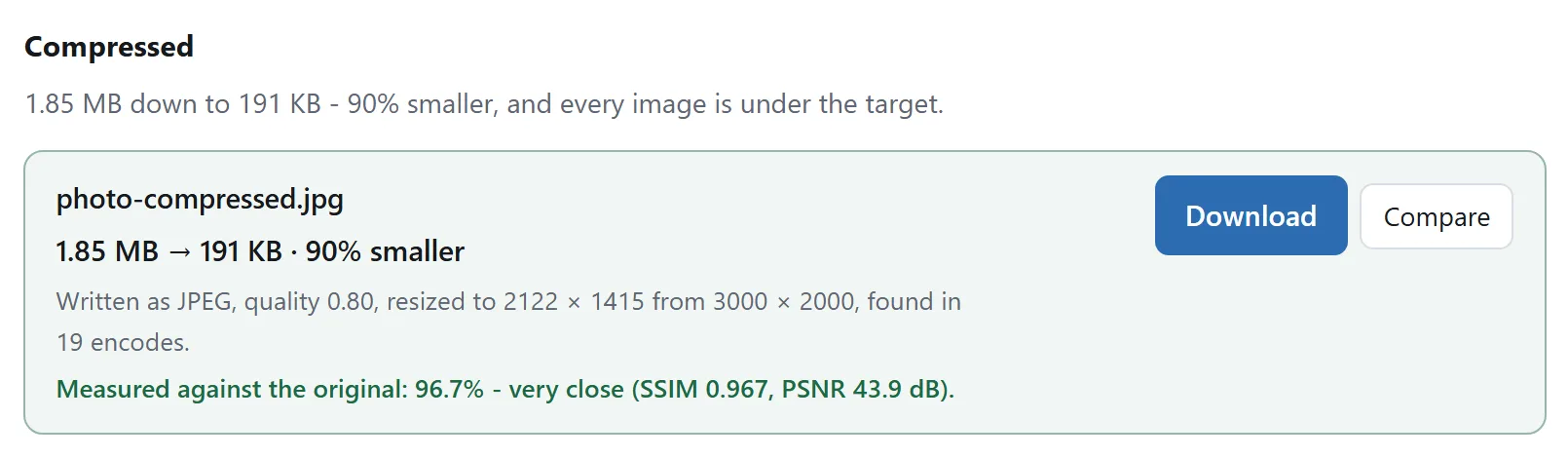
실제로 나온 것이 들어간 것 옆에 놓입니다. 비교 링크는 그 숫자가 눈에 보이는 무엇을 가져갔는지 알아보는 통로입니다.
## 파일을 보내기 전에 알아 둘 세 가지
**압축하면 메타데이터가 지워집니다.** 다시 인코딩한다는 것은 사진을 픽셀로 디코딩했다가 그 픽셀을 다시 인코딩한다는 뜻이고, 픽셀로 가득한 캔버스에는 태그가 붙어 있지 않습니다. 그래서 GPS 좌표와 카메라 모델, 촬영 시각을 비롯한 나머지가 새 파일에는 애초에 쓰이지 않습니다. 보통은 덤이지요. 태그만 없애고 사진은 그대로 두고 싶다면 그건 다른 일입니다. [EXIF 확인 및 제거](https://abox.tools/ko/exif-정보-삭제/)가 다시 압축하지 않고 컨테이너만 새로 쓰고, 거기 무엇이 들었는지는 [그 가이드](https://abox.tools/ko/가이드/사진-위치정보-삭제/)가 설명합니다.
**같은 파일을 두 번 압축하지 마세요.** 손실 인코딩은 매번 디테일을 영구히 버립니다. 이미 압축된 사진을 다시 인코딩하면 더 많이 버리고요. 첫 번째 압축이 남긴 흔적까지 진짜 디테일을 대가로 성실하게 보존하기 때문입니다. 언제나 원본으로 돌아가 한 번만 압축하세요.
**원본을 지키세요.** 손실 인코딩에서 돌아오는 길은 없습니다. 무엇을 보내시든, 시작할 때 갖고 있던 파일은 어딘가에 남겨 두세요.
## 이 중 무엇에도 업로드는 필요 없습니다
브라우저는 오래전부터 JPEG, PNG, WebP 인코더를 싣고 다녔습니다. 캔버스에서 그림을 저장할 때 쓰는 바로 그 코드예요. 이미지 압축은 서버가 끼어들 기술적 이유가 전혀 없는 작업 가운데 하나이고, 그래서 여기 도구에는 서버가 없습니다. 사진을 디코딩하고 인코딩하고 재는 일이 내 기기에서 일어나며, 페이지의 `Content-Security-Policy`에는 그것을 보낼 만한 이 사이트의 주소가 하나도 없습니다.
여기서든 다른 어디서든 그걸 확인하는 가장 간단한 방법은, 페이지를 불러온 다음 인터넷을 끊고 그냥 무언가를 압축해 보는 것입니다. 그래도 된다면 업로드되고 있던 것이 없는 겁니다. [온라인 변환 사이트에 파일을 올려도 안전할까요?](https://abox.tools/ko/가이드/파일-업로드-안전한가/)에 비슷한 확인 세 가지가 더 있습니다.
짧은 답
이미지 압축을 열고 사진을 넣은 다음, 들은 숫자를 입력하고 버튼을 누르세요. 사진을 여러 번 인코딩해서 목표 아래에 들어가는 가장 좋은 결과를 남기고, 그 대가가 얼마였는지 알려 줍니다. 대부분의 사진과 대부분의 목표에서 정직한 요약은 이렇습니다. 차이를 알아보지 못하실 겁니다.
이 페이지의 나머지는 그렇게 되지 않을 때를 위한 것입니다. 결과가 흐릿해 보일 때, PNG가 꿈쩍도 하지 않을 때, 또는 누군가에게 보내기 전에 이 도구가 사진에 실제로 무슨 짓을 하는지 알고 싶을 때 말이죠.
받은 숫자를 그대로 적으십시오. 그 아래는 전부, 품질 슬라이더에서 짐작하는 대신 도구가 그 숫자를 향해 일하는 부분입니다.
용량 제한이 실제로 요구하는 것
JPEG나 WebP는 사진을 저장하지 않습니다. 사진에 대한 설명을 저장하고, 화질 설정은 그 설명이 얼마나 자세해도 되는지를 정합니다. 화질을 내리면 설명이 뭉뚱그려지기 때문에 파일이 작아집니다. 고운 결이 평균으로 뭉개지고, 그러데이션에 띠가 생기고, 가장자리에 옅은 블록 무리가 붙습니다.
그러니 용량 제한은 디테일에 매기는 예산입니다. 쓸모 있는 질문은 “500 KB를 맞출 수 있는가”가 아닙니다. 어떤 숫자든 언제나 맞출 수 있으니까요. 진짜 질문은 “거기 닿으려면 사진의 얼마를 내줘야 하고, 지금 하려는 일에 그게 문제가 되는가”입니다.
경험칙 두 가지. 얼굴이나 나뭇잎, 천처럼 실제 장면을 찍은 사진은 압축을 잘 숨깁니다. 눈이 손상을 알아챌 만한 완전히 평평한 면이 없기 때문입니다. 스크린샷과 도표, 로고, 그리고 넓은 단색 면과 또렷한 글자 가장자리가 있는 것은 곧바로 드러납니다. 그런 것은 대개 JPEG가 아니라 PNG나 WebP여야 합니다.
공식이 없는 이유, 그리고 그럼 어떻게 할지
500 KB짜리 파일을 만들어 내는 화질 설정을 계산할 방법은 없습니다. 둘의 관계는 사진 안에 무엇이 들었느냐에 전적으로 달렸습니다. 같은 설정에서도 민무늬 벽을 찍은 사진은 숲을 찍은 사진의 10분의 1 크기로 나올 수 있습니다. “화질: 60”을 내밀고 잘되기를 바라는 도구는 사용자를 대신해 찍고 있는 것입니다.
믿을 만한 방법은 해 보는 것뿐입니다. 인코딩하고, 크기를 보고, 조정하고, 다시 인코딩하고. 손으로 하면 지겨운 일이고, 그래서 압축 도구가 대신 화질 숫자를 물어봅니다. 그 지겨움을 사용자에게 넘기는 것이죠. 자동으로 하면 여덟 번쯤 인코딩하면 되는데, 휴대폰 사진 여덟 번 인코딩은 이번 10년 안에 나온 어떤 기기에서도 1초가 채 안 걸립니다. 그래서 이 사이트의 도구는 용량을 묻고 탐색은 자기가 합니다.
도구가 알려 주는 용량은 전부 실제로 인코딩한 파일의 것이지 추정치가 아닙니다. 양식에 딱딱한 제한이 있을 때 중요합니다. 2% 낙관적인 추정치는 거부된 업로드니까요.
픽셀보다 화질을 먼저 쓰세요
이미지 파일을 작게 만드는 방법은 둘뿐입니다. 같은 사진을 덜 정확하게 설명하거나, 더 적은 픽셀을 설명하거나. 앞이 화질이고 뒤가 크기 조절인데, 둘은 같지 않고 순서가 중요합니다.
화질이 먼저입니다. 사진에서 화질을 30%쯤 내리는 것까지는 정말로 눈에 보이지 않기 때문입니다. 어떤 눈으로도 확인할 수 없을 만큼 형식이 공들여 저장하던 디테일을 버리는 것뿐이니까요. 픽셀은 그다음입니다. 화질이 압축 흔적이 보일 만큼 떨어지고 나면, 괜찮은 화질의 작은 사진이 망가진 원본 크기 사진보다 낫습니다. 나쁜 픽셀이 많은 것보다 좋은 픽셀이 적은 편이 낫지요.
전략은 그게 전부이고, 다른 도구를 쓰시더라도 알아 둘 만합니다. 이상해 보이기 시작할 때까지 화질을 내린 다음, 더 내리는 대신 사진을 작게 만드세요.
일부러 크기를 줄여야 할 때
애초에 그 픽셀이 필요 없었을 때도 있습니다. 웹페이지에서 가로 600픽셀 칸에 들어가는 가로 4000픽셀 사진은 아무도 보지 못할 디테일을 여섯 배로 싣고 있는 것입니다. 사진이 최종적으로 놓일 자리를 안다면 거기에 맞춰 먼저 크기를 줄이세요. 화질을 한 푼도 쓰지 않고 용량 문제가 사라지는 일이 흔합니다. 그 일을 하는 도구가 이미지 크기 조절이고, 크기를 고르는 방법은 그 도구의 가이드에 있습니다.
형식 고르기
알아 둘 만한 형식은 셋이고, 브라우저는 셋 다 쓸 수 있습니다.
JPEG는 사진을 위한 것입니다. 손실 형식이고, 지금까지 만들어진 모든 것이 이해하며, 실제 장면을 찍은 사진에는 여전히 훌륭한 선택입니다. 투명도는 담지 못합니다.
WebP는 같은 일을 더 잘합니다. 구별할 수 없는 화질에서 JPEG보다 대략 25–35% 작고, 투명도도 지킵니다. 요즘 브라우저는 전부 읽습니다. 오래된 데스크톱 프로그램 몇 개와 일부 기업 업로드 양식이 아직 읽지 못하는데, 쓰지 말아야 할 진짜 이유는 그것뿐입니다.
PNG는 무손실입니다. 정확하고, 그래서 큽니다. 스크린샷과 로고, 선화, 또렷한 가장자리나 단색 면이 있는 것에는 맞는 답이고, 사진에는 틀린 답입니다.
파일을 요구한 쪽에서 정해 준 제약이 없다면, WebP가 JPEG보다 눈에 보이는 손상을 덜 내면서 목표에 데려다줍니다. 파일이 오래된 무언가로 들어가거나 시험해 볼 수 없는 시스템으로 들어간다면 안전한 답은 JPEG입니다.
PNG가 별로 작아지지 않는 이유
가장 흔한 놀람이고, 쓰고 계신 도구의 결함이 아닙니다. PNG는 무손실 형식입니다. 픽셀을 정확히 저장하고, 돌릴 화질 다이얼이 없습니다. 그런 것을 돌린다면 다른 형식이 되어 버리니까요. PNG 압축기가 할 수 있는 일은 같은 픽셀을 더 영리하게 묶는 것뿐이고, 대개 몇 퍼센트 값어치입니다.
그러니 훨씬 작은 파일이 꼭 필요하고 PNG로 남아야 한다면, 남은 지렛대는 크기뿐입니다. 픽셀을 줄이거나, 색을 줄이거나. PNG가 아니어도 된다면 질문은 안에 무엇이 들었느냐입니다.
PNG로 저장된 사진. 아주 흔하고, 대개 실수이며, 이 페이지에서 가장 쉬운 이득입니다. JPEG나 WebP로 바꾸면 눈에 보이는 변화 없이 5~10배 작아지는 일이 흔합니다.
스크린샷이나 도표. WebP로 바꾸세요. 요청하면 무손실로도 되고, 같은 픽셀에 대해 대체로 PNG보다 작습니다. JPEG로 가면 글자 가장자리가 뭉개집니다.
투명 배경이 있는 로고. WebP는 투명도를 지킵니다. JPEG는 단색으로 메워 버리는데, 거의 언제나 원하던 것이 아닙니다.
결과가 충분히 괜찮은지 판단하는 법
미리보기 크기로 봐서는 아무것도 증명되지 않습니다. 그 크기에서는 뭐든 괜찮아 보입니다. 더 나은 확인 두 가지를 소개합니다.
원래 크기로 열고, 화면에서 가장 평평한 부분을 보세요. 하늘, 피부, 페인트칠한 벽 같은 곳이요. 압축 손상은 디테일이 많은 영역에 닿기 한참 전에, 매끈한 그러데이션에서 옅은 블록이나 띠로 먼저 드러납니다.
도구가 수치를 준다면 그것을 읽으세요. 여기 압축 도구는 자기 결과를 다시 디코딩해 원본과 비교하고 SSIM을 보고합니다. 바뀐 픽셀을 세는 대신 국소적인 밝기와 대비, 구조를 비교하는 수치라서 사람 눈이 거슬려 하는 지점에 훨씬 가깝습니다. 대략 0.98을 넘으면 두 사진을 나란히 놓고도 가려내기 어렵습니다. 0.95쯤 아래라면 보내기 전에 한 번 보세요. 전통적인 데시벨 수치인 PSNR도 함께 보고하니, 그쪽이 익숙하시면 그걸 쓰셔도 됩니다.
둘 다 내 기기에서 계산되어 화면에 표시됩니다. 그게 이 수치들을 두는 이유입니다. “화질 손실 최소”를 주장에서 확인할 수 있는 숫자로 바꿔 놓으니까요.
실제로 나온 것이 들어간 것 옆에 놓입니다. 비교 링크는 그 숫자가 눈에 보이는 무엇을 가져갔는지 알아보는 통로입니다.
파일을 보내기 전에 알아 둘 세 가지
압축하면 메타데이터가 지워집니다. 다시 인코딩한다는 것은 사진을 픽셀로 디코딩했다가 그 픽셀을 다시 인코딩한다는 뜻이고, 픽셀로 가득한 캔버스에는 태그가 붙어 있지 않습니다. 그래서 GPS 좌표와 카메라 모델, 촬영 시각을 비롯한 나머지가 새 파일에는 애초에 쓰이지 않습니다. 보통은 덤이지요. 태그만 없애고 사진은 그대로 두고 싶다면 그건 다른 일입니다. EXIF 확인 및 제거가 다시 압축하지 않고 컨테이너만 새로 쓰고, 거기 무엇이 들었는지는 그 가이드가 설명합니다.
같은 파일을 두 번 압축하지 마세요. 손실 인코딩은 매번 디테일을 영구히 버립니다. 이미 압축된 사진을 다시 인코딩하면 더 많이 버리고요. 첫 번째 압축이 남긴 흔적까지 진짜 디테일을 대가로 성실하게 보존하기 때문입니다. 언제나 원본으로 돌아가 한 번만 압축하세요.
원본을 지키세요. 손실 인코딩에서 돌아오는 길은 없습니다. 무엇을 보내시든, 시작할 때 갖고 있던 파일은 어딘가에 남겨 두세요.
이 중 무엇에도 업로드는 필요 없습니다
브라우저는 오래전부터 JPEG, PNG, WebP 인코더를 싣고 다녔습니다. 캔버스에서 그림을 저장할 때 쓰는 바로 그 코드예요. 이미지 압축은 서버가 끼어들 기술적 이유가 전혀 없는 작업 가운데 하나이고, 그래서 여기 도구에는 서버가 없습니다. 사진을 디코딩하고 인코딩하고 재는 일이 내 기기에서 일어나며, 페이지의 Content-Security-Policy에는 그것을 보낼 만한 이 사이트의 주소가 하나도 없습니다.
여기서든 다른 어디서든 그걸 확인하는 가장 간단한 방법은, 페이지를 불러온 다음 인터넷을 끊고 그냥 무언가를 압축해 보는 것입니다. 그래도 된다면 업로드되고 있던 것이 없는 겁니다. 온라인 변환 사이트에 파일을 올려도 안전할까요?에 비슷한 확인 세 가지가 더 있습니다.

