先说结论
打开图片压缩,把照片丢进去,把人家给你的那个数字打进去,按按钮。它会把图编码好几遍,留下能塞进目标、又最好的那一份,并告诉你这一下花了多少。老实说,大多数照片配大多数目标,你根本看不出差别。
这一页剩下的部分,是给看得出差别的情况准备的:结果发糊了、PNG 几乎压不动,或者你想在把图发给别人之前,先弄清这个工具到底对它做了什么。
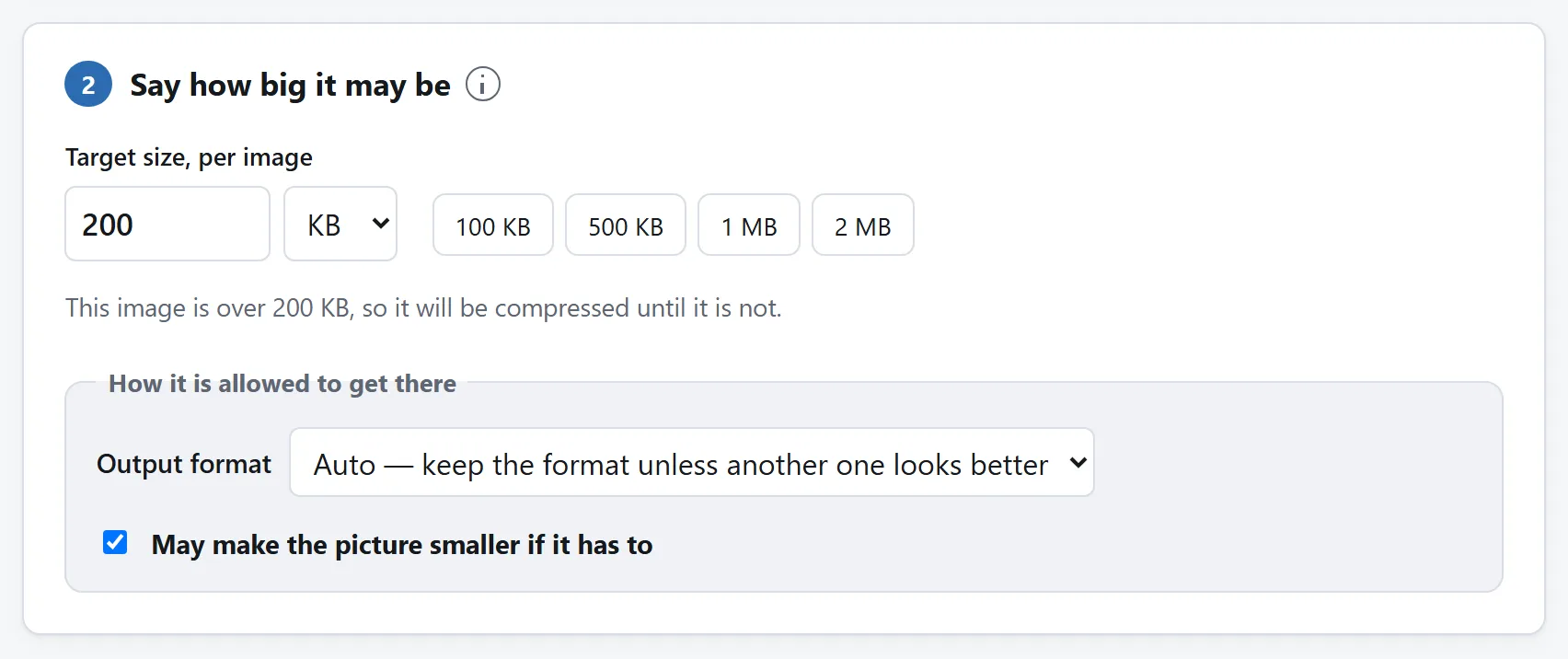
一个文件大小限制,实际上是在要什么
JPEG 和 WebP 存的不是你的照片,是对这张照片的一段描述,而质量设置决定这段描述允许有多细。调低它,文件就小,因为描述变糙了:细腻的纹理被平均掉,渐变出现色带,边缘泛起一圈淡淡的块状光晕。
所以,大小限制其实是给细节定的一笔预算。真正该问的不是“我能不能压到 500 KB”,任何数字你都压得到,而是“为了压到这儿,我得放弃画面里的多少东西,而这些东西对我这次的用途要紧不要紧”。
两条经验。真实场景的照片,人脸、树叶、布料,很能藏住压缩痕迹,因为眼睛在里面找不到一块绝对平的地方去挑毛病。而截图、图表、logo,以及任何有大片纯色和硬边文字的东西,一压就露,这类本来就该用 PNG 或者 WebP,而不是 JPEG。
为什么没有公式,以及那该怎么办
没有哪个算式能算出“质量调到几才刚好出一个 500 KB 的文件”。这两者之间的关系完全取决于画面内容:同样的设置下,一张大白墙的照片可能只有一张森林照片的十分之一大。凡是丢给你一句“质量:60”然后听天由命的工具,都是在替你猜。
唯一靠得住的办法是试。编一遍,看看多大,调一调,再编一遍。手动干这事很烦,所以压缩工具才改成问你要一个质量数字,等于把这份烦琐推给了你。自动干下来大约是八次编码,而一张手机照片编八次,本世纪出的任何机器都是零点几秒的事,所以本站这个工具改成问你要大小,搜索它自己来。
它报出来的每一个大小,都是真编出来的文件,不是估算。碰上有硬性上限的表单,这一点很要紧:一个乐观了 2% 的估算,等于一次被打回来的上传。
先花质量,再动像素
把一个图片文件变小,只有两条路。一是把同一张画面描述得粗糙些,这是质量;二是描述更少的像素,这是缩尺寸。两者不等价,而且先后有讲究。
质量先花,因为头上大约 30% 的质量降幅,在照片上是真看不出来的,你扔掉的是格式本来存得比任何眼睛都仔细的那部分细节。像素后动,因为质量一旦降到痕迹开始露出来,那么一张尺寸小一点、画质还体面的图,就比一张全尺寸却被压烂的图好看。像素少一点但个个干净,胜过多一堆全糊了。
整套策略就这么点东西,哪怕你用的是别的工具也值得记住:把质量往下调,调到开始不对劲了,就别再往下调,改成把图做小。
什么时候该主动缩尺寸
有时候那些像素本来就是多余的。一张 4000 像素宽的照片,放在网页上一栏 600 像素宽的位置里,扛着的是六倍于谁能看见的细节。你要是清楚这张图最终待在哪儿,先按那个尺寸缩一下,大小问题往往就没了,一点质量都不用花。干这活的是图片缩放,怎么挑尺寸,它自己那篇指南里讲了。
挑格式
值得知道的格式有三种,浏览器三种都能写。
- JPEG 是给照片用的。有损,但有史以来的东西都认得它,拍真实场景的照片用它至今仍是好选择。它存不了透明。
- WebP 干同样的活,干得更好:同等的、你分辨不出来的画质下,比 JPEG 小 25% 到 35% 左右,而且保得住透明。现在的浏览器都读它。少数老一点的桌面软件,还有一些公司的上传表单,仍然不认,这是不用它的唯一实在理由。
- PNG 是无损的,也就是又精确又大。截图、logo、线稿,以及任何有硬边或者大片纯色的东西,用它是对的;照片用它是错的。
要文件的那一方没提别的要求,那就用 WebP,同样压到目标,它留下的可见损伤比 JPEG 少。文件要送进一个老系统,或者送进一个你没法测试的系统,那 JPEG 是稳妥答案。
为什么你的 PNG 压不下去多少
这是最常见的意外,而且不是你手上那个工具的 bug。PNG 是无损格式,存的是一模一样的像素,也没有质量这个旋钮可拧,拧了它就成另一种格式了。PNG 压缩器能做的,只是把同样那些像素打包得更聪明些,通常也就省下百分之几。
所以,文件必须小很多、而且必须还是 PNG,那剩下的杠杆只有尺寸:像素少一点,或者颜色少一点。要是它不非得是 PNG 不可,那就得看里面装的是什么:
- 存成了 PNG 的照片。非常常见,多半是无意的,也是这一页里最容易捡的便宜:转成 JPEG 或者 WebP,往往能小上五到十倍,肉眼还看不出变化。
- 截图或者示意图。转 WebP。你要它无损它就能无损,而同样的像素,它一般比 PNG 小。转 JPEG 会把文字边缘搞毛。
- 带透明的 logo。WebP 保得住透明;JPEG 会拿一块纯色把它填掉,而那几乎从来不是你想要的。
怎么判断压完的还能不能用
看缩略图什么都证明不了,缩略图大小下什么都挺好。有两个更靠谱的办法:
按全尺寸看,盯着画面里最平的那块地方。天空、皮肤、刷过漆的墙。压缩损伤最先出现在平滑的渐变里,表现为淡淡的方块或者色带,而那时细节丰富的区域还完全没事。
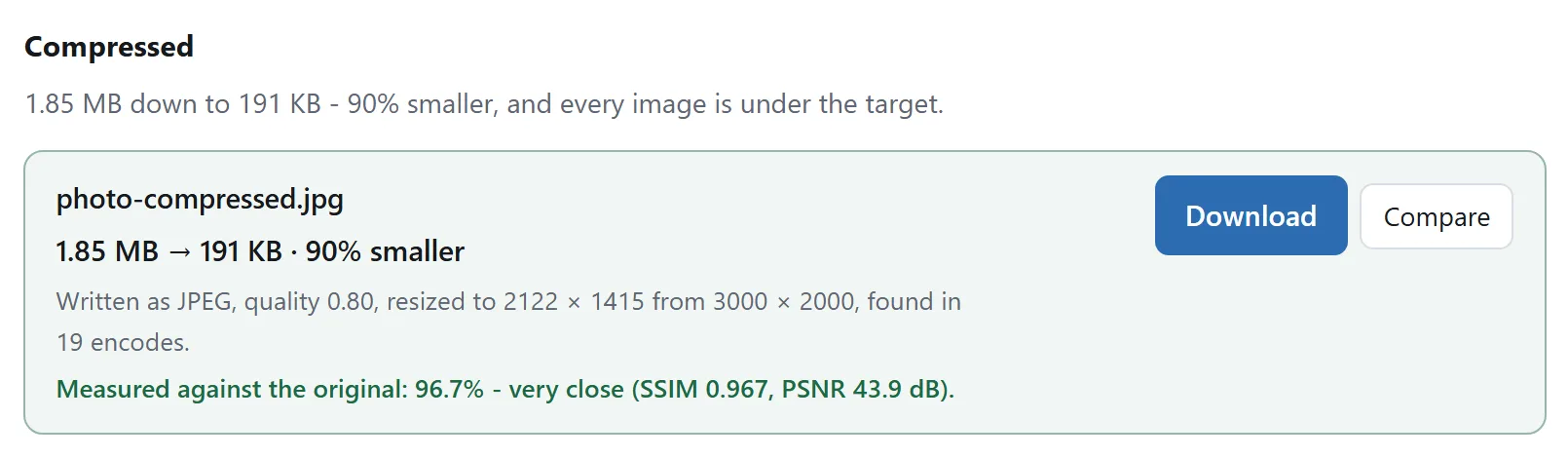
工具要是给了测量值,就读一读。这里的压缩工具会把自己压出来的结果解码回去,跟原图比对,报出 SSIM。这个数字比的是局部的明暗、对比和结构,而不是数一数多少像素变了,更接近人眼在意的东西。大约在 0.98 以上,两张图并排看已经很难分辨;低到 0.95 以下,发之前先自己看一眼。它同时也报 PSNR,就是传统的那个分贝值,给习惯看它的人。
两个数都在你自己的机器上算出来、摆给你看,而这正是它们的意义:把“质量损失很小”从一句宣称,变成一个你能核对的数字。
发文件之前,有三件事值得知道
压缩会顺带清掉元数据。重新编码就是把画面解码成像素、再把像素编回去,而一张画布上只有像素,不带任何标签,所以 GPS 位置、相机型号、时间戳这些,干脆就没写进新文件。通常这算白捡的好处。你要是只想清掉标签、画面别动,那是另一件活:EXIF 查看与清除只重写容器,不重新压缩任何东西,里面到底有些什么,它那篇指南讲得很清楚。
同一个文件绝不要压第二遍。每一次有损编码都会永久扔掉一些细节,而对一张已经压过的图再编一次,扔掉的更多,因为它会老老实实把第一遍留下的压缩痕迹也保住,代价是真正的细节。永远回到原图,只压一次。
留住原图。有损编码没有回头路。不管你最后发出去的是哪一版,一开始那个文件,找个地方留着。
这些事一样都不用上传
浏览器自带 JPEG、PNG 和 WebP 编码器已经很多年了,那就是把画布里的图存下来时用的同一段代码。压缩图片属于那类在技术上根本没理由牵扯服务器的活,所以这里的工具也就没有服务器:解码、编码、测量都在你自己的机器上,而页面的 Content-Security-Policy 里,没有一个属于本站的地址可以把图送过去。
想确认这一点,不管在这儿还是在别处,最省事的办法都是:把页面打开,断开网络,照压一张试试。还能用,就说明什么都没上传。把文件传给在线转换器安全吗?里还有另外三个同类检查。