짧은 답
이미지 가리기를 열고 이미지를 끌어다 놓은 뒤, 보이면 안 되는 것마다 상자를 그리고 “가리고 저장”을 누르세요. 글자로 읽히는 것에는 검게 칠하기를 쓰시면 됩니다. 돌려받는 파일은 상자가 있던 자리의 픽셀 값이 달라져 있습니다. 안에 밀어낼 사각형이 없습니다. 애초에 사각형이 들어 있지 않기 때문입니다.
아래는 그 마지막 문장이 왜 핵심인지, 그리고 이미 쓰고 계신 프로그램이 같은 말을 할 수 있는지 어떻게 알아보는지에 대한 이야기입니다.
덮어 두기와 지우기는 화면에서 똑같아 보입니다
PDF 뷰어나 슬라이드, 워드프로세서, 레이어가 있는 이미지 편집기에서 이름 위에 검은 사각형을 그려 보세요. 보이는 것은 검은 사각형이 얹힌 이름입니다. 그런데 그 프로그램 대부분에서 저장된 것은 이름이 들어 있는 문서와, 그와는 별개로 위치와 크기와 색을 가진 사각형입니다.
그 파일을 여는 사람은 사각형을 옮길 수도, 지울 수도, 레이어를 다른 순서로 그리는 프로그램에서 열 수도 있습니다. 이름은 여전히 그 안에 있습니다. 둘 중 어느 쪽이 일어났는지는 화면만 봐서는 알 수 없고, 그래서 법무팀이 있는 조직에서도 이런 일이 계속 일어납니다.
그렇게 해서 소송 서류도, 정부 보고서도, 계약서도, 신문사가 스캔한 문서도 공개돼 버린 적이 있습니다. 형태는 늘 같습니다. 사각형은 주석이었고, 주석은 이미지가 아니었다는 것입니다.
진짜 가리기란 무엇인가
이미지는 픽셀 하나에 숫자 하나씩 들어 있는 격자입니다. 가린다는 것은 그 격자에 다른 숫자를 써넣고 격자를 저장하는 일입니다. 그 뒤에는 되살릴 것이 없습니다. 파일이 잘 숨겨서가 아니라, 그 값이 파일 안에 없기 때문입니다. 궁금해하는 누군가가 파일을 열어 봐도 버티는 방식은 이것 하나뿐입니다.
여기서 세 가지가 따라 나오고, 그것이 제대로 가려진 파일의 모습입니다.
- 결과는 평평한 이미지 한 장입니다. 레이어도, 개체도, 주석 목록도, 껐다 켤 것도 없습니다. 쓰시는 도구가 레이어가 든 파일을 돌려준다면, 그것은 지운 것이 아니라 덮어 둔 것입니다.
- 수정된 옛 파일이 아니라 새 파일입니다. 픽셀이 디코더와 인코더를 지났으므로, 나오는 것은 이미 가려진 격자에서 쓰인 것입니다.
- 메타데이터도 함께 사라집니다. 부수적인 결과입니다. 픽셀 격자는 카메라 기종도, GPS 위치도, 시각도 갖고 있지 않습니다. 원래 무엇이 들어 있었는지는 사진이 당신에 대해 하는 말에 있습니다.
마지막 항목은 따로 적어 둘 값어치가 있습니다. 함정이 하나 더 숨어 있기 때문입니다. 많은 사진이 내장 썸네일을 갖고 있습니다. 파일이 만들어질 때 쓰인 작은 두 번째 사본인데, 이미지를 편집해도 늘 새로 만들어지지는 않습니다. 파일을 다시 인코딩하지 않고 그 자리에서 고치기만 하는 도구로 가린 사진은, 가리기 전 원본의 썸네일을 달고 나갈 수 있습니다. 작은 이미지지만, 이름을 읽기에는 넉넉히 큽니다.
검게 칠하기, 모자이크, 흐리게가 같지 않은 이유
셋 다 픽셀을 덮어씁니다. 아무것도 남기지 않는 것은 하나뿐입니다.
검게 칠하기
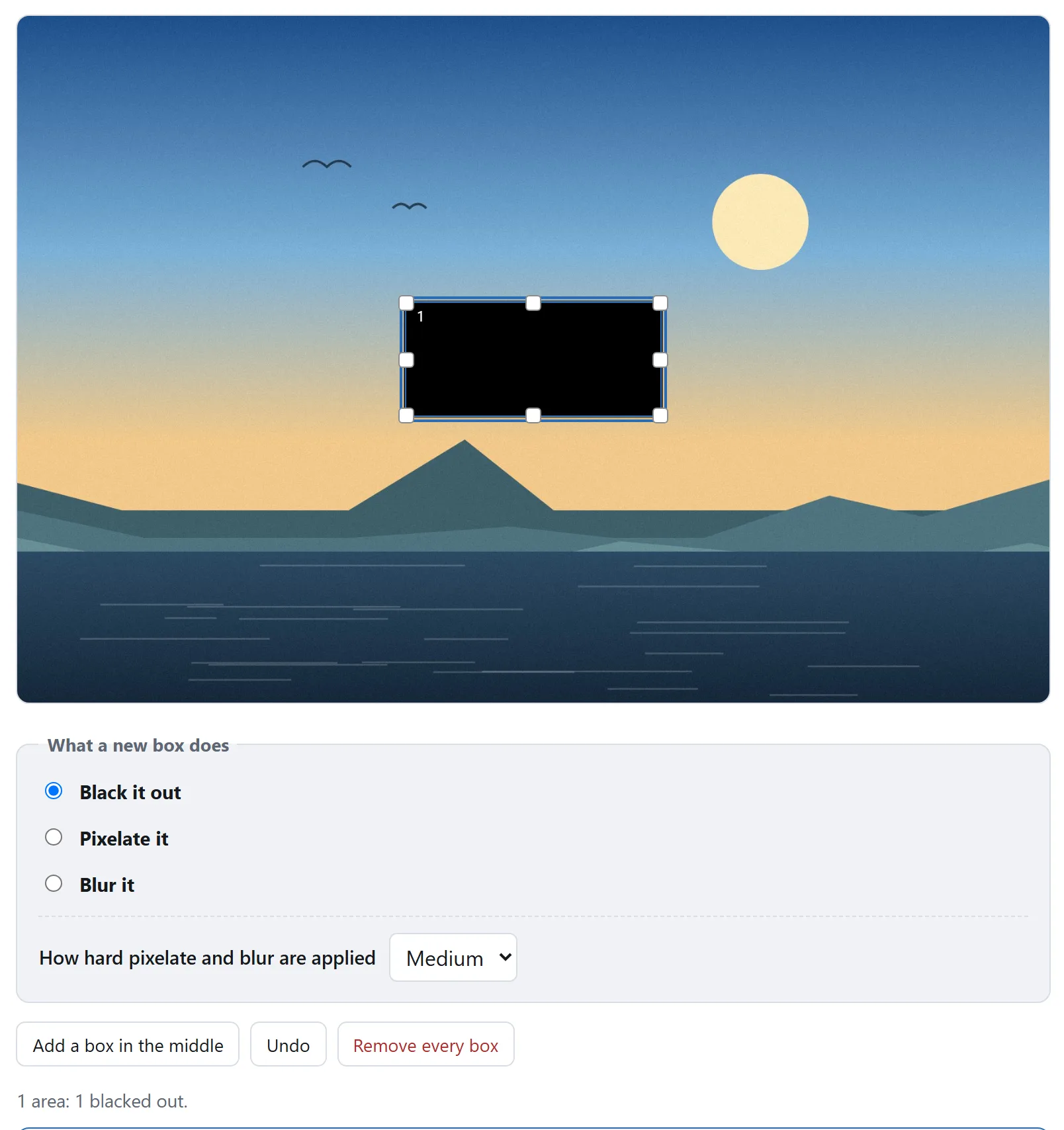
상자 안의 모든 픽셀이 같은 색이 됩니다. 거기 있던 것은 아무것도 남지 않습니다. 테두리도, 평균 밝기도, 글자 수도, 단어 길이도 남지 않습니다. “이걸 되돌릴 수 있나?”라는 물음에 딱 잘라 아니라고 답할 수 있는 것은 셋 중 이것뿐이고, 이름, 주소, 계좌번호, 차량 번호, 서명, 바코드에는 이것을 씁니다.
모자이크
상자를 블록으로 자르고 각 블록이 그 블록의 평균색이 됩니다. 원래 픽셀은 정말로 사라지지만, 평균의 격자는 여전히 아래 있던 것에 대한 측정값이고, 글자라면 그 측정값으로 충분해질 수 있습니다.
공격은 정교하지도 않습니다. 글자는 작은 가능성의 집합에서 나옵니다. 글꼴, 크기, 위치, 문자열입니다. 무엇이 적혀 있었을지 짐작이 가는 사람은 후보 문자열을 똑같이 그리고, 같은 블록 격자로 모자이크를 씌우고, 평균값을 당신 것과 맞춰 봅니다. 대개 하나만 맞습니다. 실제 모자이크 캡처 화면으로 시연된 적이 있고, 공개된 소프트웨어도 있습니다.
결정적인 것은 모자이크가 몇 개의 블록으로 이루어졌는가입니다. 한 단어 위에 블록이 두 개면 숫자가 둘이고, 숫자 둘로는 문자열을 특정할 수 없습니다. 같은 단어 위에 마흔 개면 숫자가 마흔이고, 마흔이면 넘칩니다. 이미지 가리기가 설정을 “강하게”라고 부르는 대신 이미지에서 가장 촘촘한 모자이크의 블록 수를 알려 주는 이유가 이것입니다. 숫자는 사실이고, 형용사는 그에 대한 의견입니다.
흐리게
각 픽셀이 이웃들의 가중 평균이 됩니다. 이것은 합성곱이고, 합성곱은 원리상 되돌릴 수 있습니다. 흐려진 사본에서 원본을 되찾는 것은 표준적인 문제이고 표준적인 소프트웨어가 있으며, 하필 여기서 문제가 되는 경우, 즉 작은 반지름으로 흐려진 또렷한 글자에서 가장 잘 됩니다.
그렇다고 모자이크와 흐리게가 쓸모없지는 않습니다. 길거리 사진 배경에 찍힌 얼굴, 건너편 집 번지, 영상 통화에서 뒤에 보이는 동료의 화면. 모두 괜찮고, 그래야 이미지가 이미지처럼 남습니다. 규칙은 간단합니다. 글자로 읽히면 검게 칠하세요.
보내기 전 네 가지 확인
다 합쳐 1분이면 되고, 어떤 도구의 결과에도 쓸 수 있습니다. 이 도구의 결과에도 마찬가지입니다. 확인할 수 있는 주장이 믿어 달라는 주장보다 값집니다.
- 글자를 선택해 보세요. 파일을 열고 가린 자리를 끌어 보세요. 무언가 선택된다면 글자는 아직 문서 안에 있고, 보고 계신 것은 그 위에 그려진 도형입니다.
- 편집기에서 열어 레이어를 찾아보세요. “배경” 같은 이름의 레이어 하나뿐인 것이 가려진 이미지의 모습입니다. 별도의 사각형 개체가 있다면 그 아래에 원본이 있습니다.
- 썸네일을 보세요. 일부 파일 관리자와 뷰어는 이미지를 다시 읽지 않고 내장 썸네일을 보여 줍니다. 작은 쪽에 가린 것이 여전히 보인다면, 그 파일은 새로 만들어진 것이 아니라 수정된 것입니다.
- 상자 가장자리를 끝까지 확대해 보세요. 픽셀에 적용된 가리기는 경계에서 딱 떨어지는 모서리를 갖습니다. 부드럽거나 반투명한 모서리는 무언가가 불투명도를 갖고 위에 그려졌다는 뜻이고, 100 % 미만의 불투명도는 원본에 색을 덧씌운 사본입니다.
가능하면 덮지 말고 잘라 내세요
감추려는 것이 이미지 가장자리에 있다면, 예컨대 계좌 이름이 있는 머리글, 브라우저 탭, 사용자 이름이 보이는 작업 표시줄이라면, 잘라 내는 쪽이 덮는 쪽보다 강하고 파일도 깔끔해집니다. 의심할 상자가 없습니다. 거기에 아무것도 남지 않기 때문입니다.
이미지 크기 조절이 잘라 주고, 그 밖에 무엇을 하는지는 그 가이드에 있습니다. 가운데 있는 것에는 가리기를 쓰세요.
캡처 화면이 대개 가장 위험합니다
캡처 화면에서 당신을 알아보게 하는 것이 이미지 하나뿐인 경우는 드뭅니다. 보내기 전에 보여 주려던 부분의 둘레를 보세요. 창 제목, 주소창과 자동완성 목록, 열려 있는 탭, 알림, 시각과 날짜, 작업 표시줄, 구석에 로그인된 프로필 사진, 와이파이 이름. 하나하나가 당신의 위치를 알려 줄 수 있고, 어느 것도 찍을 때 보고 있던 것은 아닙니다.
여기에 업로드는 필요 없습니다
이미지를 읽고, 픽셀 일부 위에 쓰고, 다시 인코딩하는 일은 어느 브라우저나 몇 년째 해 온 일입니다. 여권이나 급여명세서나 은행 명세서 사진이 검은 상자 하나 얹으려고 낯선 서버까지 갔다 올 기술적 이유는 없습니다. 그리고 가리기 도구가 받는 것은 바로 그런 이미지입니다.
여기 있는 도구는 어디로도 보내지 않습니다. 페이지의 Content-Security-Policy에는 접속할 수 있는 주소가 모두 적혀 있고, 그중 어느 것도 이 사이트의 것이 아닙니다. 듣는 것보다 확인하는 편이 나으시다면, 페이지를 불러온 뒤 인터넷을 끊고 그대로 가려 보세요. 온라인 변환 사이트에 파일을 올려도 될까요?에는 어떤 도구에도 해 볼 수 있는 확인이 세 가지 더 있습니다.