# 영상의 일부로 GIF를 만드는 방법
클립 전체로 만든 GIF는 거대하고, 그 안의 거의 전부는 아무도 보고 싶지 않던 장면입니다. 이 일은 사실 두 가지 결정입니다. 먼저 어느 몇 초인지, 그다음 어떤 설정인지. 둘 다 내 기기에서 일어납니다. 두 도구 모두 아무것도 업로드하지 않으니까요.
마지막 업데이트 2026년 8월 26일
## 짧은 답
이어지는 한 장면이라면 [영상을 GIF로](https://abox.tools/ko/동영상-gif-변환/) 변환기를 열고, 영상을 놓고, 타임라인에서 구간을 표시하세요. 표시 사이만 변환되므로 미리 자를 것이 없습니다. 너비와 초당 프레임을 고르고 내보내면 끝입니다.
한 장면 이상이라면 — 같은 경기의 골 두 개, 준비와 결정적 순간 — 먼저 [비디오 커터](https://abox.tools/ko/동영상-자르기/)로 클립을 짜맞춘 다음 결과를 변환기에 넘기세요. 커터는 표시한 부분을 몇 개든 다시 인코딩하지 않고 한 파일로 잇습니다. 이 첫 단계는 화질을 전혀 깎지 않고 시간도 몇 초면 됩니다.
넘기는 데는 클릭 한 번이면 됩니다. 자르기가 내보내기를 마치는 순간 다운로드 버튼 아래의 줄이 결과를 곧바로 변환기로 이어 주겠다고 제안하고, 클립은 이미 실린 채 도착합니다 — 중간에 저장했다가 다시 끌어다 놓을 일이 없습니다.
어느 쪽이든 순서는 같습니다. 몇 초일지 먼저 정하고, 설정은 나중에 씁니다. 이 페이지의 나머지는 그 순서가 왜 GIF에서 이 사이트가 만드는 다른 무엇보다 훨씬 중요한지에 대한 설명입니다.
## GIF의 1초가 왜 그렇게 비싼가
GIF는 영상이 아닙니다. 최대 256색 팔레트에서 그린 완전한 그림들의 묶음이고, 움직임에 대해 아무것도 모르는 1987년의 방식으로 압축됩니다. 현대의 코덱은 프레임 사이에 무엇이 *바뀌었는지*를 기술하지만, GIF는 같았던 부분을 대부분 반복합니다.
실제 결과는 이렇습니다. 너비 480픽셀, 초당 12프레임짜리 10초 GIF는 보통 5~10 MB입니다. 같은 클립의 MP4보다 열 배 크고, 화질은 그 일부입니다. 변환기의 잘못이 아니라 포맷이 원래 그렇습니다. [GIF 변환 가이드](https://abox.tools/ko/가이드/동영상-gif-만들기/)는 그래도 GIF가 값어치를 하는 경우와 음소거 반복 영상이 더 나은 경우를 다룹니다.
크기는 프레임마다 자라기 때문에, 가장 싸게 아끼는 메가바이트는 통째의 초들입니다. 너비를 반으로 줄이면 크기는 대략 4분의 1이 되고, 초당 프레임을 반으로 줄이면 대략 절반이 됩니다. 그러나 애초에 있을 필요가 없던 장면을 잘라내면 그 비용 전부를 아끼고 결과도 좋아집니다. 액션에서 시작하는 GIF가 액션까지 2초를 걸어가는 GIF보다 잘 읽힙니다.
## 변환기의 타임라인만으로 충분한 경우
변환기의 타임라인은 구간 하나를 표시합니다. 시작과 끝, 그 사이의 전부가 GIF가 됩니다. 원하는 순간이 이어져 있다면, 길이가 얼마든 그게 일의 전부이고, 그 앞에 커터를 두는 것은 같은 두 표시에 두 번째 집을 주는 일일 뿐입니다.
표시는 느슨하게보다 살짝 빡빡하게 잡으세요. 마지막 프레임이 첫 프레임과 가까울 때 루프는 이음매를 감추고, 양 끝에서 깎아낸 프레임 하나하나가 파일 크기로 돌아옵니다.
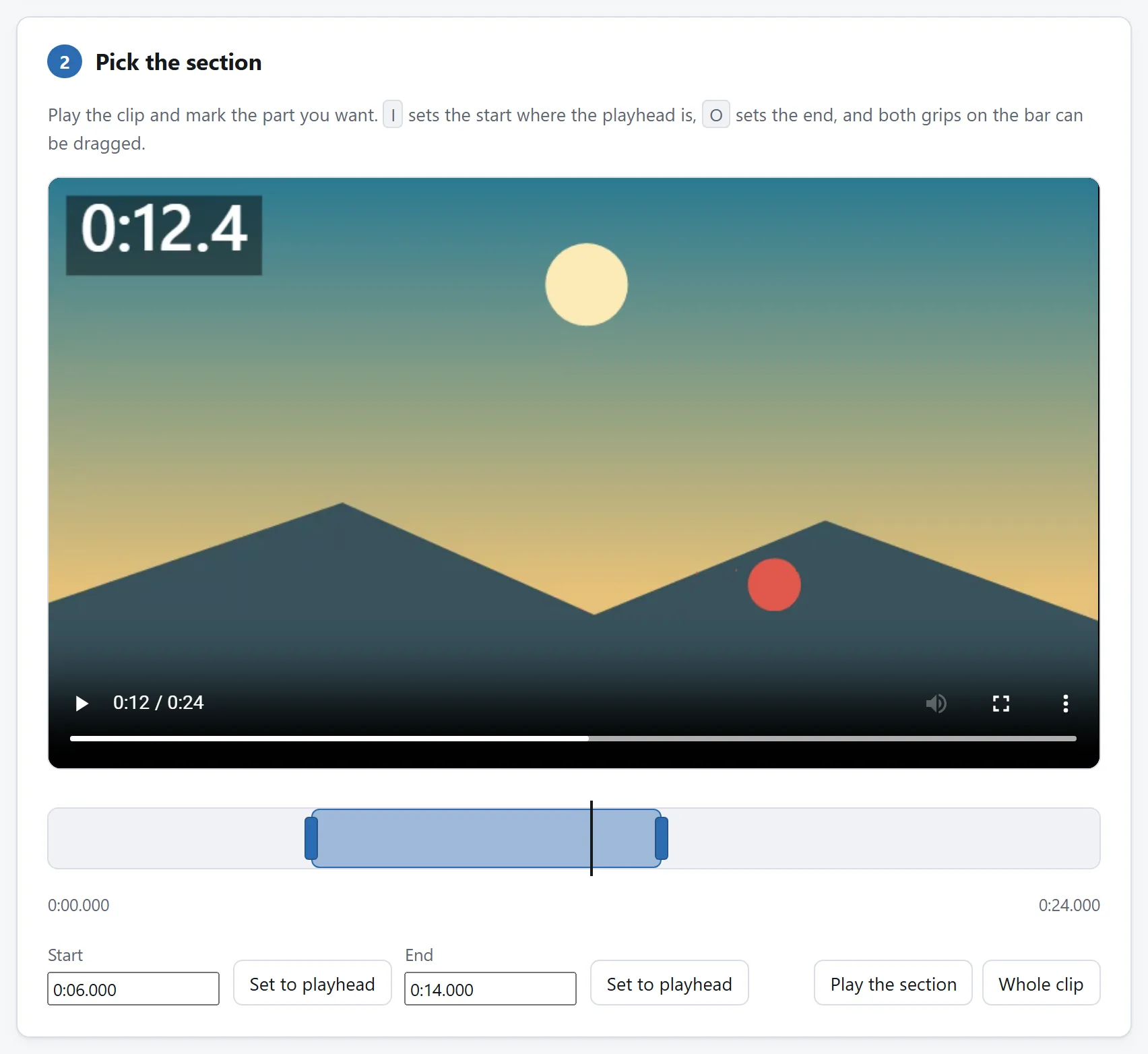
변환 도구에는 자체의 시작과 끝 표시가 있고, 긴 영상에서 3초를 떼어 내는 정도라면 그것만으로 충분합니다.
## 비디오 커터로 먼저 잘라야 하는 경우
GIF에 조각이 두 개 이상 필요해지는 순간 커터가 제 몫을 합니다.
- **여러 순간, GIF 하나.** 영상이 재생되는 동안 `I`와 `O`로 각 부분을 표시하고, 가장 좋은 부분이 앞에 와야 하면 순서를 바꾸고, 파일 하나로 내보내세요. 부분들은 복사되지 재인코딩되지 않으니, 짜맞추며 잃는 것이 없습니다.
- **영상 둘, GIF 하나.** 커터는 파일을 여러 개 받아 파일을 가로질러 표시된 부분을 잇습니다. 포맷이 맞으면 복사하고, 안 맞으면 재인코딩하며, 어느 쪽을 했는지 말해 줍니다.
- **클립을 영상으로도 원할 때.** 짜맞춘 MP4는 간직할 가치가 있습니다. 거기서 나올 어떤 GIF보다 작고 선명하며, 영상이 재생되는 곳이라면 어디든 올리기에 맞는 쪽입니다.
그다음 짜맞춘 클립을 변환기에 놓고 아무것도 표시하지 마세요. 이제 파일 전체가 정확히 당신이 뜻한 그 GIF입니다.
## 설정 쓰기
초가 정해졌으면, 크기는 세 가지 조절이 정합니다. 비용이 큰 순서대로:
- **너비.** 가장 큰 지렛대. 채팅이나 포럼에는 480픽셀이면 넉넉하고, 글자 없는 화면 녹화라면 320도 또렷합니다. 크기는 너비의 제곱을 따라 떨어집니다.
- **초당 프레임.** 대부분의 GIF는 10~12프레임에 삽니다. 움직임은 여전히 읽히고, 파일은 25 대비 절반이 됩니다. 8 아래로는 슬라이드 쇼처럼 보이기 시작합니다.
- **디더링.** 256색으로는 부드러운 그라데이션에 띠가 생깁니다. 정렬 디더링은 그 띠를 가는 무늬로 바꿉니다. 대개 더 좋아 보이고 압축은 약간 나빠집니다. 두 가지로 다 내보내 보세요. 일하는 것은 내 기기이니 두 번째 시도는 비용도 없고 업로드도 없습니다.
## 매주 이 일을 한다면
두 단계가 여기서 두 페이지에 사는 것은 일부러입니다. 페이지마다 일 하나씩을 하고, 각자가 아무것도 내 기기를 떠나지 않는다는 것을 스스로 증명할 수 있으니까요. 하지만 두 페이지가 돌리는 전부는 오픈 소스입니다. MIT 라이선스, 도구마다 폴더 하나, 모듈 하나하나를 이름 불러 설명하는 README가 딸린 의존성 없는 ES 모듈들.
그러니 같은 사슬이 매주 반복된다면 손으로 되풀이할 필요가 없습니다. 코딩 에이전트를 [저장소](https://github.com/A-Box-of-Tools/website)로 보내, 커터의 구간 논리와 GIF 인코더를 당신의 경우에 꼭 맞는 한 페이지로 엮어 달라고 하세요. 모듈들은 읽히기 위해 쓰였고, 들어내 가는 것이야말로 라이선스가 있는 이유입니다.
짧은 답
이어지는 한 장면이라면 영상을 GIF로 변환기를 열고, 영상을 놓고, 타임라인에서 구간을 표시하세요. 표시 사이만 변환되므로 미리 자를 것이 없습니다. 너비와 초당 프레임을 고르고 내보내면 끝입니다.
한 장면 이상이라면 — 같은 경기의 골 두 개, 준비와 결정적 순간 — 먼저 비디오 커터로 클립을 짜맞춘 다음 결과를 변환기에 넘기세요. 커터는 표시한 부분을 몇 개든 다시 인코딩하지 않고 한 파일로 잇습니다. 이 첫 단계는 화질을 전혀 깎지 않고 시간도 몇 초면 됩니다.
넘기는 데는 클릭 한 번이면 됩니다. 자르기가 내보내기를 마치는 순간 다운로드 버튼 아래의 줄이 결과를 곧바로 변환기로 이어 주겠다고 제안하고, 클립은 이미 실린 채 도착합니다 — 중간에 저장했다가 다시 끌어다 놓을 일이 없습니다.
어느 쪽이든 순서는 같습니다. 몇 초일지 먼저 정하고, 설정은 나중에 씁니다. 이 페이지의 나머지는 그 순서가 왜 GIF에서 이 사이트가 만드는 다른 무엇보다 훨씬 중요한지에 대한 설명입니다.
GIF의 1초가 왜 그렇게 비싼가
GIF는 영상이 아닙니다. 최대 256색 팔레트에서 그린 완전한 그림들의 묶음이고, 움직임에 대해 아무것도 모르는 1987년의 방식으로 압축됩니다. 현대의 코덱은 프레임 사이에 무엇이 바뀌었는지를 기술하지만, GIF는 같았던 부분을 대부분 반복합니다.
실제 결과는 이렇습니다. 너비 480픽셀, 초당 12프레임짜리 10초 GIF는 보통 5~10 MB입니다. 같은 클립의 MP4보다 열 배 크고, 화질은 그 일부입니다. 변환기의 잘못이 아니라 포맷이 원래 그렇습니다. GIF 변환 가이드는 그래도 GIF가 값어치를 하는 경우와 음소거 반복 영상이 더 나은 경우를 다룹니다.
크기는 프레임마다 자라기 때문에, 가장 싸게 아끼는 메가바이트는 통째의 초들입니다. 너비를 반으로 줄이면 크기는 대략 4분의 1이 되고, 초당 프레임을 반으로 줄이면 대략 절반이 됩니다. 그러나 애초에 있을 필요가 없던 장면을 잘라내면 그 비용 전부를 아끼고 결과도 좋아집니다. 액션에서 시작하는 GIF가 액션까지 2초를 걸어가는 GIF보다 잘 읽힙니다.
변환기의 타임라인만으로 충분한 경우
변환기의 타임라인은 구간 하나를 표시합니다. 시작과 끝, 그 사이의 전부가 GIF가 됩니다. 원하는 순간이 이어져 있다면, 길이가 얼마든 그게 일의 전부이고, 그 앞에 커터를 두는 것은 같은 두 표시에 두 번째 집을 주는 일일 뿐입니다.
표시는 느슨하게보다 살짝 빡빡하게 잡으세요. 마지막 프레임이 첫 프레임과 가까울 때 루프는 이음매를 감추고, 양 끝에서 깎아낸 프레임 하나하나가 파일 크기로 돌아옵니다.
변환 도구에는 자체의 시작과 끝 표시가 있고, 긴 영상에서 3초를 떼어 내는 정도라면 그것만으로 충분합니다.
비디오 커터로 먼저 잘라야 하는 경우
GIF에 조각이 두 개 이상 필요해지는 순간 커터가 제 몫을 합니다.
여러 순간, GIF 하나. 영상이 재생되는 동안 I와 O로 각 부분을 표시하고, 가장 좋은 부분이 앞에 와야 하면 순서를 바꾸고, 파일 하나로 내보내세요. 부분들은 복사되지 재인코딩되지 않으니, 짜맞추며 잃는 것이 없습니다.
영상 둘, GIF 하나. 커터는 파일을 여러 개 받아 파일을 가로질러 표시된 부분을 잇습니다. 포맷이 맞으면 복사하고, 안 맞으면 재인코딩하며, 어느 쪽을 했는지 말해 줍니다.
클립을 영상으로도 원할 때. 짜맞춘 MP4는 간직할 가치가 있습니다. 거기서 나올 어떤 GIF보다 작고 선명하며, 영상이 재생되는 곳이라면 어디든 올리기에 맞는 쪽입니다.
그다음 짜맞춘 클립을 변환기에 놓고 아무것도 표시하지 마세요. 이제 파일 전체가 정확히 당신이 뜻한 그 GIF입니다.
설정 쓰기
초가 정해졌으면, 크기는 세 가지 조절이 정합니다. 비용이 큰 순서대로:
너비. 가장 큰 지렛대. 채팅이나 포럼에는 480픽셀이면 넉넉하고, 글자 없는 화면 녹화라면 320도 또렷합니다. 크기는 너비의 제곱을 따라 떨어집니다.
초당 프레임. 대부분의 GIF는 10~12프레임에 삽니다. 움직임은 여전히 읽히고, 파일은 25 대비 절반이 됩니다. 8 아래로는 슬라이드 쇼처럼 보이기 시작합니다.
디더링. 256색으로는 부드러운 그라데이션에 띠가 생깁니다. 정렬 디더링은 그 띠를 가는 무늬로 바꿉니다. 대개 더 좋아 보이고 압축은 약간 나빠집니다. 두 가지로 다 내보내 보세요. 일하는 것은 내 기기이니 두 번째 시도는 비용도 없고 업로드도 없습니다.
매주 이 일을 한다면
두 단계가 여기서 두 페이지에 사는 것은 일부러입니다. 페이지마다 일 하나씩을 하고, 각자가 아무것도 내 기기를 떠나지 않는다는 것을 스스로 증명할 수 있으니까요. 하지만 두 페이지가 돌리는 전부는 오픈 소스입니다. MIT 라이선스, 도구마다 폴더 하나, 모듈 하나하나를 이름 불러 설명하는 README가 딸린 의존성 없는 ES 모듈들.
그러니 같은 사슬이 매주 반복된다면 손으로 되풀이할 필요가 없습니다. 코딩 에이전트를 저장소로 보내, 커터의 구간 논리와 GIF 인코더를 당신의 경우에 꼭 맞는 한 페이지로 엮어 달라고 하세요. 모듈들은 읽히기 위해 쓰였고, 들어내 가는 것이야말로 라이선스가 있는 이유입니다.
