# 사진이 나에 대해 흘리는 정보, 그리고 그걸 빼내는 법
휴대폰에서 막 나온 사진에는 보통 찍힌 장소의 좌표와 초 단위 시각, 그리고 같은 기기로 찍은 다른 모든 사진과 묶어 낼 만큼의 카메라 정보가 들어 있습니다. 화면에는 그중 아무것도 보이지 않습니다. 거기 무엇이 들었고 어떻게 지우는지 정리했습니다.
[EXIF 확인 및 제거 열기](https://abox.tools/ko/exif-정보-삭제/): 사진이 나에 대해 뭘 흘리고 있는지 확인하고, 빼냅니다.
마지막 업데이트 2026년 8월 26일
## 짧은 답
[EXIF 확인 및 제거](https://abox.tools/ko/exif-정보-삭제/)를 열고 사진을 넣은 다음 “메타데이터 전부 지우기”를 누르세요. 모든 태그와 XMP, IPTC 블록, 주석, 내장 미리보기가 목록의 모든 사진에서 한 번에 사라집니다. 사진 자체는 손대지 않습니다. 다시 압축하지도, 디코딩하지도, 픽셀 하나 바꾸지도 않습니다.
그 전에 거기 무엇이 들었는지 한 번 보실 만합니다. 대개 사람들이 예상하는 것보다 많고, 그 목록이야말로 이 일을 해야 할 이유입니다.
## 사진 안에 실제로 무엇이 들어 있는가
JPEG는 압축된 그림만이 아닙니다. 컨테이너이고, 그림 옆에는 카메라나 휴대폰, 편집 프로그램이 써 넣은 정보 블록이 여럿 앉아 있습니다.
- **EXIF.** 주인공입니다. 카메라 제조사와 모델, 렌즈, 노출 설정, ISO, 초 단위까지의 날짜와 시각, 사진을 어느 방향으로 보여 줘야 하는지가 들어갑니다. 카메라에 위치 서비스를 켜 둔 휴대폰이라면 몇 미터 오차의 GPS 좌표까지요. 카메라 본체 일련번호도 자주 들어 있습니다.
- **GPS.** 기술적으로는 EXIF의 일부지만 따로 부를 만합니다. 가장 중요한 것이니까요. 도·분·초로 적히는데, 주소처럼 보이지 않는 데 아주 뛰어난 형식입니다.
- **XMP.** 편집 프로그램이 써 넣는 XML 패킷입니다. 찍은 사람 이름, 쓴 소프트웨어, 별점, 키워드, 편집 이력, 그리고 EXIF 항목 일부의 사본까지 담을 수 있습니다. EXIF만 지우는 것으로 충분하지 않은 이유죠.
- **IPTC.** 설명과 작성자, 크레디트, 저작권 항목이 담긴 더 오래된 블록으로, 언론과 스톡 사진 업계에서 씁니다.
- **내장 미리보기.** 이미지의 작은 두 번째 사본입니다. 파일을 쓸 때 만들어지는데, 사진을 편집했다고 해서 언제나 다시 만들어지지는 않습니다. 잘라낸 사진이 잘라낸 부분이 담긴 미리보기를 달고 다니게 되는 경로입니다.
- **메이커 노트.** 문서화되지 않은 제조사 데이터 블록입니다. 그 안에 무엇이 다 들었는지는 제조사 밖의 누구도 모릅니다.
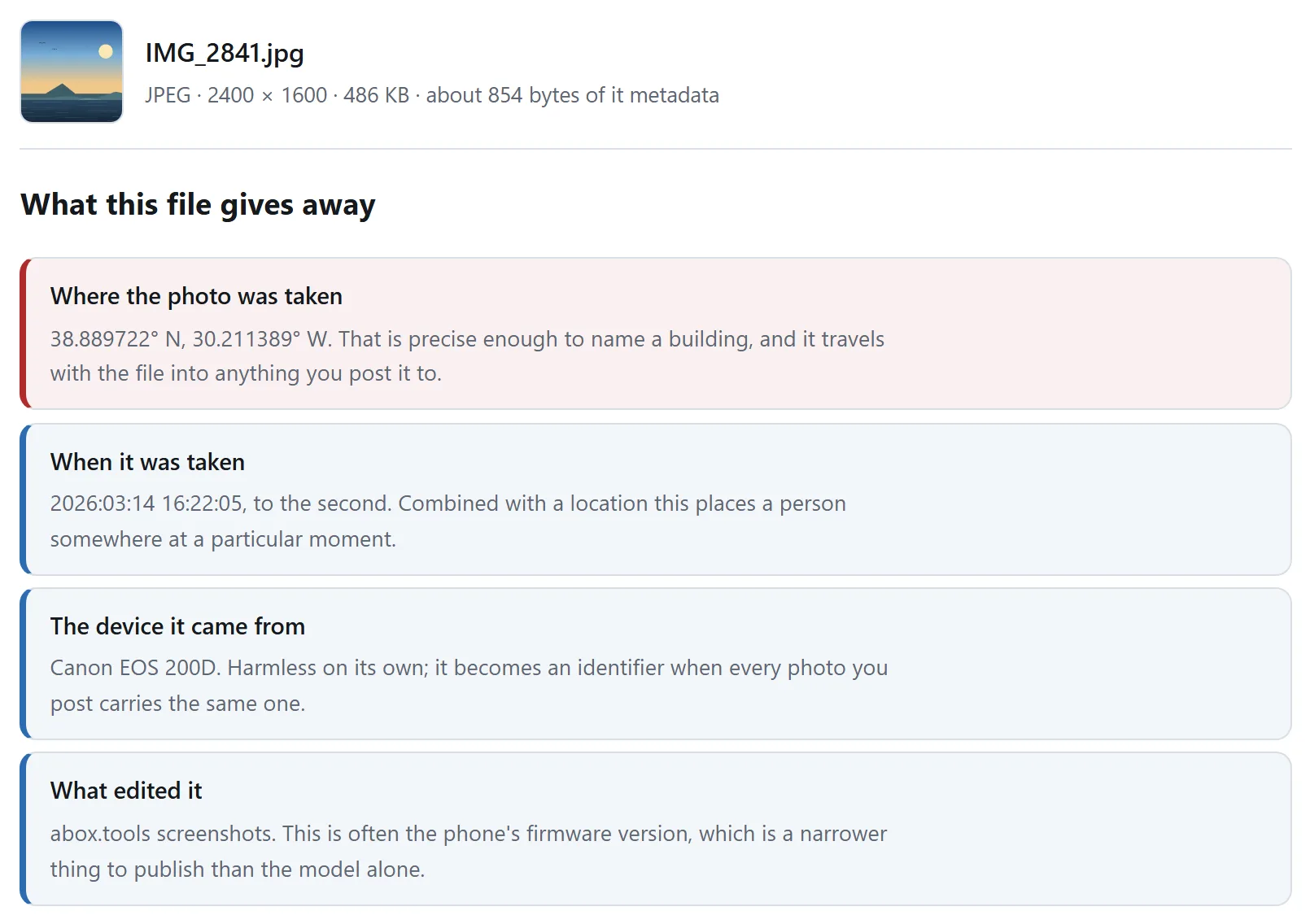
휴대전화로 찍은 사진이 실제로 지니고 다니는 것들입니다. 대부분은 한 번도 들여다본 적이 없고, 이 안내가 있는 이유가 그것입니다.
## 실제로 누가 그것을 보는가
정확히 짚어 둘 만한 대목입니다. 겁주는 쪽 이야기도, 대수롭지 않다는 쪽 이야기도 둘 다 틀렸기 때문입니다.
**큰 소셜 네트워크는 대부분 게시할 때 메타데이터를 지웁니다.** 페이스북, 인스타그램, X는 올린 이미지를 다시 인코딩하면서 태그를 떨어뜨립니다. 친절해서가 아닙니다. 그쪽은 그 데이터를 갖고 있으니까요. 그래도 그 서비스에 올린 사진이 보는 사람 모두에게 좌표를 건네지는 않는다는 뜻이기는 합니다.
**그 밖에는 거의 전부 그대로 둡니다.** 메일 첨부. 대부분의 메신저에서 사진이 아니라 “문서”로 보낸 파일. 게시판의 사진, 중고 거래 글, 개인 사이트, 공유 드라이브, 버그 리포트, 고객 문의. 그 전부에서 파일은 온전히 도착하고, 내려받은 사람은 자기 운영체제에 딸려 온 도구로 태그를 읽을 수 있습니다.
현실적인 위험은 극적이기보다 평범합니다. 집에서 찍은 중고 거래 사진, 학교에서 찍은 아이 사진, 익명처럼 보이는 계정이 올린 사진들이 전부 같은 카메라 일련번호를 공유하는 경우, “지난주에 찍었다”는데 실은 3월에 찍힌 사진.
## 그냥 다시 저장하면 안 되나요?
편집 프로그램이나 압축 도구로 사진을 다시 저장하면 메타데이터는 실제로 없어집니다. 사진이 픽셀로 디코딩됐다가 다시 인코딩되는데, 픽셀로 가득한 캔버스에는 태그가 붙어 있지 않으니까요. 되기는 됩니다. 그리고 화질을 대가로 치릅니다. 그 재인코딩이 손실이기 때문입니다.
메타데이터를 제대로 지우는 데는 아무 대가도 들지 않습니다. 태그는 압축된 그림 *안*이 아니라 그것을 감싼 컨테이너에 앉아 있어서, 지운다는 것은 목록에서 항목을 빼고 그 목록을 다시 쓰는 일입니다. 압축된 이미지 데이터는 바이트 그대로 복사되고 결과는 정확히 같은 픽셀로 디코딩됩니다. 변환기 대신 메타데이터 도구를 써야 할 이유가 전부 그것입니다.
예외는 어차피 다시 인코딩할 참이었을 때입니다. 이미 사진을 압축하거나 크기를 바꾸고 있다면 태그는 부수적으로 사라지므로 두 번째 단계가 필요 없습니다.
## 딱 하나 남길 것: 방향
휴대폰은 손에서 폰을 돌린다고 사진까지 돌려 저장하지 않습니다. 센서가 본 그대로 기록하고, 보여 줄 때 어떻게 돌려야 하는지를 Orientation 태그로 적어 둡니다. 모든 태그를 지우면 일부 뷰어가 사진을 옆으로 눕혀 보여 줍니다.
그래서 여기 도구에는 “방향 태그는 남기기” 항목이 있고 기본으로 켜져 있습니다. 그 태그 하나만 담고 그 밖에는 아무것도 없는 아주 작은 EXIF 블록을 다시 써 넣는데, 그것도 사진이 실제로 필요로 할 때만 그렇습니다. GPS와 촬영 시각, 일련번호를 비롯한 나머지는 그대로 사라집니다.
EXIF를 티끌도 남기고 싶지 않다면 꺼 두시고, 대신 보내기 전에 결과를 확인하세요. 옆으로 누운 사진이 흔한 결말이니까요.
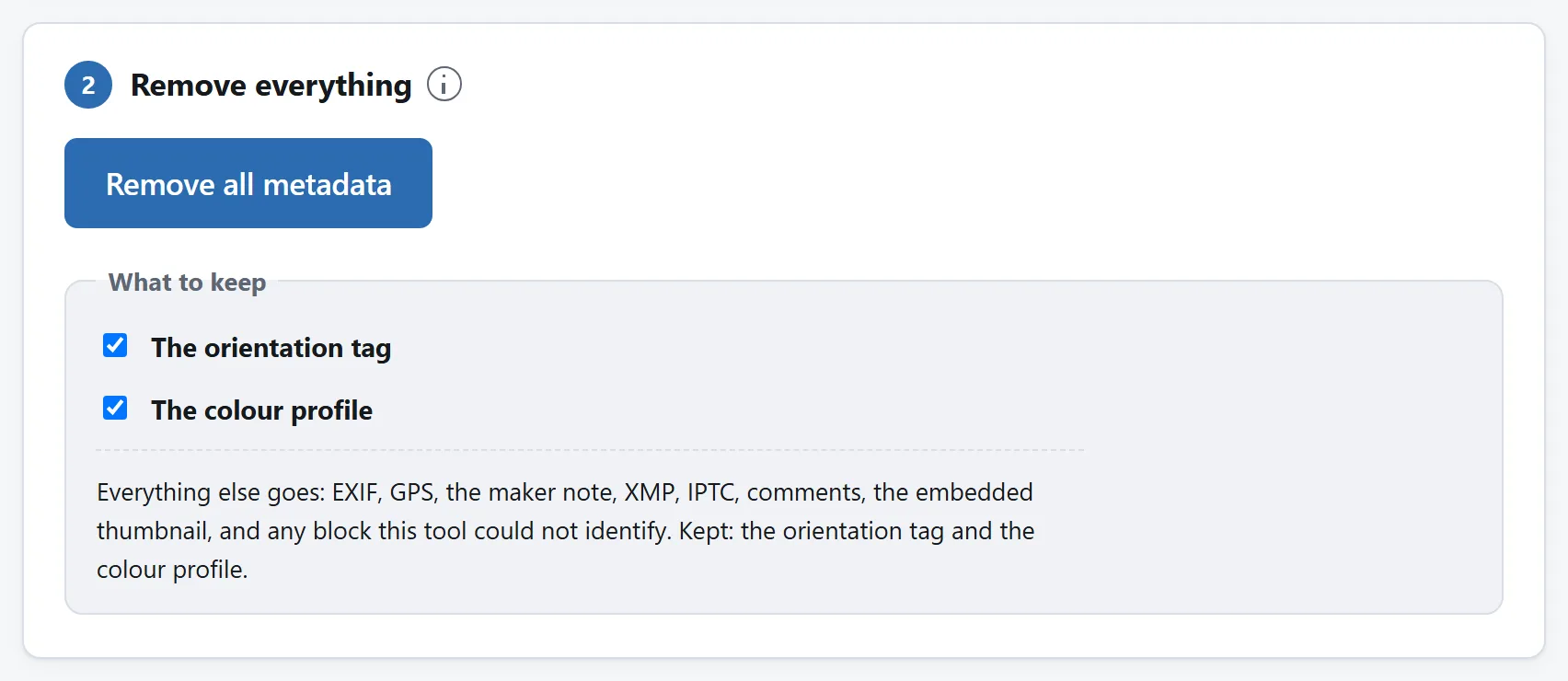
다 지우되, 남길 만한 두 가지는 빼고. 방향은 사라지면 사진 절반이 옆으로 누워 버리는 쪽입니다.
## 지우는 대신 고치기
대부분의 사람에게는 전부 지우는 것이 맞는 답입니다. 아닐 때도 있습니다. 사진가라면 저작권 표기와 카메라 설정은 남기고 위치만 없애고 싶을 수 있고, 기록을 다루는 사람이라면 카메라 시계가 틀려서 잘못 적힌 날짜를 바로잡아야 할 수도 있습니다.
둘 다 됩니다. 위치만 따로 지울 수 있고, 문자 태그와 날짜, ISO, 방향, 해상도는 그 자리에서 고칠 수 있습니다.
이 도구뿐 아니라 이런 일을 하는 모든 도구에 해당하는 주의점이 하나 있습니다. 파일을 쓸 때 EXIF 블록을 다시 만드는데, 메이커 노트는 *원래* 블록 안쪽을 가리키는 오프셋을 담고 있습니다. 그래서 다시 만들어진 메이커 노트는 제조사 소프트웨어가 더 이상 읽지 못할 수 있습니다. 그게 중요하다면 메이커 노트를 지우거나 파일을 고치지 말고 두세요.
## 형식, 그리고 이 방식으로는 안 되는 것들
JPEG, PNG, WebP는 전부 깔끔하게 다시 쓸 수 있고, 여기 도구가 다루는 셋이 그것입니다.
아이폰이 기본으로 저장하는 HEIC와 AVIF는 중첩된 아톰으로 이루어진 박스 형식이라 아예 다른 파서가 필요합니다. 도구는 그것들을 알아보고 망가진 파일을 내놓는 대신 그렇다고 말합니다. HEIC를 갖고 계시다면 JPEG로 변환하는 것만으로도 변환의 부수 효과로 메타데이터가 사라집니다.
순수 TIFF도 다루지 않는데, 이유가 더 흥미롭습니다. TIFF에서는 메타데이터와 픽셀 데이터가 같은 오프셋으로 가리켜져서, 태그를 지운다는 것은 그림 자신의 주소 체계를 다시 쓴다는 뜻입니다. 할 수는 있고, 다른 일입니다.
## 들일 만한 습관
올린 다음이 아니라 올리기 전에 확인하세요. 태그를 읽는 데는 몇 초면 되고, 발견 목록이 좌표와 촬영 시각, 일련번호처럼 알아 둘 만한 것부터 전체 표보다 먼저 짚어 줍니다. 그래서 무엇을 찾아야 하는지 미리 알 필요가 없습니다.
좌표는 일부러 십진 도 단위로 먼저 보여 줍니다. “51도 30분 26초”라고 적혀 있으면 그 사진이 어느 건물에서 찍혔는지를 말하고 있다는 사실이 잘 와닿지 않습니다. 지도에 붙여 넣을 수 있는 소수 두 개라면 와닿습니다.
## 무엇이 들었는지 알아보겠다고 사진을 올리지 마세요
이 문제가 흔히 풀리는 방식에는 특유의 아이러니가 있습니다. 자기 사진이 무엇을 드러내는지 걱정하는 사람이, 알아보려고 그 사진을 웹사이트에 올립니다. 이제 그 사이트는 사진과 좌표, 촬영 시각, 일련번호를 갖게 되었고, 자기네 디스크에 그림의 사본까지 두게 되었습니다.
그럴 이유가 없습니다. JPEG를 감싼 컨테이너를 읽고 다시 쓰는 일은 브라우저가 아주 잘 돌리는 수백 줄짜리 파싱이고, 그래서 여기 도구에는 네트워크 기능이 아예 없습니다. `fetch`도, `XMLHttpRequest`도, 무언가 시도한다 해도 파일을 보낼 만한 것이 하나도 없습니다. 한 번 불러온 뒤 연결을 끊어도 계속 동작합니다.
[온라인 변환 사이트에 파일을 올려도 안전할까요?](https://abox.tools/ko/가이드/파일-업로드-안전한가/)에 이 사이트든 다른 어디든 그 주장을 확인하는 방법이 적혀 있습니다. 그리고 확인해 볼 값어치가 가장 큰 파일 종류가 바로 이것입니다.
짧은 답
EXIF 확인 및 제거를 열고 사진을 넣은 다음 “메타데이터 전부 지우기”를 누르세요. 모든 태그와 XMP, IPTC 블록, 주석, 내장 미리보기가 목록의 모든 사진에서 한 번에 사라집니다. 사진 자체는 손대지 않습니다. 다시 압축하지도, 디코딩하지도, 픽셀 하나 바꾸지도 않습니다.
그 전에 거기 무엇이 들었는지 한 번 보실 만합니다. 대개 사람들이 예상하는 것보다 많고, 그 목록이야말로 이 일을 해야 할 이유입니다.
사진 안에 실제로 무엇이 들어 있는가
JPEG는 압축된 그림만이 아닙니다. 컨테이너이고, 그림 옆에는 카메라나 휴대폰, 편집 프로그램이 써 넣은 정보 블록이 여럿 앉아 있습니다.
EXIF. 주인공입니다. 카메라 제조사와 모델, 렌즈, 노출 설정, ISO, 초 단위까지의 날짜와 시각, 사진을 어느 방향으로 보여 줘야 하는지가 들어갑니다. 카메라에 위치 서비스를 켜 둔 휴대폰이라면 몇 미터 오차의 GPS 좌표까지요. 카메라 본체 일련번호도 자주 들어 있습니다.
GPS. 기술적으로는 EXIF의 일부지만 따로 부를 만합니다. 가장 중요한 것이니까요. 도·분·초로 적히는데, 주소처럼 보이지 않는 데 아주 뛰어난 형식입니다.
XMP. 편집 프로그램이 써 넣는 XML 패킷입니다. 찍은 사람 이름, 쓴 소프트웨어, 별점, 키워드, 편집 이력, 그리고 EXIF 항목 일부의 사본까지 담을 수 있습니다. EXIF만 지우는 것으로 충분하지 않은 이유죠.
IPTC. 설명과 작성자, 크레디트, 저작권 항목이 담긴 더 오래된 블록으로, 언론과 스톡 사진 업계에서 씁니다.
내장 미리보기. 이미지의 작은 두 번째 사본입니다. 파일을 쓸 때 만들어지는데, 사진을 편집했다고 해서 언제나 다시 만들어지지는 않습니다. 잘라낸 사진이 잘라낸 부분이 담긴 미리보기를 달고 다니게 되는 경로입니다.
메이커 노트. 문서화되지 않은 제조사 데이터 블록입니다. 그 안에 무엇이 다 들었는지는 제조사 밖의 누구도 모릅니다.
휴대전화로 찍은 사진이 실제로 지니고 다니는 것들입니다. 대부분은 한 번도 들여다본 적이 없고, 이 안내가 있는 이유가 그것입니다.
실제로 누가 그것을 보는가
정확히 짚어 둘 만한 대목입니다. 겁주는 쪽 이야기도, 대수롭지 않다는 쪽 이야기도 둘 다 틀렸기 때문입니다.
큰 소셜 네트워크는 대부분 게시할 때 메타데이터를 지웁니다. 페이스북, 인스타그램, X는 올린 이미지를 다시 인코딩하면서 태그를 떨어뜨립니다. 친절해서가 아닙니다. 그쪽은 그 데이터를 갖고 있으니까요. 그래도 그 서비스에 올린 사진이 보는 사람 모두에게 좌표를 건네지는 않는다는 뜻이기는 합니다.
그 밖에는 거의 전부 그대로 둡니다. 메일 첨부. 대부분의 메신저에서 사진이 아니라 “문서”로 보낸 파일. 게시판의 사진, 중고 거래 글, 개인 사이트, 공유 드라이브, 버그 리포트, 고객 문의. 그 전부에서 파일은 온전히 도착하고, 내려받은 사람은 자기 운영체제에 딸려 온 도구로 태그를 읽을 수 있습니다.
현실적인 위험은 극적이기보다 평범합니다. 집에서 찍은 중고 거래 사진, 학교에서 찍은 아이 사진, 익명처럼 보이는 계정이 올린 사진들이 전부 같은 카메라 일련번호를 공유하는 경우, “지난주에 찍었다”는데 실은 3월에 찍힌 사진.
그냥 다시 저장하면 안 되나요?
편집 프로그램이나 압축 도구로 사진을 다시 저장하면 메타데이터는 실제로 없어집니다. 사진이 픽셀로 디코딩됐다가 다시 인코딩되는데, 픽셀로 가득한 캔버스에는 태그가 붙어 있지 않으니까요. 되기는 됩니다. 그리고 화질을 대가로 치릅니다. 그 재인코딩이 손실이기 때문입니다.
메타데이터를 제대로 지우는 데는 아무 대가도 들지 않습니다. 태그는 압축된 그림 안이 아니라 그것을 감싼 컨테이너에 앉아 있어서, 지운다는 것은 목록에서 항목을 빼고 그 목록을 다시 쓰는 일입니다. 압축된 이미지 데이터는 바이트 그대로 복사되고 결과는 정확히 같은 픽셀로 디코딩됩니다. 변환기 대신 메타데이터 도구를 써야 할 이유가 전부 그것입니다.
예외는 어차피 다시 인코딩할 참이었을 때입니다. 이미 사진을 압축하거나 크기를 바꾸고 있다면 태그는 부수적으로 사라지므로 두 번째 단계가 필요 없습니다.
딱 하나 남길 것: 방향
휴대폰은 손에서 폰을 돌린다고 사진까지 돌려 저장하지 않습니다. 센서가 본 그대로 기록하고, 보여 줄 때 어떻게 돌려야 하는지를 Orientation 태그로 적어 둡니다. 모든 태그를 지우면 일부 뷰어가 사진을 옆으로 눕혀 보여 줍니다.
그래서 여기 도구에는 “방향 태그는 남기기” 항목이 있고 기본으로 켜져 있습니다. 그 태그 하나만 담고 그 밖에는 아무것도 없는 아주 작은 EXIF 블록을 다시 써 넣는데, 그것도 사진이 실제로 필요로 할 때만 그렇습니다. GPS와 촬영 시각, 일련번호를 비롯한 나머지는 그대로 사라집니다.
EXIF를 티끌도 남기고 싶지 않다면 꺼 두시고, 대신 보내기 전에 결과를 확인하세요. 옆으로 누운 사진이 흔한 결말이니까요.
다 지우되, 남길 만한 두 가지는 빼고. 방향은 사라지면 사진 절반이 옆으로 누워 버리는 쪽입니다.
지우는 대신 고치기
대부분의 사람에게는 전부 지우는 것이 맞는 답입니다. 아닐 때도 있습니다. 사진가라면 저작권 표기와 카메라 설정은 남기고 위치만 없애고 싶을 수 있고, 기록을 다루는 사람이라면 카메라 시계가 틀려서 잘못 적힌 날짜를 바로잡아야 할 수도 있습니다.
둘 다 됩니다. 위치만 따로 지울 수 있고, 문자 태그와 날짜, ISO, 방향, 해상도는 그 자리에서 고칠 수 있습니다.
이 도구뿐 아니라 이런 일을 하는 모든 도구에 해당하는 주의점이 하나 있습니다. 파일을 쓸 때 EXIF 블록을 다시 만드는데, 메이커 노트는 원래 블록 안쪽을 가리키는 오프셋을 담고 있습니다. 그래서 다시 만들어진 메이커 노트는 제조사 소프트웨어가 더 이상 읽지 못할 수 있습니다. 그게 중요하다면 메이커 노트를 지우거나 파일을 고치지 말고 두세요.
형식, 그리고 이 방식으로는 안 되는 것들
JPEG, PNG, WebP는 전부 깔끔하게 다시 쓸 수 있고, 여기 도구가 다루는 셋이 그것입니다.
아이폰이 기본으로 저장하는 HEIC와 AVIF는 중첩된 아톰으로 이루어진 박스 형식이라 아예 다른 파서가 필요합니다. 도구는 그것들을 알아보고 망가진 파일을 내놓는 대신 그렇다고 말합니다. HEIC를 갖고 계시다면 JPEG로 변환하는 것만으로도 변환의 부수 효과로 메타데이터가 사라집니다.
순수 TIFF도 다루지 않는데, 이유가 더 흥미롭습니다. TIFF에서는 메타데이터와 픽셀 데이터가 같은 오프셋으로 가리켜져서, 태그를 지운다는 것은 그림 자신의 주소 체계를 다시 쓴다는 뜻입니다. 할 수는 있고, 다른 일입니다.
들일 만한 습관
올린 다음이 아니라 올리기 전에 확인하세요. 태그를 읽는 데는 몇 초면 되고, 발견 목록이 좌표와 촬영 시각, 일련번호처럼 알아 둘 만한 것부터 전체 표보다 먼저 짚어 줍니다. 그래서 무엇을 찾아야 하는지 미리 알 필요가 없습니다.
좌표는 일부러 십진 도 단위로 먼저 보여 줍니다. “51도 30분 26초”라고 적혀 있으면 그 사진이 어느 건물에서 찍혔는지를 말하고 있다는 사실이 잘 와닿지 않습니다. 지도에 붙여 넣을 수 있는 소수 두 개라면 와닿습니다.
무엇이 들었는지 알아보겠다고 사진을 올리지 마세요
이 문제가 흔히 풀리는 방식에는 특유의 아이러니가 있습니다. 자기 사진이 무엇을 드러내는지 걱정하는 사람이, 알아보려고 그 사진을 웹사이트에 올립니다. 이제 그 사이트는 사진과 좌표, 촬영 시각, 일련번호를 갖게 되었고, 자기네 디스크에 그림의 사본까지 두게 되었습니다.
그럴 이유가 없습니다. JPEG를 감싼 컨테이너를 읽고 다시 쓰는 일은 브라우저가 아주 잘 돌리는 수백 줄짜리 파싱이고, 그래서 여기 도구에는 네트워크 기능이 아예 없습니다. fetch도, XMLHttpRequest도, 무언가 시도한다 해도 파일을 보낼 만한 것이 하나도 없습니다. 한 번 불러온 뒤 연결을 끊어도 계속 동작합니다.

