# 동영상을 다른 화면 비율로 자르는 방법
화면을 자른다는 것은 그림의 모양을 바꾸는 일이고, 그러려면 프레임을 새로 써야 합니다. 피할 방법이 없고, 아니라고 우기는 도구는 다른 일을 하고 있는 것입니다. 그 대가가 무엇이고 어떻게 잘 치를지 정리했습니다.
[동영상 화면 자르기 열기](https://abox.tools/ko/동영상-화면-자르기/): 필요한 부분만 남기고 화면을 도려냅니다.
마지막 업데이트 2026년 8월 26일
## 짧은 답
[동영상 화면 자르기](https://abox.tools/ko/동영상-화면-자르기/)를 열고 영상을 넣은 다음, 남기고 싶은 부분에 상자를 끌어다 놓고 내보내세요. 받은 비율이 있다면 거기에 고정해 두시고요. 나오는 영상은 들어간 영상과 길이가 똑같고, 타이밍과 소리도 그대로입니다.
구간 자르기와 달리 이쪽은 프레임을 새로 써야 합니다. 특정 도구의 결함이 아니라 화면 자르기라는 일 자체가 그렇습니다. 이 페이지의 나머지에서는 그 대가가 무엇이고 어떻게 작게 유지할지를 다룹니다.
## 화면 자르기가 재인코딩을 피할 수 없는 이유
구간 자르기는 프레임을 통째로 남기므로, 좋은 커터는 그것을 손대지 않고 옮기고 디코딩되는 것이 전혀 없습니다. 화면 자르기는 각 프레임의 일부를 남기는데, 프레임의 일부는 결국 다른 그림입니다. 다른 그림을 픽셀 새로 쓰지 않고 저장할 방법은 없습니다.
좁은 예외가 하나 있는데, 누군가 그것을 주장할 때 알아볼 수 있도록 알아 둘 만합니다. 영상은 블록 단위로 인코딩되고, 자르는 지점이 네 변 모두에서 정확히 블록 경계에 떨어진다면 원칙적으로는 데이터 일부를 재사용할 수 있습니다. 실제로는 프레임 자신의 치수와 움직임 벡터, 예측이 어차피 전부 다시 쓰여야 해서, 이 방식으로 만들어진 진짜 도구는 없습니다. 화면 자르기는 재인코딩을 뜻한다고 보시면 됩니다.
제대로 만든 커터가 하는 일은, 같은 영역에 원본이 쓴 것보다 *더* 쓰지 않는 것입니다. 잘라낸 영역을 원본보다 높은 비트레이트로 인코딩해 봐야 파일만 커집니다. 원본에 없던 디테일을 되돌려 놓을 수는 없습니다.
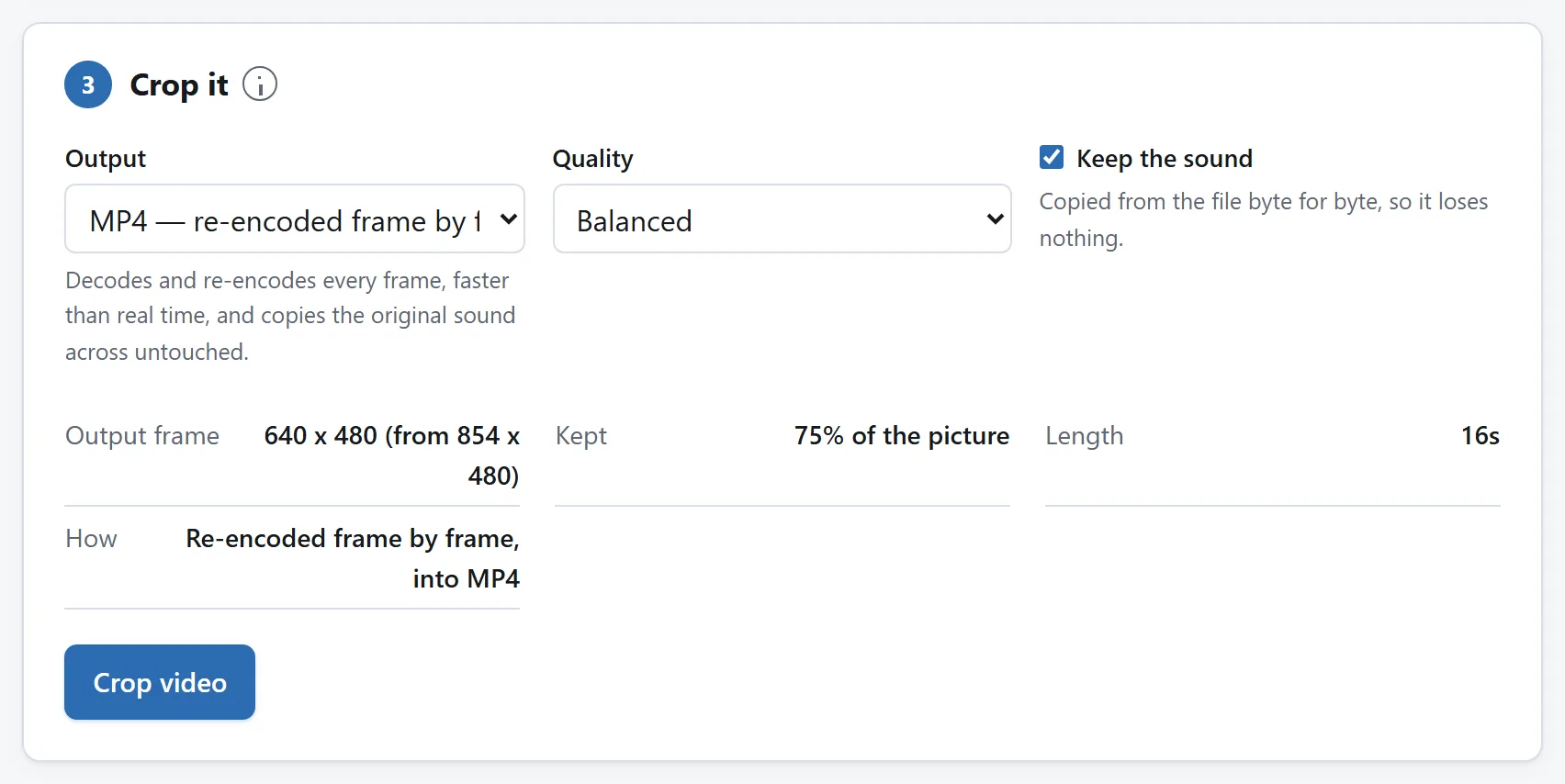
화면을 다시 인코딩할 수밖에 없기 때문에 이 카드가 있습니다. 요약은 도구가 그 대가를 저지르기 전에 말해 주는 것입니다.
## 실제로 요구받는 화면 비율들
화면을 자르는 대부분의 이유는 어딘가에서 요구하는 비율이 있기 때문입니다. 짧은 목록입니다.
- **9:16, 세로로 긴 것.** 스토리, 릴스, 쇼츠, 틱톡. 평소처럼 든 휴대폰의 전체 화면입니다. 사람들이 영상을 자르는 가장 흔한 이유입니다.
- **1:1, 정사각형.** 여러 플랫폼의 피드 게시물. 보는 사람이 폰을 어느 방향으로 들고 있든 통해서, 그래서 살아남았습니다.
- **4:5, 조금 세로로 긴 것.** 일부 피드가 허용하는 가장 큰 모양이라, 완전한 세로 영상이 아니면서도 정사각형보다 화면을 더 차지합니다.
- **16:9, 가로로 넓은 것.** 영상 일반의 표준입니다. 여기*로* 자르는 경우는 대개 검은 띠를 없애려는 것이고, 여기 *에서* 자르는 경우는 위의 것들 중 하나를 얻으려는 것입니다.
눈대중으로 끌지 말고 상자를 비율에 고정하세요. 몇 픽셀이 어긋나면 플랫폼이 잘라 놓은 결과를 한 번 더 자릅니다. 어디를 자를지 물어보지도 않고요.
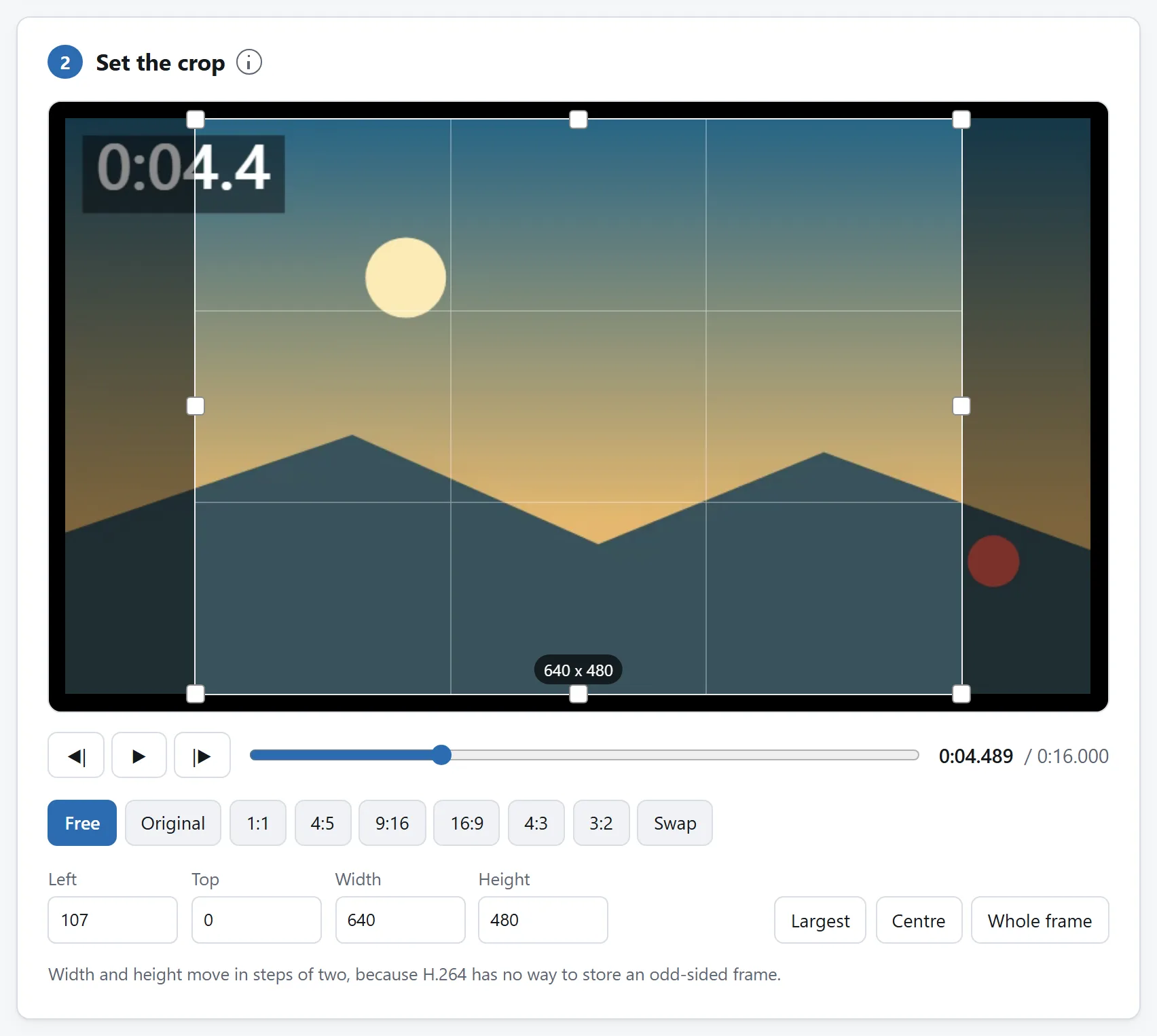
상자는 끌어도 되고 숫자로 적어도 되며, 숫자는 무엇이 남을지를 정확히 말해 줍니다. 와이드 영상에서 정사각형을 떼어 내는 것이 가장 흔한 주문입니다.
## 가로 영상을 세로로 바꾸기
가장 어려운 흔한 경우이고, 화면 자르기가 해결책이 아니라 타협이라는 점을 분명히 해 둘 만합니다.
16:9 영상을 9:16으로 자르면 화면 너비의 32%쯤만 남습니다. 양옆에 있던 것은 사라집니다. 가로로 찍은 장면에서 맥락이 놓이는 자리는 대개 양옆이고요. 두 사람이 화면 양쪽 끝에서 이야기하고 있다면, 어떤 하나의 자르기로도 둘을 함께 남길 수 없습니다.
영상을 한 번 보면서 대부분의 시간 동안 대상이 실제로 어디 있는지 묻고 자를 곳을 정하세요. 답이 “움직인다”라면 고정된 자르기는 틀린 도구이고, 필요한 것은 시간에 따라 자르는 영역을 옮길 수 있는 편집 프로그램입니다. 답이 “대체로 가운데”라면 가운데를 자르면 되고 10초면 끝납니다.
기억해 둘 만한 대안이 있습니다. 많은 플랫폼이 가로 영상을 받아 알아서 레터박스를 넣어 줍니다. 화면 자르기는 전체 화면을 원할 때 하는 것이지, 영상이 받아들여지길 원할 때 하는 것이 아닙니다.
## 가로세로가 2씩 움직이는 이유
자르기 상자가 홀수를 거부하는 것이 눈에 띄셨다면, 까다롭게 구는 것은 인터페이스가 아니라 코덱입니다.
MP4 안의 코덱인 H.264는 색을 가로세로 각각 절반 해상도로 저장합니다. 눈이 밝기보다 색의 디테일에 훨씬 둔감하기 때문입니다. 그 말은 그림이 2픽셀 단위로 다뤄진다는 뜻이고, 한 변이 홀수 픽셀인 프레임을 표현할 방법이 없다는 뜻입니다.
도구들은 이걸 두 가지로 처리합니다. 정해 둔 자르기를 나중에 반올림해서 말없이 상자를 1픽셀 옮기거나, 애초에 짝수만 내놓거나. 여기서 일어나는 것은 두 번째입니다.
## 소리는 어떻게 되는가
MP4 경로에서는 아무 일도 없습니다. 화면 자르기는 그림을 바꿀 뿐 오디오를 건드릴 이유가 없어서, 오디오는 디코딩조차 되지 않은 채 샘플 단위로 복사됩니다. 파일에 있던 것과 바이트가 같습니다.
아래에서 설명하는 녹화 대체 방식에서는 재생되는 소리를 받아 다시 인코딩하므로 품질이 조금 깎입니다. 어느 쪽이든 소리를 아예 빼는 체크박스가 있는데, 어차피 음소거로 재생되는 곳으로 가는 영상이고 파일을 가장 작게 만들고 싶을 때 쓸 만합니다.
## 형식, 그리고 걸리는 시간
**MP4, M4V, MOV**는 안에 H.264든 HEVC든 AV1이든 VP9이든, 브라우저가 그 코덱을 디코딩할 수 있는 한 곧바로 읽습니다. 구간 자르기와 달리 화면 자르기는 디코딩해야 하므로, 저쪽에서는 상관없던 코덱이 여기서는 상관있습니다.
**브라우저가 재생할 수 있는 나머지**, 대표적으로 WebM은 재생하면서 결과를 녹화하는 방식으로 잘립니다. 되기는 되고, 영상 길이만큼 시간이 걸립니다.
**AVI, WMV, FLV와 대부분의 MKV**는 브라우저가 읽지도 재생하지도 못하고, 도구는 중간에 실패하는 대신 메시지와 함께 거부합니다.
긴 영상이라면 자르는 데 실제로 시간이 걸린다고 보셔야 합니다. 모든 프레임이 디코딩되고 다시 인코딩되니까요. 도구에 정해 둔 제한은 없고, 파일도 통째로 불러오는 대신 몇 메가바이트씩 훑고 지나갑니다. 현실적인 한계는 내려받기 전에 메모리에서 조립되는 완성 영상입니다.
## 다른 무엇보다 먼저 자르세요
영상에 구간 자르기와 화면 자르기가 둘 다 필요하다면 구간을 먼저 자르세요. 구간 자르기는 공짜이고, 잘라낸 1초는 아무도 다시 인코딩하지 않아도 되는 1초입니다. 그러고 나서 짧아진 영상을 한 번 자르시면 됩니다.
반대로 하면 곧 버릴 영상을 자르는 것이 되어, 아무 이득 없이 시간과 화질을 씁니다. [동영상 구간 자르기](https://abox.tools/ko/동영상-자르기/)가 옆에 있고, 그 단계가 왜 아무 대가도 치르지 않아도 되는지는 [그 가이드](https://abox.tools/ko/가이드/동영상-구간-자르기/)가 설명합니다.
더 일반적으로 말하면, 손실 단계는 매번 쌓입니다. 원본을 한 번 자른 것은 1세대입니다. 내려받은 것을 내보내고 구간을 자르고 화면을 자른 것은 4세대이고, 딱 그렇게 보입니다.
## 여기에 업로드가 필요 없는 이유
브라우저에서 영상을 디코딩하고 다시 인코딩하는 것은 최근의 일이고 실제로 됩니다. WebCodecs는 휴대폰이 영상을 녹화할 때 쓰는 바로 그 하드웨어 인코더를 드러내고, 빠른 이유도 같습니다. 작업이 파일을 이미 갖고 있는 기기에서 일어나니까요. 기가바이트 단위 영상이라면 말이 되는 유일한 배치이기도 합니다. 올리고 결과를 내려받는 데 인코딩보다 더 많은 시간이 드니까요.
여기 도구에는 네트워크 기능이 하나도 없고, 페이지의 `Content-Security-Policy`가 연결 가능한 주소를 전부 적어 두는데 그중 이 사이트의 것은 없습니다. 듣기만 하는 것보다 직접 확인하고 싶다면, 인터넷을 끊고 그냥 영상을 잘라 보세요.
[온라인 변환 사이트에 파일을 올려도 안전할까요?](https://abox.tools/ko/가이드/파일-업로드-안전한가/)에 어떤 도구에든 해 볼 수 있는 확인 세 가지가 더 있습니다.
짧은 답
동영상 화면 자르기를 열고 영상을 넣은 다음, 남기고 싶은 부분에 상자를 끌어다 놓고 내보내세요. 받은 비율이 있다면 거기에 고정해 두시고요. 나오는 영상은 들어간 영상과 길이가 똑같고, 타이밍과 소리도 그대로입니다.
구간 자르기와 달리 이쪽은 프레임을 새로 써야 합니다. 특정 도구의 결함이 아니라 화면 자르기라는 일 자체가 그렇습니다. 이 페이지의 나머지에서는 그 대가가 무엇이고 어떻게 작게 유지할지를 다룹니다.
화면 자르기가 재인코딩을 피할 수 없는 이유
구간 자르기는 프레임을 통째로 남기므로, 좋은 커터는 그것을 손대지 않고 옮기고 디코딩되는 것이 전혀 없습니다. 화면 자르기는 각 프레임의 일부를 남기는데, 프레임의 일부는 결국 다른 그림입니다. 다른 그림을 픽셀 새로 쓰지 않고 저장할 방법은 없습니다.
좁은 예외가 하나 있는데, 누군가 그것을 주장할 때 알아볼 수 있도록 알아 둘 만합니다. 영상은 블록 단위로 인코딩되고, 자르는 지점이 네 변 모두에서 정확히 블록 경계에 떨어진다면 원칙적으로는 데이터 일부를 재사용할 수 있습니다. 실제로는 프레임 자신의 치수와 움직임 벡터, 예측이 어차피 전부 다시 쓰여야 해서, 이 방식으로 만들어진 진짜 도구는 없습니다. 화면 자르기는 재인코딩을 뜻한다고 보시면 됩니다.
제대로 만든 커터가 하는 일은, 같은 영역에 원본이 쓴 것보다 더 쓰지 않는 것입니다. 잘라낸 영역을 원본보다 높은 비트레이트로 인코딩해 봐야 파일만 커집니다. 원본에 없던 디테일을 되돌려 놓을 수는 없습니다.
화면을 다시 인코딩할 수밖에 없기 때문에 이 카드가 있습니다. 요약은 도구가 그 대가를 저지르기 전에 말해 주는 것입니다.
실제로 요구받는 화면 비율들
화면을 자르는 대부분의 이유는 어딘가에서 요구하는 비율이 있기 때문입니다. 짧은 목록입니다.
9:16, 세로로 긴 것. 스토리, 릴스, 쇼츠, 틱톡. 평소처럼 든 휴대폰의 전체 화면입니다. 사람들이 영상을 자르는 가장 흔한 이유입니다.
1:1, 정사각형. 여러 플랫폼의 피드 게시물. 보는 사람이 폰을 어느 방향으로 들고 있든 통해서, 그래서 살아남았습니다.
4:5, 조금 세로로 긴 것. 일부 피드가 허용하는 가장 큰 모양이라, 완전한 세로 영상이 아니면서도 정사각형보다 화면을 더 차지합니다.
16:9, 가로로 넓은 것. 영상 일반의 표준입니다. 여기로 자르는 경우는 대개 검은 띠를 없애려는 것이고, 여기 에서 자르는 경우는 위의 것들 중 하나를 얻으려는 것입니다.
눈대중으로 끌지 말고 상자를 비율에 고정하세요. 몇 픽셀이 어긋나면 플랫폼이 잘라 놓은 결과를 한 번 더 자릅니다. 어디를 자를지 물어보지도 않고요.
상자는 끌어도 되고 숫자로 적어도 되며, 숫자는 무엇이 남을지를 정확히 말해 줍니다. 와이드 영상에서 정사각형을 떼어 내는 것이 가장 흔한 주문입니다.
가로 영상을 세로로 바꾸기
가장 어려운 흔한 경우이고, 화면 자르기가 해결책이 아니라 타협이라는 점을 분명히 해 둘 만합니다.
16:9 영상을 9:16으로 자르면 화면 너비의 32%쯤만 남습니다. 양옆에 있던 것은 사라집니다. 가로로 찍은 장면에서 맥락이 놓이는 자리는 대개 양옆이고요. 두 사람이 화면 양쪽 끝에서 이야기하고 있다면, 어떤 하나의 자르기로도 둘을 함께 남길 수 없습니다.
영상을 한 번 보면서 대부분의 시간 동안 대상이 실제로 어디 있는지 묻고 자를 곳을 정하세요. 답이 “움직인다”라면 고정된 자르기는 틀린 도구이고, 필요한 것은 시간에 따라 자르는 영역을 옮길 수 있는 편집 프로그램입니다. 답이 “대체로 가운데”라면 가운데를 자르면 되고 10초면 끝납니다.
기억해 둘 만한 대안이 있습니다. 많은 플랫폼이 가로 영상을 받아 알아서 레터박스를 넣어 줍니다. 화면 자르기는 전체 화면을 원할 때 하는 것이지, 영상이 받아들여지길 원할 때 하는 것이 아닙니다.
가로세로가 2씩 움직이는 이유
자르기 상자가 홀수를 거부하는 것이 눈에 띄셨다면, 까다롭게 구는 것은 인터페이스가 아니라 코덱입니다.
MP4 안의 코덱인 H.264는 색을 가로세로 각각 절반 해상도로 저장합니다. 눈이 밝기보다 색의 디테일에 훨씬 둔감하기 때문입니다. 그 말은 그림이 2픽셀 단위로 다뤄진다는 뜻이고, 한 변이 홀수 픽셀인 프레임을 표현할 방법이 없다는 뜻입니다.
도구들은 이걸 두 가지로 처리합니다. 정해 둔 자르기를 나중에 반올림해서 말없이 상자를 1픽셀 옮기거나, 애초에 짝수만 내놓거나. 여기서 일어나는 것은 두 번째입니다.
소리는 어떻게 되는가
MP4 경로에서는 아무 일도 없습니다. 화면 자르기는 그림을 바꿀 뿐 오디오를 건드릴 이유가 없어서, 오디오는 디코딩조차 되지 않은 채 샘플 단위로 복사됩니다. 파일에 있던 것과 바이트가 같습니다.
아래에서 설명하는 녹화 대체 방식에서는 재생되는 소리를 받아 다시 인코딩하므로 품질이 조금 깎입니다. 어느 쪽이든 소리를 아예 빼는 체크박스가 있는데, 어차피 음소거로 재생되는 곳으로 가는 영상이고 파일을 가장 작게 만들고 싶을 때 쓸 만합니다.
형식, 그리고 걸리는 시간
MP4, M4V, MOV는 안에 H.264든 HEVC든 AV1이든 VP9이든, 브라우저가 그 코덱을 디코딩할 수 있는 한 곧바로 읽습니다. 구간 자르기와 달리 화면 자르기는 디코딩해야 하므로, 저쪽에서는 상관없던 코덱이 여기서는 상관있습니다.
브라우저가 재생할 수 있는 나머지, 대표적으로 WebM은 재생하면서 결과를 녹화하는 방식으로 잘립니다. 되기는 되고, 영상 길이만큼 시간이 걸립니다.
AVI, WMV, FLV와 대부분의 MKV는 브라우저가 읽지도 재생하지도 못하고, 도구는 중간에 실패하는 대신 메시지와 함께 거부합니다.
긴 영상이라면 자르는 데 실제로 시간이 걸린다고 보셔야 합니다. 모든 프레임이 디코딩되고 다시 인코딩되니까요. 도구에 정해 둔 제한은 없고, 파일도 통째로 불러오는 대신 몇 메가바이트씩 훑고 지나갑니다. 현실적인 한계는 내려받기 전에 메모리에서 조립되는 완성 영상입니다.
다른 무엇보다 먼저 자르세요
영상에 구간 자르기와 화면 자르기가 둘 다 필요하다면 구간을 먼저 자르세요. 구간 자르기는 공짜이고, 잘라낸 1초는 아무도 다시 인코딩하지 않아도 되는 1초입니다. 그러고 나서 짧아진 영상을 한 번 자르시면 됩니다.
반대로 하면 곧 버릴 영상을 자르는 것이 되어, 아무 이득 없이 시간과 화질을 씁니다. 동영상 구간 자르기가 옆에 있고, 그 단계가 왜 아무 대가도 치르지 않아도 되는지는 그 가이드가 설명합니다.
더 일반적으로 말하면, 손실 단계는 매번 쌓입니다. 원본을 한 번 자른 것은 1세대입니다. 내려받은 것을 내보내고 구간을 자르고 화면을 자른 것은 4세대이고, 딱 그렇게 보입니다.
여기에 업로드가 필요 없는 이유
브라우저에서 영상을 디코딩하고 다시 인코딩하는 것은 최근의 일이고 실제로 됩니다. WebCodecs는 휴대폰이 영상을 녹화할 때 쓰는 바로 그 하드웨어 인코더를 드러내고, 빠른 이유도 같습니다. 작업이 파일을 이미 갖고 있는 기기에서 일어나니까요. 기가바이트 단위 영상이라면 말이 되는 유일한 배치이기도 합니다. 올리고 결과를 내려받는 데 인코딩보다 더 많은 시간이 드니까요.
여기 도구에는 네트워크 기능이 하나도 없고, 페이지의 Content-Security-Policy가 연결 가능한 주소를 전부 적어 두는데 그중 이 사이트의 것은 없습니다. 듣기만 하는 것보다 직접 확인하고 싶다면, 인터넷을 끊고 그냥 영상을 잘라 보세요.

