# 동영상의 한 프레임을 이미지로 저장하는 법
플레이어를 멈추고 스크린샷 키를 누르면 창을 찍은 그림이 나옵니다. 그것으로충분할 때도 있습니다. 여기서는 그 둘이 어떻게 다른지, 그리고 정말 필요할 때프레임 자체를 꺼내는 방법을 이야기합니다.
[동영상 캡처 열기](https://abox.tools/ko/동영상-캡처/): 어느 지점이든, 원본 화질 그대로 한 장.
마지막 업데이트 2026년 8월 26일
## 짧은 답
[동영상 캡처](https://abox.tools/ko/동영상-캡처/)를 열고 영상을 넣은 다음, 장면을 찾아 *이 프레임 저장*을 누르세요. 다운로드 폴더에 떨어지는 것은 영상 자체의 해상도로 뽑은 프레임입니다. 4K 영상이면 3840 × 2160이고, 페이지의 미리보기가 얼마나 컸는지는 상관이 없습니다.
파일 크기가 문제가 되지 않는다면 형식은 PNG 그대로 두세요. 이 페이지의 나머지는 방금 두 문장이 스크린샷과 왜 다른 이야기인지, 그리고 그 차이를 언제 신경 쓸 만한지에 대한 것입니다.
## 일시정지한 플레이어의 스크린샷이 다른 그림인 이유
이 일을 하는 방법은 이미 다들 하나씩 갖고 있습니다. 멈추고, 스크린샷 키를 누르고, 컨트롤을 잘라내는 것이죠. 그렇게 해도 되고, 빠르게 공유할 목적이라면 그 정도 수고가 딱 맞습니다. 다만 그때까지 그림에는 네 가지 일이 일어났고, 어느 것도 되돌릴 수 없습니다.
- **크기가 영상이 아니라 창의 크기입니다.** 화면 절반짜리 플레이어로 본 4K 영상에서는 화면 절반짜리 플레이어의 그림이 나옵니다. 파일에는 있었지만 화면에는 없던 픽셀은 전부 사라집니다.
- **이미 크기가 조정됐습니다.** 그 창에 프레임을 맞추려고 플레이어가 한 일은, 부드럽게 만들었든 선명하게 했든 그냥 다시 샘플링했든, 그대로 구워져 있습니다.
- **표시 경로를 거쳤습니다.** 색 관리, 그리고 HDR 영상이라면 파일이 아니라 당신 모니터에 맞춰 고른 톤 매핑까지 들어갑니다.
- **대개 가구가 같이 찍힙니다.** 컨트롤, 진행 막대, 자막, 마우스 포인터.
프레임 캡처 도구는 이 넷을 모두 건너뜁니다. 파일이 실제로 담고 있는 프레임을 디코딩해서 그 픽셀을 그대로 써 내려가니까요. 그림의 크기는 영상의 크기이고, 그 위에 아무도 뭘 그리지 않았습니다.
## 원하던 프레임에 정확히 멈추기
여기가 대부분의 도구가 조용히 틀리는 대목이고, 어떤 도구를 쓰든 무엇을 봐야 하는지 알아 둘 만한 부분입니다.
동영상은 보는 순서대로 늘어놓은 사진 띠가 아닙니다. 대부분의 프레임은 다른 프레임과 무엇이 다른지에 대한 설명으로 저장되고, B 프레임이 있는 파일이라면 저장된 순서가 보이는 순서가 아닙니다. 플레이어를 어떤 시각으로 보내 놓고 나오는 화면을 집어 오는 도구는 그 플레이어가 어떻게 반올림하느냐에 휘둘립니다. 30분의 1초를 더해서 “한 프레임 앞으로”를 처리하는 도구는 정확히 30 fps가 아닌 모든 영상에서 틀립니다. 빛이 바뀌면 프레임 수를 함께 바꾸는 휴대전화 영상은 거의 전부가 여기 해당합니다.
빠져나갈 길은 파일이 들고 있는 프레임 목록을 직접 읽고, 그 목록에서의 자리로 프레임을 지목하는 것입니다. MP4라면 여기 도구가 그렇게 합니다. 슬라이더는 한 칸에 한 프레임씩 움직이고, 화살표 키도 한 프레임씩 움직이며, 세어 봤기 때문에 지금이 3,540 프레임 중 812번째라고 말해 줍니다. 직접 읽지 못하는 형식에서는 그렇다고 밝히고, 아는 척하는 대신 대략 한 프레임씩 건너뜁니다.
어떤 캡처 도구에든 써먹을 수 있는 빠른 시험이 있습니다. 움직임이 빠른 장면에서 몇 프레임 앞으로 넘겨 보세요. 그림이 가끔 그대로이거나 두 프레임씩 건너뛴다면, 그 도구는 타임스탬프로 짐작하고 있는 것입니다.
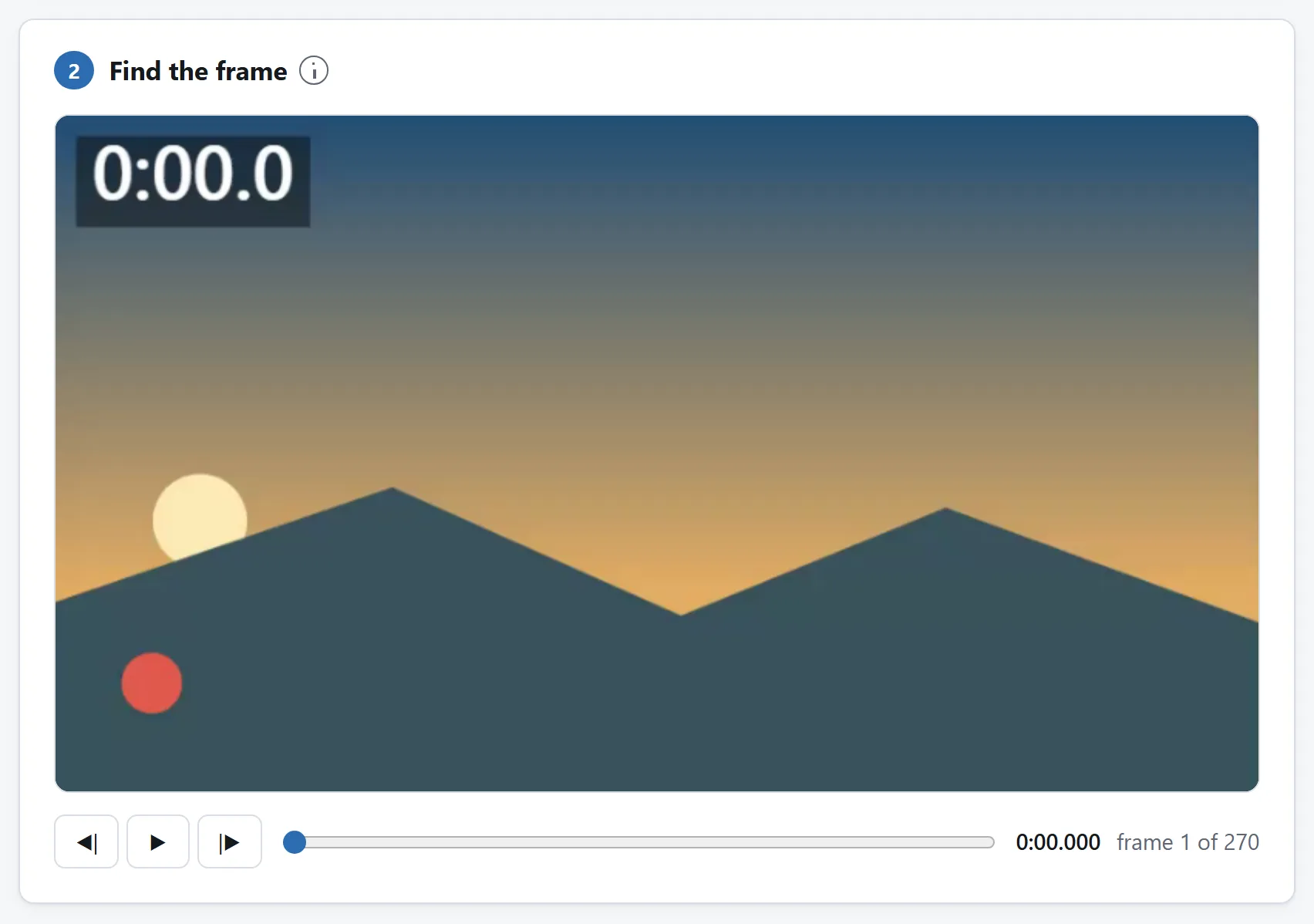
한 프레임씩 옮기는 것이 원하던 그 장면에 내려앉는 방법입니다. 시각과 프레임 번호는 같은 한 장을 가리키며, 둘 다 직접 적어 넣을 수 있습니다.
## 어떤 형식으로 저장할까
실제 답은 셋뿐이고, 무엇을 고를지는 그 그림이 다음에 무슨 일을 겪느냐에 달렸습니다.
- **PNG**. 기본값이고, 프레임을 그대로 저장하는 유일한 형식입니다. 스틸을 앞으로 보정하거나, 인쇄하거나, 다른 프레임과 비교하거나, 보관할 생각이라면 이것을 고르세요. 가장 큰 형식이기도 합니다. 1080p에서 몇 메가바이트, 4K에서 8 MB 안팎을 잡으면 됩니다. 사진 같은 그림은 PNG의 압축이 잘하는 종류가 아니거든요.
- **JPEG**. 크기는 10분의 1이고 어디서나 받아 줍니다. 섬네일, 미리보기, 또는 문서나 대화창에 바로 들어갈 것이라면 이것을 고르세요. 영상 자체의 압축 위에 손실 압축을 한 번 더 얹는 셈이라, 앞으로 더 손볼 그림의 출발점으로는 맞지 않습니다.
- **WebP**. 보이는 품질이 같을 때 더 작고, 이제 필요한 곳에서는 대체로 지원됩니다. 단 하나 걸리는 것은 오래된 소프트웨어입니다. 아직 열지 못하는 데스크톱 프로그램이 남아 있습니다.
분명히 해 둘 것이 하나 있습니다. 동영상에서 뽑은 프레임은 이미 압축된 그림입니다. PNG로 저장한다고 그게 되돌려지지 않고, 촬영 때 코덱이 버린 디테일이 돌아오지도 않습니다. PNG가 사 주는 것은 아무것도 *두 번* 버려지지 않는다는 점입니다. 스틸을 나중에 색 보정하거나 잘라 낼 생각이라면 의미가 있고, 누군가에게 보내기만 할 거라면 없습니다.
## 한 번에 여러 장 뽑기
몇 초마다 한 장씩은 어느 한 순간의 한 장과는 다른 일이고, 생각보다 자주 생깁니다. 긴 녹화의 목록을 만들 때, 표지로 쓸 후보 섬네일을 고를 때, 촬영 내내 초점과 노출을 확인하려고 일정 간격으로 표본을 뽑을 때가 그렇습니다.
간격을 정하고 연속 버튼을 누르면, 도구가 영상을 한 번 훑으면서 표시마다 한 장씩 뽑습니다. 실전에서 챙길 것 두 가지. 긴 영상에서는 간격을 넉넉하게 잡으세요. 한 시간짜리 소스에서 1초에 한 장이면 3,600장이고, 그래서 여기서는 한 번에 500장에서 끊습니다. 그리고 특별한 이유가 없다면 이 작업에는 JPEG를 고르세요. 4K PNG 백 장이면, 한 장도 내려받기 전에 페이지가 1기가바이트 가까이를 들고 있게 됩니다.
결과는 ZIP 하나로 돌아오고 이름은 타임코드라서, 일어난 순서대로 정렬되고 한 장씩 영상 안에서 다시 찾을 수 있습니다.
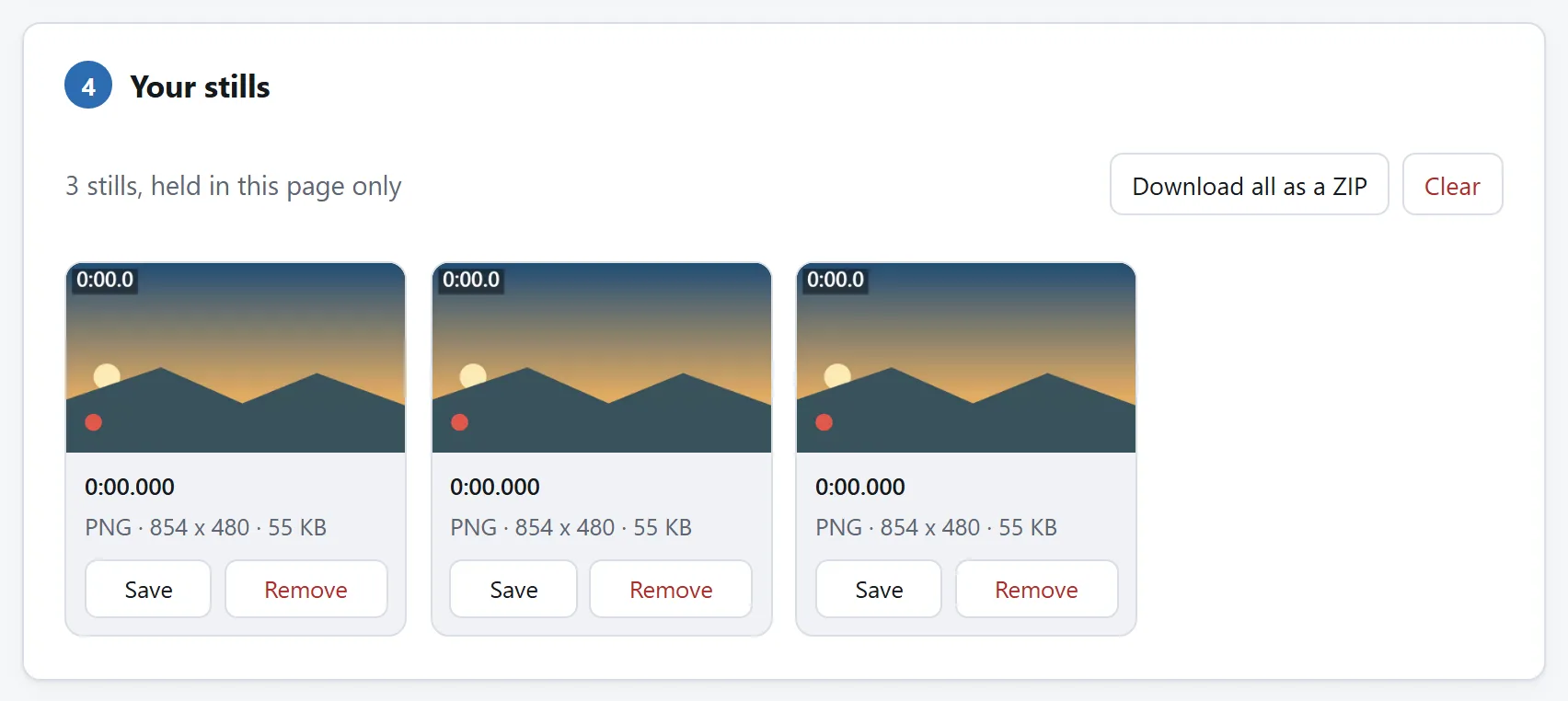
여러 장 뽑아 두고 고르는 일은 나중에 하십시오. 저장하기 전까지는 쪽 안에 머물고, 저장은 버튼 하나입니다.
## 세로 영상, 그리고 그 유명한 옆으로 누운 스틸
휴대전화 영상에서 프레임을 뽑았는데 옆으로 누워 나온 적이 있다면 이유가 이겁니다. 휴대전화는 가로로 찍고, 픽셀을 돌리는 대신 4분의 1 회전을 파일에 적어 둡니다. 플레이어는 그 회전을 읽어 적용하지만, 픽셀만 읽는 도구는 적용하지 않습니다. 그래서 시점은 정확하고 화질도 멀쩡한 그림이 90도 돌아간 채로 나옵니다.
파일에 잘못된 것은 없고, 나중에 다시 돌린다고 화질을 잃지도 않습니다. 성가실 뿐이죠. 여기 도구는 트랙에서 회전을 읽어 그리기 전에 적용하므로, 세로 영상에서는 세로 그림이 나옵니다.
## 되찾을 수 없는 것
스틸은 그것이 나온 프레임만큼만 좋을 수 있고, 어떤 도구를 쓰든 그것을 묶어 두는 것이 두 가지 있습니다.
**흔들림은 프레임 안에 있습니다.** 노출되는 동안 피사체가 움직였다면 그 움직임의 모든 프레임이 흔들려 있고, 그 안에 선명한 프레임은 없습니다. 셔터 속도를 높여 찍는 것이 유일한 해결책이고, 그것은 녹화 전에 끝나야 하는 일입니다.
**압축도 프레임 안에 있습니다.** 동영상은 사진보다 훨씬 세게 압축되고, 키프레임 사이의 프레임은 더 세게 압축됩니다. 스틸이 뭉개져 보인다면 앞뒤로 한두 프레임 옮겨 보세요. 키프레임은 통째로 저장돼 있어서 이웃 프레임보다 눈에 띄게 깨끗한 경우가 많습니다.
그리고 스틸의 크기나 비율을 바꿔야 한다면 그것은 따로 한 단계로 하세요. [이미지 크기 조절](https://abox.tools/ko/이미지-크기-조절/)이 크기 조정과 자르기, 변환을 하고, [그 가이드](https://abox.tools/ko/가이드/이미지-크기-바꾸기/)에 각각이 무엇을 대가로 치르는지 적어 두었습니다.
## 이 일에 업로드가 필요 없는 이유
브라우저 안에서 동영상을 디코딩하는 것은 최근에 가능해진 일이고, 진짜입니다. WebCodecs는 당신 휴대전화가 동영상을 재생할 때 쓰는 바로 그 하드웨어 디코더를 열어 줍니다. 작업은 파일을 이미 갖고 있는 기기에서 일어나는데, 몇 기가바이트짜리 영상이라면 그것이 유일하게 말이 되는 방식이기도 합니다. 4K 한 시간을 올려서 8 MB짜리 그림 하나를 받아 오는 건 어느 쪽으로 봐도 손해입니다.
여기 도구에는 어떤 종류의 네트워크 기능도 없고, 페이지의 `Content-Security-Policy`에는 연결해도 되는 주소가 모두 적혀 있는데 그중 이 사이트 것은 하나도 없습니다. 말보다 확인이 낫다면, 인터넷을 끊고 그대로 한 프레임 뽑아 보세요.
[온라인 변환기에 파일을 올려도 괜찮을까요?](https://abox.tools/ko/가이드/파일-업로드-안전한가/) 에는 어떤 도구에든 해 볼 수 있는 확인 세 가지가 더 있습니다.
짧은 답
동영상 캡처를 열고 영상을 넣은 다음, 장면을 찾아 이 프레임 저장을 누르세요. 다운로드 폴더에 떨어지는 것은 영상 자체의 해상도로 뽑은 프레임입니다. 4K 영상이면 3840 × 2160이고, 페이지의 미리보기가 얼마나 컸는지는 상관이 없습니다.
파일 크기가 문제가 되지 않는다면 형식은 PNG 그대로 두세요. 이 페이지의 나머지는 방금 두 문장이 스크린샷과 왜 다른 이야기인지, 그리고 그 차이를 언제 신경 쓸 만한지에 대한 것입니다.
일시정지한 플레이어의 스크린샷이 다른 그림인 이유
이 일을 하는 방법은 이미 다들 하나씩 갖고 있습니다. 멈추고, 스크린샷 키를 누르고, 컨트롤을 잘라내는 것이죠. 그렇게 해도 되고, 빠르게 공유할 목적이라면 그 정도 수고가 딱 맞습니다. 다만 그때까지 그림에는 네 가지 일이 일어났고, 어느 것도 되돌릴 수 없습니다.
크기가 영상이 아니라 창의 크기입니다. 화면 절반짜리 플레이어로 본 4K 영상에서는 화면 절반짜리 플레이어의 그림이 나옵니다. 파일에는 있었지만 화면에는 없던 픽셀은 전부 사라집니다.
이미 크기가 조정됐습니다. 그 창에 프레임을 맞추려고 플레이어가 한 일은, 부드럽게 만들었든 선명하게 했든 그냥 다시 샘플링했든, 그대로 구워져 있습니다.
표시 경로를 거쳤습니다. 색 관리, 그리고 HDR 영상이라면 파일이 아니라 당신 모니터에 맞춰 고른 톤 매핑까지 들어갑니다.
대개 가구가 같이 찍힙니다. 컨트롤, 진행 막대, 자막, 마우스 포인터.
프레임 캡처 도구는 이 넷을 모두 건너뜁니다. 파일이 실제로 담고 있는 프레임을 디코딩해서 그 픽셀을 그대로 써 내려가니까요. 그림의 크기는 영상의 크기이고, 그 위에 아무도 뭘 그리지 않았습니다.
원하던 프레임에 정확히 멈추기
여기가 대부분의 도구가 조용히 틀리는 대목이고, 어떤 도구를 쓰든 무엇을 봐야 하는지 알아 둘 만한 부분입니다.
동영상은 보는 순서대로 늘어놓은 사진 띠가 아닙니다. 대부분의 프레임은 다른 프레임과 무엇이 다른지에 대한 설명으로 저장되고, B 프레임이 있는 파일이라면 저장된 순서가 보이는 순서가 아닙니다. 플레이어를 어떤 시각으로 보내 놓고 나오는 화면을 집어 오는 도구는 그 플레이어가 어떻게 반올림하느냐에 휘둘립니다. 30분의 1초를 더해서 “한 프레임 앞으로”를 처리하는 도구는 정확히 30 fps가 아닌 모든 영상에서 틀립니다. 빛이 바뀌면 프레임 수를 함께 바꾸는 휴대전화 영상은 거의 전부가 여기 해당합니다.
빠져나갈 길은 파일이 들고 있는 프레임 목록을 직접 읽고, 그 목록에서의 자리로 프레임을 지목하는 것입니다. MP4라면 여기 도구가 그렇게 합니다. 슬라이더는 한 칸에 한 프레임씩 움직이고, 화살표 키도 한 프레임씩 움직이며, 세어 봤기 때문에 지금이 3,540 프레임 중 812번째라고 말해 줍니다. 직접 읽지 못하는 형식에서는 그렇다고 밝히고, 아는 척하는 대신 대략 한 프레임씩 건너뜁니다.
어떤 캡처 도구에든 써먹을 수 있는 빠른 시험이 있습니다. 움직임이 빠른 장면에서 몇 프레임 앞으로 넘겨 보세요. 그림이 가끔 그대로이거나 두 프레임씩 건너뛴다면, 그 도구는 타임스탬프로 짐작하고 있는 것입니다.
한 프레임씩 옮기는 것이 원하던 그 장면에 내려앉는 방법입니다. 시각과 프레임 번호는 같은 한 장을 가리키며, 둘 다 직접 적어 넣을 수 있습니다.
어떤 형식으로 저장할까
실제 답은 셋뿐이고, 무엇을 고를지는 그 그림이 다음에 무슨 일을 겪느냐에 달렸습니다.
PNG. 기본값이고, 프레임을 그대로 저장하는 유일한 형식입니다. 스틸을 앞으로 보정하거나, 인쇄하거나, 다른 프레임과 비교하거나, 보관할 생각이라면 이것을 고르세요. 가장 큰 형식이기도 합니다. 1080p에서 몇 메가바이트, 4K에서 8 MB 안팎을 잡으면 됩니다. 사진 같은 그림은 PNG의 압축이 잘하는 종류가 아니거든요.
JPEG. 크기는 10분의 1이고 어디서나 받아 줍니다. 섬네일, 미리보기, 또는 문서나 대화창에 바로 들어갈 것이라면 이것을 고르세요. 영상 자체의 압축 위에 손실 압축을 한 번 더 얹는 셈이라, 앞으로 더 손볼 그림의 출발점으로는 맞지 않습니다.
WebP. 보이는 품질이 같을 때 더 작고, 이제 필요한 곳에서는 대체로 지원됩니다. 단 하나 걸리는 것은 오래된 소프트웨어입니다. 아직 열지 못하는 데스크톱 프로그램이 남아 있습니다.
분명히 해 둘 것이 하나 있습니다. 동영상에서 뽑은 프레임은 이미 압축된 그림입니다. PNG로 저장한다고 그게 되돌려지지 않고, 촬영 때 코덱이 버린 디테일이 돌아오지도 않습니다. PNG가 사 주는 것은 아무것도 두 번 버려지지 않는다는 점입니다. 스틸을 나중에 색 보정하거나 잘라 낼 생각이라면 의미가 있고, 누군가에게 보내기만 할 거라면 없습니다.
한 번에 여러 장 뽑기
몇 초마다 한 장씩은 어느 한 순간의 한 장과는 다른 일이고, 생각보다 자주 생깁니다. 긴 녹화의 목록을 만들 때, 표지로 쓸 후보 섬네일을 고를 때, 촬영 내내 초점과 노출을 확인하려고 일정 간격으로 표본을 뽑을 때가 그렇습니다.
간격을 정하고 연속 버튼을 누르면, 도구가 영상을 한 번 훑으면서 표시마다 한 장씩 뽑습니다. 실전에서 챙길 것 두 가지. 긴 영상에서는 간격을 넉넉하게 잡으세요. 한 시간짜리 소스에서 1초에 한 장이면 3,600장이고, 그래서 여기서는 한 번에 500장에서 끊습니다. 그리고 특별한 이유가 없다면 이 작업에는 JPEG를 고르세요. 4K PNG 백 장이면, 한 장도 내려받기 전에 페이지가 1기가바이트 가까이를 들고 있게 됩니다.
결과는 ZIP 하나로 돌아오고 이름은 타임코드라서, 일어난 순서대로 정렬되고 한 장씩 영상 안에서 다시 찾을 수 있습니다.
여러 장 뽑아 두고 고르는 일은 나중에 하십시오. 저장하기 전까지는 쪽 안에 머물고, 저장은 버튼 하나입니다.
세로 영상, 그리고 그 유명한 옆으로 누운 스틸
휴대전화 영상에서 프레임을 뽑았는데 옆으로 누워 나온 적이 있다면 이유가 이겁니다. 휴대전화는 가로로 찍고, 픽셀을 돌리는 대신 4분의 1 회전을 파일에 적어 둡니다. 플레이어는 그 회전을 읽어 적용하지만, 픽셀만 읽는 도구는 적용하지 않습니다. 그래서 시점은 정확하고 화질도 멀쩡한 그림이 90도 돌아간 채로 나옵니다.
파일에 잘못된 것은 없고, 나중에 다시 돌린다고 화질을 잃지도 않습니다. 성가실 뿐이죠. 여기 도구는 트랙에서 회전을 읽어 그리기 전에 적용하므로, 세로 영상에서는 세로 그림이 나옵니다.
되찾을 수 없는 것
스틸은 그것이 나온 프레임만큼만 좋을 수 있고, 어떤 도구를 쓰든 그것을 묶어 두는 것이 두 가지 있습니다.
흔들림은 프레임 안에 있습니다. 노출되는 동안 피사체가 움직였다면 그 움직임의 모든 프레임이 흔들려 있고, 그 안에 선명한 프레임은 없습니다. 셔터 속도를 높여 찍는 것이 유일한 해결책이고, 그것은 녹화 전에 끝나야 하는 일입니다.
압축도 프레임 안에 있습니다. 동영상은 사진보다 훨씬 세게 압축되고, 키프레임 사이의 프레임은 더 세게 압축됩니다. 스틸이 뭉개져 보인다면 앞뒤로 한두 프레임 옮겨 보세요. 키프레임은 통째로 저장돼 있어서 이웃 프레임보다 눈에 띄게 깨끗한 경우가 많습니다.
그리고 스틸의 크기나 비율을 바꿔야 한다면 그것은 따로 한 단계로 하세요. 이미지 크기 조절이 크기 조정과 자르기, 변환을 하고, 그 가이드에 각각이 무엇을 대가로 치르는지 적어 두었습니다.
이 일에 업로드가 필요 없는 이유
브라우저 안에서 동영상을 디코딩하는 것은 최근에 가능해진 일이고, 진짜입니다. WebCodecs는 당신 휴대전화가 동영상을 재생할 때 쓰는 바로 그 하드웨어 디코더를 열어 줍니다. 작업은 파일을 이미 갖고 있는 기기에서 일어나는데, 몇 기가바이트짜리 영상이라면 그것이 유일하게 말이 되는 방식이기도 합니다. 4K 한 시간을 올려서 8 MB짜리 그림 하나를 받아 오는 건 어느 쪽으로 봐도 손해입니다.
여기 도구에는 어떤 종류의 네트워크 기능도 없고, 페이지의 Content-Security-Policy에는 연결해도 되는 주소가 모두 적혀 있는데 그중 이 사이트 것은 하나도 없습니다. 말보다 확인이 낫다면, 인터넷을 끊고 그대로 한 프레임 뽑아 보세요.

