La commissione raramente è una pagina. È un contratto con il suo foglio delle firme, o un anno di ricevute, e alla fine una casella di posta che rifiuta tutto quello che supera pochi megabyte. Tre strumenti coprono l'intero percorso, e le carte restano sul tuo dispositivo per tutto il tempo.
# Come scansionare più pagine in un PDF piccolo
La commissione raramente è una pagina. È un contratto con il suo foglio delle firme, o un anno di ricevute, e alla fine una casella di posta che rifiuta tutto quello che supera pochi megabyte. Tre strumenti coprono l'intero percorso, e le carte restano sul tuo dispositivo per tutto il tempo.
Ultimo aggiornamento 26 agosto 2026
## La risposta breve
Fotografa ogni pagina, poi trascina tutte le foto in una volta sullo [Scanner di documenti](https://abox.tools/it/scansionare-documenti/). Trova gli angoli di ogni pagina, raddrizza ogni foto e scrive *un PDF con una pagina per foto*: non c'è un passaggio di combinazione da fare, e le pagine stanno nell'ordine in cui le hai aggiunte.
Due strumenti proseguono dove lo scanner si ferma. Se una parte del documento *è* già un PDF — il contratto arrivato per mail, intorno al tuo foglio delle firme scansionato — intrecciali con l'[Unisci PDF](https://abox.tools/it/unire-pdf/). E se il file finito pesa ancora più di quanto la casella accetti, il [Comprimi PDF](https://abox.tools/it/comprimere-pdf/) lo porta sotto il limite.
Entrambe le staffette sono a un clic: quando lo scanner ha scritto il suo PDF, una riga sotto il pulsante di download offre di portare il risultato dritto nell'unificatore o nel compressore, già caricato — e l'unificatore passa il proprio risultato al compressore allo stesso modo.
Niente nella catena carica niente. Qui conta più che quasi ovunque: quello che si scansiona sono contratti, documenti d'identità e carte mediche, e le app abituali per questo fanno passare ogni pagina dai loro server.
## Fare bene le foto
Lo scanner recupera moltissimo — scatti inclinati, luce di lampada disuguale, un'ombra di traverso sulla pagina — ma non può recuperare quello che la fotocamera non ha mai catturato. Tre abitudini coprono quasi tutto:
- **Riempi l'inquadratura**, con un margine di tavolo visibile intorno a ogni bordo. Gli angoli si trovano cercando la pagina contro lo sfondo; una pagina che esce dalla foto non ha angoli da trovare.
- **Scatta dall'alto**, più o meno in perpendicolare. La prospettiva si corregge, ma il bordo lontano di uno scatto radente ha meno pixel, e la correzione non può inventarli.
- **Una pagina per foto**, in ordine di lettura. Riordinare dopo funziona, ma l'ordine in cui scatti è l'ordine che ottieni, e scattare in ordine è gratis.
La [guida alla scansione](https://abox.tools/it/guide/scansionare-un-documento-col-telefono/) copre il resto: come si trovano gli angoli, quando trascinarli tu, e cosa fa la modalità bianco e nero al peso del file.
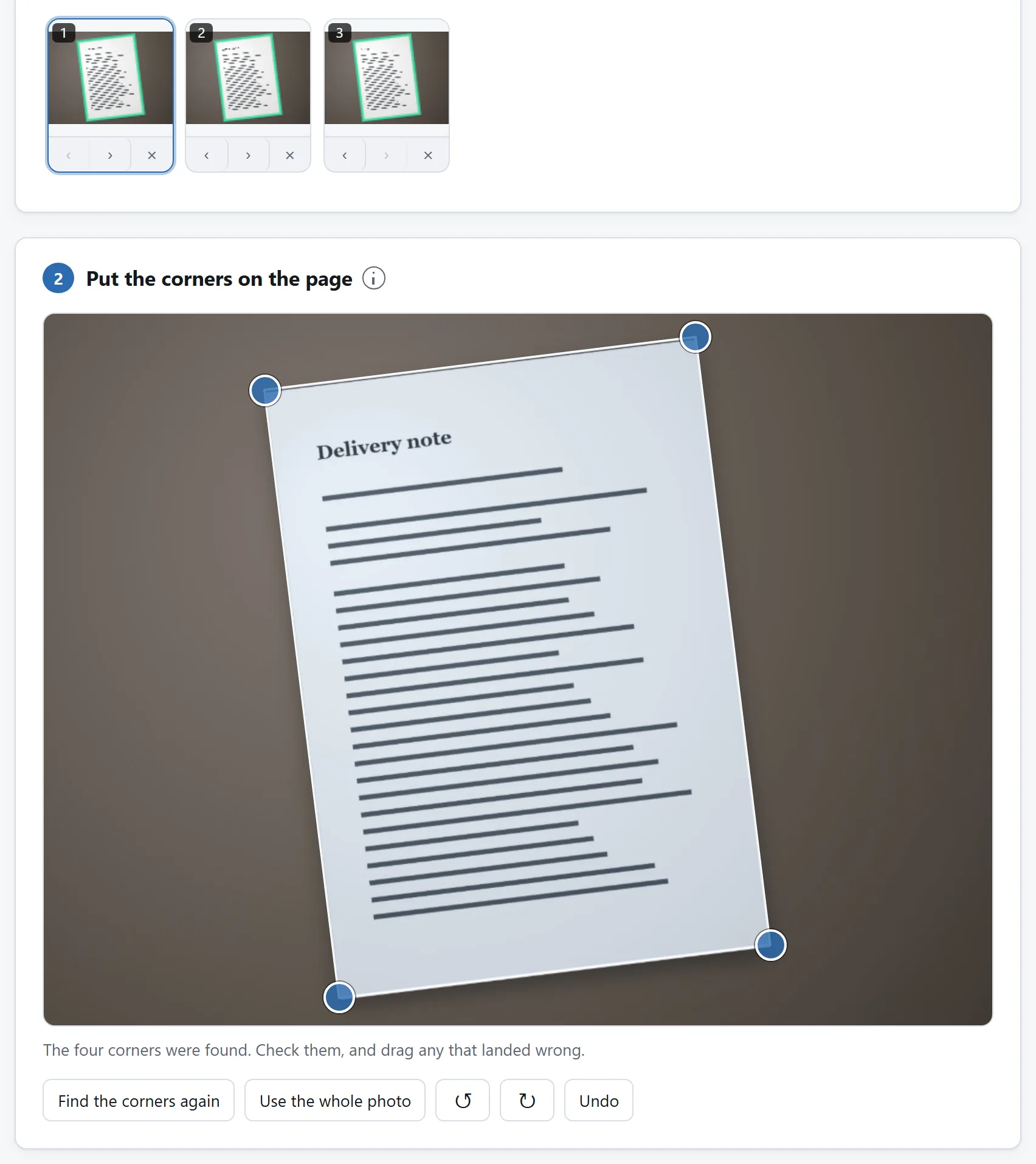
Tre pagine, fotografate e raddrizzate insieme. Ognuna tiene i propri angoli, così una foto venuta male non rovina il gruppo.
## Quando l'unione si guadagna il posto
Lo scanner combina *foto*. L'unisci PDF combina *PDF*, e il centro di una commissione vera spesso è entrambe le cose: un foglio firmato fotografato adesso, dentro un documento arrivato come file. Scansiona prima le tue pagine, poi trascina la scansione e il PDF originale insieme nell'unisci, sposta le pagine al loro posto ed esporta un documento solo. I segnalibri e i collegamenti interni dell'originale vengono ricostruiti sulle pagine sopravvissute, e i campi modulo compilati vengono dietro.
Lo stesso vale per scansioni fatte in giorni diversi: il PDF di ogni sessione cade dentro come un blocco di pagine, e l'unisci è il posto dove i blocchi diventano un file.
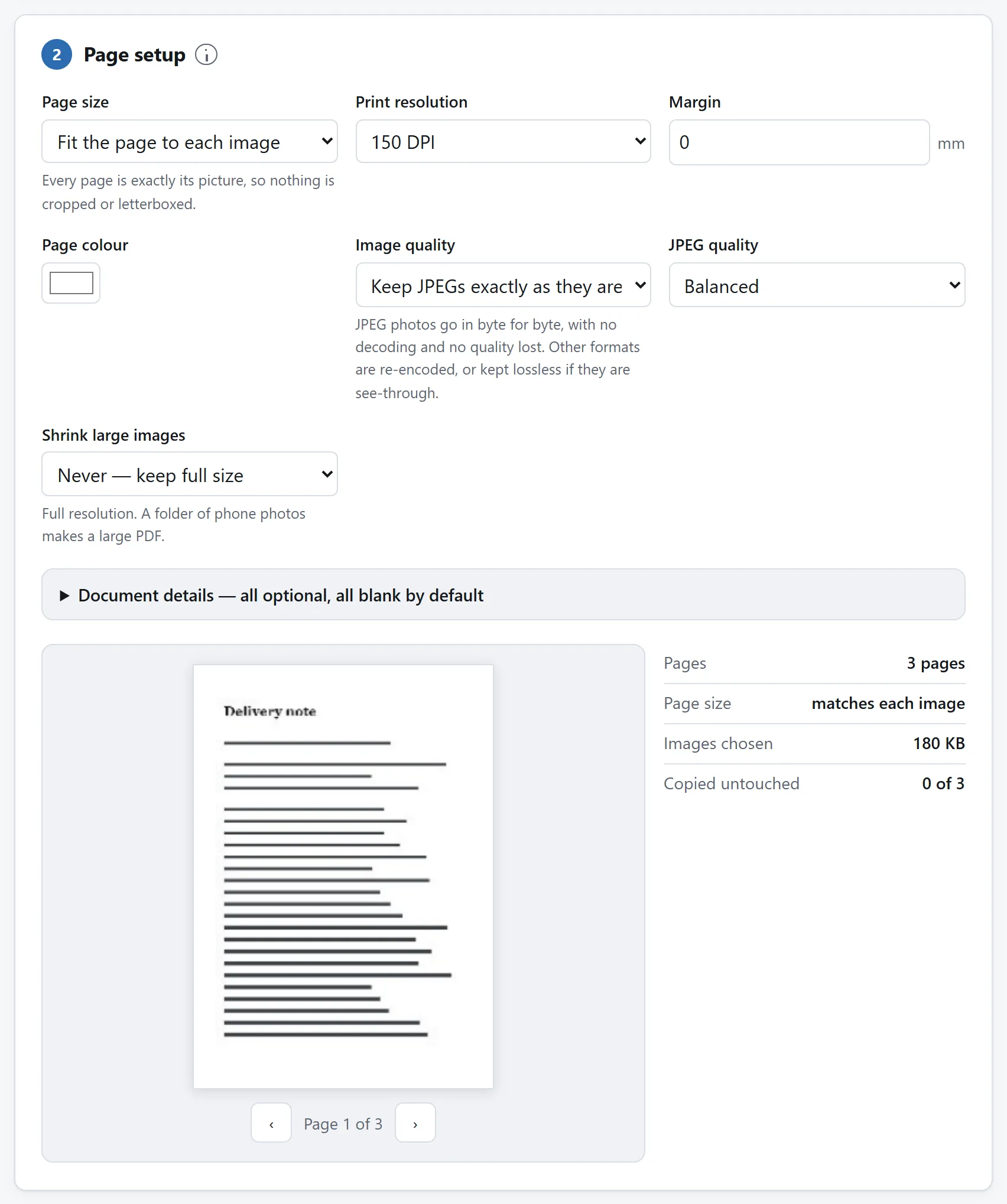
E poi quelle stesse tre pagine come un unico documento, il passo per cui l'unificatore si guadagna il posto.
## Restare sotto il limite di peso
Prova prima la leva economica, e sta dentro lo scanner: per pagine che sono inchiostro su carta — testo, moduli, ricevute — la modalità bianco e nero salva ogni pagina a un bit per pixel, e il PDF atterra di solito ben sotto il megabyte a pagina senza comprimere niente. Il colore vale il suo costo solo dove il colore significa qualcosa.
Quando il file ancora non vuole partire — pagine a colori, o un'unione che ha portato dentro la scansione di qualcun altro — il comprimi comincia mostrando dove sta davvero il peso, poi ricodifica le immagini di pagina contro la risoluzione a cui vengono mostrate. Controlla anche che il risultato si apra prima di offrirlo, cosa che si apprezza quando il file è un contratto con una scadenza.
## Se lo fai ogni settimana
Che i passi vivano qui su tre pagine è voluto: ogni pagina fa un lavoro, e ognuna dimostra da sola che le carte non hanno mai lasciato la tua macchina. Ma è tutto open source: licenza MIT, una cartella per strumento, moduli ES senza dipendenze con README che spiegano il trova-angoli, la copia delle pagine dell'unisci e il budget del comprimi.
Se la stessa commissione ti atterra sulla scrivania ogni settimana, punta un agente di codice sul [repository](https://github.com/A-Box-of-Tools/website) e chiedigli di comporre quei moduli in una pagina fatta per lei: scansionare dritto dentro un documento unito e compresso, con la tua pagina di accompagnamento già al suo posto. I moduli sono scritti per essere letti, e portarseli via è esattamente ciò per cui la licenza esiste.
La risposta breve
Fotografa ogni pagina, poi trascina tutte le foto in una volta sullo Scanner di documenti. Trova gli angoli di ogni pagina, raddrizza ogni foto e scrive un PDF con una pagina per foto: non c'è un passaggio di combinazione da fare, e le pagine stanno nell'ordine in cui le hai aggiunte.
Due strumenti proseguono dove lo scanner si ferma. Se una parte del documento è già un PDF — il contratto arrivato per mail, intorno al tuo foglio delle firme scansionato — intrecciali con l'Unisci PDF. E se il file finito pesa ancora più di quanto la casella accetti, il Comprimi PDF lo porta sotto il limite.
Entrambe le staffette sono a un clic: quando lo scanner ha scritto il suo PDF, una riga sotto il pulsante di download offre di portare il risultato dritto nell'unificatore o nel compressore, già caricato — e l'unificatore passa il proprio risultato al compressore allo stesso modo.
Niente nella catena carica niente. Qui conta più che quasi ovunque: quello che si scansiona sono contratti, documenti d'identità e carte mediche, e le app abituali per questo fanno passare ogni pagina dai loro server.
Fare bene le foto
Lo scanner recupera moltissimo — scatti inclinati, luce di lampada disuguale, un'ombra di traverso sulla pagina — ma non può recuperare quello che la fotocamera non ha mai catturato. Tre abitudini coprono quasi tutto:
Riempi l'inquadratura, con un margine di tavolo visibile intorno a ogni bordo. Gli angoli si trovano cercando la pagina contro lo sfondo; una pagina che esce dalla foto non ha angoli da trovare.
Scatta dall'alto, più o meno in perpendicolare. La prospettiva si corregge, ma il bordo lontano di uno scatto radente ha meno pixel, e la correzione non può inventarli.
Una pagina per foto, in ordine di lettura. Riordinare dopo funziona, ma l'ordine in cui scatti è l'ordine che ottieni, e scattare in ordine è gratis.
La guida alla scansione copre il resto: come si trovano gli angoli, quando trascinarli tu, e cosa fa la modalità bianco e nero al peso del file.
Tre pagine, fotografate e raddrizzate insieme. Ognuna tiene i propri angoli, così una foto venuta male non rovina il gruppo.
Quando l'unione si guadagna il posto
Lo scanner combina foto. L'unisci PDF combina PDF, e il centro di una commissione vera spesso è entrambe le cose: un foglio firmato fotografato adesso, dentro un documento arrivato come file. Scansiona prima le tue pagine, poi trascina la scansione e il PDF originale insieme nell'unisci, sposta le pagine al loro posto ed esporta un documento solo. I segnalibri e i collegamenti interni dell'originale vengono ricostruiti sulle pagine sopravvissute, e i campi modulo compilati vengono dietro.
Lo stesso vale per scansioni fatte in giorni diversi: il PDF di ogni sessione cade dentro come un blocco di pagine, e l'unisci è il posto dove i blocchi diventano un file.
E poi quelle stesse tre pagine come un unico documento, il passo per cui l'unificatore si guadagna il posto.
Restare sotto il limite di peso
Prova prima la leva economica, e sta dentro lo scanner: per pagine che sono inchiostro su carta — testo, moduli, ricevute — la modalità bianco e nero salva ogni pagina a un bit per pixel, e il PDF atterra di solito ben sotto il megabyte a pagina senza comprimere niente. Il colore vale il suo costo solo dove il colore significa qualcosa.
Quando il file ancora non vuole partire — pagine a colori, o un'unione che ha portato dentro la scansione di qualcun altro — il comprimi comincia mostrando dove sta davvero il peso, poi ricodifica le immagini di pagina contro la risoluzione a cui vengono mostrate. Controlla anche che il risultato si apra prima di offrirlo, cosa che si apprezza quando il file è un contratto con una scadenza.
Se lo fai ogni settimana
Che i passi vivano qui su tre pagine è voluto: ogni pagina fa un lavoro, e ognuna dimostra da sola che le carte non hanno mai lasciato la tua macchina. Ma è tutto open source: licenza MIT, una cartella per strumento, moduli ES senza dipendenze con README che spiegano il trova-angoli, la copia delle pagine dell'unisci e il budget del comprimi.
Se la stessa commissione ti atterra sulla scrivania ogni settimana, punta un agente di codice sul repository e chiedigli di comporre quei moduli in una pagina fatta per lei: scansionare dritto dentro un documento unito e compresso, con la tua pagina di accompagnamento già al suo posto. I moduli sono scritti per essere letti, e portarseli via è esattamente ciò per cui la licenza esiste.

