Un PNG ingrandito è una scala. Un SVG sono istruzioni per disegnare, quindi è nitido a qualsiasi dimensione — e trasformare l'uno nell'altro si chiama ricalco. Funziona benissimo sulle forme e male sulle fotografie, e la differenza vale la pena capirla prima di cominciare.
Apri Immagine in SVGUna forma, un contorno. Indica quello che non dovrebbe esserci.
# Come ricalcare un'immagine in un SVG
Un PNG ingrandito è una scala. Un SVG sono istruzioni per disegnare, quindi è nitido a qualsiasi dimensione — e trasformare l'uno nell'altro si chiama ricalco. Funziona benissimo sulle forme e male sulle fotografie, e la differenza vale la pena capirla prima di cominciare.
[Apri Immagine in SVG](https://abox.tools/it/immagine-in-svg/): Una forma, un contorno. Indica quello che non dovrebbe esserci.
Ultimo aggiornamento 31 agosto 2026
## La risposta breve
Apri [Immagine in SVG](https://abox.tools/it/immagine-in-svg/), trascinaci l'immagine e guarda la linea rossa. Quella linea è il contorno così com'è adesso, disegnato sopra i pixel da cui è venuto. Se segue la forma, prendi il file. Se dentro c'è qualcosa che non dovrebbe esserci — un puntino, una graffetta, una didascalia, un'ombra — clicca quella cosa e sparisce.
Tutto quello che segue sono le due domande che decidono se la cosa funziona del tutto: **la tua immagine è una forma o una fotografia**, e **quale dei due modi di trovare la forma le serve**.
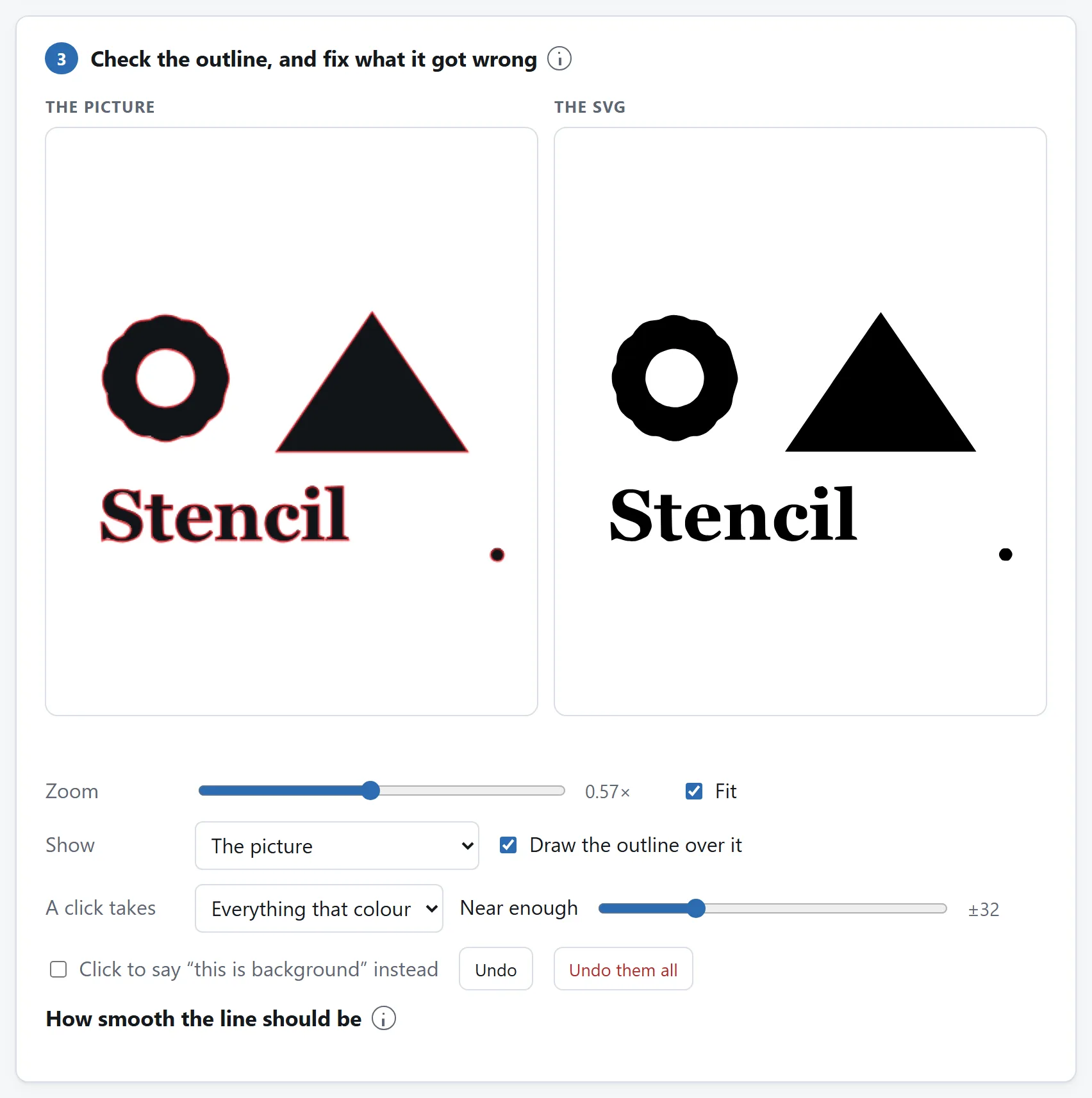
Il contorno è disegnato sopra l'immagine e non solo accanto. È l'unico posto in cui la questione si può decidere — un contorno è giusto o sbagliato rispetto a quei pixel e a nient'altro.
## Ricalcare non è convertire, e le fotografie non si ricalcano
Convertire un JPEG in PNG è una conversione: la stessa immagine, descritta in un altro modo, e per strada non si decide niente. Il ricalco non è questo. Butta via quasi tutto e tiene una cosa sola — il confine di una forma — e poi descrive quel confine come curve. Se la tua immagine ha dentro una forma chiara, è esattamente quello che volevi. Se è la foto di una stanza, non c'è nessuna forma da tenere, e quello che torna è ogni macchia di colore simile diventata una chiazza a sé.
Non è un limite in attesa di essere superato dall'ingegneria, quindi vale la pena dire chiaramente come sono i numeri. Una pagina A4 di disegno al tratto si ricalca in tre forme e sei kilobyte. Una pagina di scrittura a mano, in cinquanta forme e centocinquanta. Un solo megapixel di fotografia si ricalca in **quattromila forme e un megabyte e mezzo** — più grande del JPEG, più lento da aprire, e non somiglia alla fotografia. A quel punto lo strumento smette di disegnare e lo dice, invece di lasciartelo scoprire dopo il download.

A cosa si riduce una fotografia ricalcata come disegno al tratto. Il file resta tuo da scaricare; la pagina si rifiuta solo di fingere che sia un disegno.
Cosa si ricalca bene:
- loghi, marchi e monogrammi;
- stencil, timbri e file da taglio;
- firme e lettering a mano;
- disegni al tratto, tratteggi e chine da fumetto;
- silhouette, e qualsiasi cosa già in nero su bianco.
C'è un lavoro fotografico che funziona davvero, ed è un lavoro diverso: ritagliare un oggetto dal suo sfondo come silhouette piena. È a questo che serve la seconda impostazione.
## I due modi di trovare la forma
Il ricalco ha bisogno di un bit per pixel — dentro, o fuori — e ci sono due modi per deciderlo.
**Chiaro e scuro** chiede se ogni pixel è più scuro di un livello, e il livello viene calcolato per te. È esattamente giusto per inchiostro su carta, ed è quello che vuoi per ogni logo, scansione e stencil. Quando sbaglia, di solito sbaglia in un modo che si vede: sposta la soglia finché i tratti sottili sopravvivono senza che la carta diventi grigia con loro.
**Il soggetto** fa un'altra domanda, perché su una fotografia la prima non ha risposta. Una figura rosso scuro in piedi su pietra grigio scuro è scuro su scuro: non c'è luminosità che le separi, quindi nessuna soglia può farlo. Invece questo impara che cos'è lo *sfondo* da una fascia lungo il bordo dell'immagine, misura ogni pixel rispetto a quello e tiene la cosa più grande che non lo è. Una didascalia nell'angolo non è la cosa più grande, quindi viene scartata invece di essere ricalcata.
Ha un fallimento che vale la pena conoscere in anticipo: una fotografia ritagliata così stretta che il soggetto esce da due o tre lati. Il bordo è allora per lo più soggetto, quindi il modello impara i colori del soggetto stesso e la risposta viene fuori al rovescio. Niente di questo si sistema spostando un cursore — era sbagliata l'ipotesi, non l'aritmetica. Disattiva *impara lo sfondo dai bordi*, spunta *il clic dice invece «questo è sfondo»* e clicca lo sfondo due o tre volte al suo posto.
## Sistemare quello che ha sbagliato, indicandolo
Una soglia è un numero solo per un'immagine intera, ed è sempre sbagliata da qualche parte: un'ombra diventa inchiostro, una graffetta sopravvive, il centro di una O si riempie. Ognuno di questi è un errore locale con un rimedio locale ovvio, e il rimedio non è un altro cursore — è indicare la cosa.
Clicca qualsiasi cosa che non dovrebbe stare nel disegno e sparisce; cliccala di nuovo e torna. Un clic prende **tutta la macchia di quel colore**, quindi un clic toglie un puntino intero o un timbro intero invece di un pixel. Cliccare un pezzo di sfondo chiuso lo riempie invece, ed è così che un buco che non dovrebbe essere un buco si chiude. La riga sotto le immagini dice quale dei due è e quanto è grande prima che tu clicchi, quindi un clic che si porterebbe via quasi tutta l'immagine non è mai una sorpresa.
Le correzioni vengono tenute separate dalla soglia, quindi spostare il cursore dopo non le butta via, e invertire l'immagine le inverte insieme — un puntino che hai cancellato resta cancellato invece di ricomparire come un buco bucato nello sfondo.
## I due numeri della levigatura, e quando toccarli
**Dettaglio** è quanto la linea può allontanarsi dai pixel mentre viene semplificata. Sotto circa uno non fa niente del tutto — un gradino della scala sta un pixel intero fuori dalla linea a cui appartiene, quindi una tolleranza più piccola tiene ogni gradino e non resta niente da semplificare. Sopra circa due comincia a mangiarsi curve vere. Viene calcolato per forma a meno che tu non dica altrimenti, perché un numero solo non può servire allo stesso tempo una figura intera e l'asta di due pixel di una lettera.
**Nettezza degli angoli** è quanto il contorno deve girare perché quella svolta resti un angolo invece di venire arrotondata in una curva. È solo metà della decisione — un vertice viene tenuto come angolo anche se sta abbastanza lontano dai suoi vicini, il che cattura da solo ogni angolo evidente — quindi questo numero decide sempre e solo le svolte dolci. Sotto circa venti gradi tutto diventa un angolo e un cerchio torna come un poligono.
La maggior parte delle immagini non ha bisogno di toccare né l'uno né l'altra. Vale la pena conoscerli per i due casi in cui serve: la scansione di un testo molto piccolo, che vuole più dettaglio, e una forma che andrai a tagliare su una macchina, che di solito ne vuole meno.
## Cosa ottieni, e cosa farci
Un file con un solo `<path>` dentro. I contorni girano in un verso e i buchi dentro di loro nell'altro, ed è questo che permette a una forma con quaranta buchi di essere un solo elemento senza regola di riempimento da impostare — quindi Illustrator, Inkscape, Figma, un browser e quasi tutti i software da taglio lo leggono allo stesso modo.
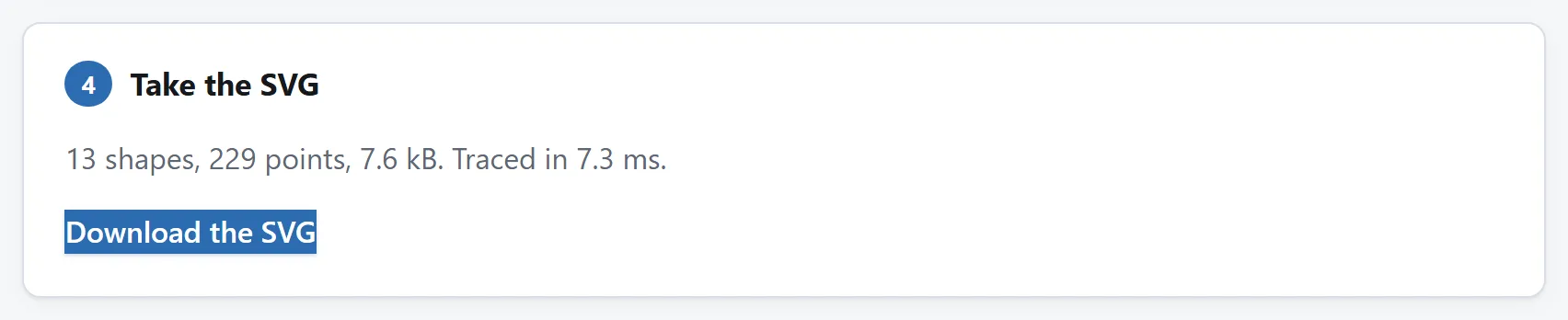
Il conteggio merita un'occhiata prima di scaricare. Un disegno sono decine o centinaia di punti; migliaia vuol dire che l'immagine era una fotografia.
Andare nella direzione opposta — un SVG che hai già, e un PNG che ti serve — è [un lavoro diverso con la sua guida](https://abox.tools/it/guide/convertire-un-svg-in-png/). Niente del ricalco è reversibile: l'SVG che esce da qui è un disegno nuovo della forma, non l'immagine da cui è stato fatto.
La risposta breve
Apri Immagine in SVG, trascinaci l'immagine e guarda la linea rossa. Quella linea è il contorno così com'è adesso, disegnato sopra i pixel da cui è venuto. Se segue la forma, prendi il file. Se dentro c'è qualcosa che non dovrebbe esserci — un puntino, una graffetta, una didascalia, un'ombra — clicca quella cosa e sparisce.
Tutto quello che segue sono le due domande che decidono se la cosa funziona del tutto: la tua immagine è una forma o una fotografia, e quale dei due modi di trovare la forma le serve.
Il contorno è disegnato sopra l'immagine e non solo accanto. È l'unico posto in cui la questione si può decidere — un contorno è giusto o sbagliato rispetto a quei pixel e a nient'altro.
Ricalcare non è convertire, e le fotografie non si ricalcano
Convertire un JPEG in PNG è una conversione: la stessa immagine, descritta in un altro modo, e per strada non si decide niente. Il ricalco non è questo. Butta via quasi tutto e tiene una cosa sola — il confine di una forma — e poi descrive quel confine come curve. Se la tua immagine ha dentro una forma chiara, è esattamente quello che volevi. Se è la foto di una stanza, non c'è nessuna forma da tenere, e quello che torna è ogni macchia di colore simile diventata una chiazza a sé.
Non è un limite in attesa di essere superato dall'ingegneria, quindi vale la pena dire chiaramente come sono i numeri. Una pagina A4 di disegno al tratto si ricalca in tre forme e sei kilobyte. Una pagina di scrittura a mano, in cinquanta forme e centocinquanta. Un solo megapixel di fotografia si ricalca in quattromila forme e un megabyte e mezzo — più grande del JPEG, più lento da aprire, e non somiglia alla fotografia. A quel punto lo strumento smette di disegnare e lo dice, invece di lasciartelo scoprire dopo il download.
A cosa si riduce una fotografia ricalcata come disegno al tratto. Il file resta tuo da scaricare; la pagina si rifiuta solo di fingere che sia un disegno.
Cosa si ricalca bene:
loghi, marchi e monogrammi;
stencil, timbri e file da taglio;
firme e lettering a mano;
disegni al tratto, tratteggi e chine da fumetto;
silhouette, e qualsiasi cosa già in nero su bianco.
C'è un lavoro fotografico che funziona davvero, ed è un lavoro diverso: ritagliare un oggetto dal suo sfondo come silhouette piena. È a questo che serve la seconda impostazione.
I due modi di trovare la forma
Il ricalco ha bisogno di un bit per pixel — dentro, o fuori — e ci sono due modi per deciderlo.
Chiaro e scuro chiede se ogni pixel è più scuro di un livello, e il livello viene calcolato per te. È esattamente giusto per inchiostro su carta, ed è quello che vuoi per ogni logo, scansione e stencil. Quando sbaglia, di solito sbaglia in un modo che si vede: sposta la soglia finché i tratti sottili sopravvivono senza che la carta diventi grigia con loro.
Il soggetto fa un'altra domanda, perché su una fotografia la prima non ha risposta. Una figura rosso scuro in piedi su pietra grigio scuro è scuro su scuro: non c'è luminosità che le separi, quindi nessuna soglia può farlo. Invece questo impara che cos'è lo sfondo da una fascia lungo il bordo dell'immagine, misura ogni pixel rispetto a quello e tiene la cosa più grande che non lo è. Una didascalia nell'angolo non è la cosa più grande, quindi viene scartata invece di essere ricalcata.
Ha un fallimento che vale la pena conoscere in anticipo: una fotografia ritagliata così stretta che il soggetto esce da due o tre lati. Il bordo è allora per lo più soggetto, quindi il modello impara i colori del soggetto stesso e la risposta viene fuori al rovescio. Niente di questo si sistema spostando un cursore — era sbagliata l'ipotesi, non l'aritmetica. Disattiva impara lo sfondo dai bordi, spunta il clic dice invece «questo è sfondo» e clicca lo sfondo due o tre volte al suo posto.
Sistemare quello che ha sbagliato, indicandolo
Una soglia è un numero solo per un'immagine intera, ed è sempre sbagliata da qualche parte: un'ombra diventa inchiostro, una graffetta sopravvive, il centro di una O si riempie. Ognuno di questi è un errore locale con un rimedio locale ovvio, e il rimedio non è un altro cursore — è indicare la cosa.
Clicca qualsiasi cosa che non dovrebbe stare nel disegno e sparisce; cliccala di nuovo e torna. Un clic prende tutta la macchia di quel colore, quindi un clic toglie un puntino intero o un timbro intero invece di un pixel. Cliccare un pezzo di sfondo chiuso lo riempie invece, ed è così che un buco che non dovrebbe essere un buco si chiude. La riga sotto le immagini dice quale dei due è e quanto è grande prima che tu clicchi, quindi un clic che si porterebbe via quasi tutta l'immagine non è mai una sorpresa.
Le correzioni vengono tenute separate dalla soglia, quindi spostare il cursore dopo non le butta via, e invertire l'immagine le inverte insieme — un puntino che hai cancellato resta cancellato invece di ricomparire come un buco bucato nello sfondo.
I due numeri della levigatura, e quando toccarli
Dettaglio è quanto la linea può allontanarsi dai pixel mentre viene semplificata. Sotto circa uno non fa niente del tutto — un gradino della scala sta un pixel intero fuori dalla linea a cui appartiene, quindi una tolleranza più piccola tiene ogni gradino e non resta niente da semplificare. Sopra circa due comincia a mangiarsi curve vere. Viene calcolato per forma a meno che tu non dica altrimenti, perché un numero solo non può servire allo stesso tempo una figura intera e l'asta di due pixel di una lettera.
Nettezza degli angoli è quanto il contorno deve girare perché quella svolta resti un angolo invece di venire arrotondata in una curva. È solo metà della decisione — un vertice viene tenuto come angolo anche se sta abbastanza lontano dai suoi vicini, il che cattura da solo ogni angolo evidente — quindi questo numero decide sempre e solo le svolte dolci. Sotto circa venti gradi tutto diventa un angolo e un cerchio torna come un poligono.
La maggior parte delle immagini non ha bisogno di toccare né l'uno né l'altra. Vale la pena conoscerli per i due casi in cui serve: la scansione di un testo molto piccolo, che vuole più dettaglio, e una forma che andrai a tagliare su una macchina, che di solito ne vuole meno.
Cosa ottieni, e cosa farci
Un file con un solo <path> dentro. I contorni girano in un verso e i buchi dentro di loro nell'altro, ed è questo che permette a una forma con quaranta buchi di essere un solo elemento senza regola di riempimento da impostare — quindi Illustrator, Inkscape, Figma, un browser e quasi tutti i software da taglio lo leggono allo stesso modo.
Il conteggio merita un'occhiata prima di scaricare. Un disegno sono decine o centinaia di punti; migliaia vuol dire che l'immagine era una fotografia.
Andare nella direzione opposta — un SVG che hai già, e un PNG che ti serve — è un lavoro diverso con la sua guida. Niente del ricalco è reversibile: l'SVG che esce da qui è un disegno nuovo della forma, non l'immagine da cui è stato fatto.


