छोटा जवाब
टाइमलैप्स मेकर खोलें, रिकॉर्डिंग उसमें छोड़ें, और या तो रफ़्तार तय करें — 1.1× से 1000× तक कुछ भी — या फिर बिना कोई हिसाब लगाए यह कि नतीजा कितना लंबा होना चाहिए। फ़ीड में जाने वाली किसी भी चीज़ के लिए साठ सेकंड अच्छी शुरुआत है। फ़्रेम प्रति सेकंड चुनें, मूल 4K हो तो आकार घटाएँ, और निर्यात कर दें।
अगर मंज़िल सिर्फ़ GIF चलाती है, तो निर्यात किया क्लिप आगे वीडियो से GIF कन्वर्टर से गुज़ारें; मगर पहले आखिरी खंड पढ़ लें, क्योंकि टाइमलैप्स वह सबसे महँगा बोझ है जो आप किसी GIF से उठवा सकते हैं।
यह सफ़र पहले से जुड़ा है: निर्यात के बाद डाउनलोड बटन के नीचे एक पंक्ति नतीजा सीधे कन्वर्टर तक ले जाने की पेशकश करती है, और क्लिप वहाँ पहले से लदी पहुँचती है।
रफ़्तार नहीं, लंबाई बताइए
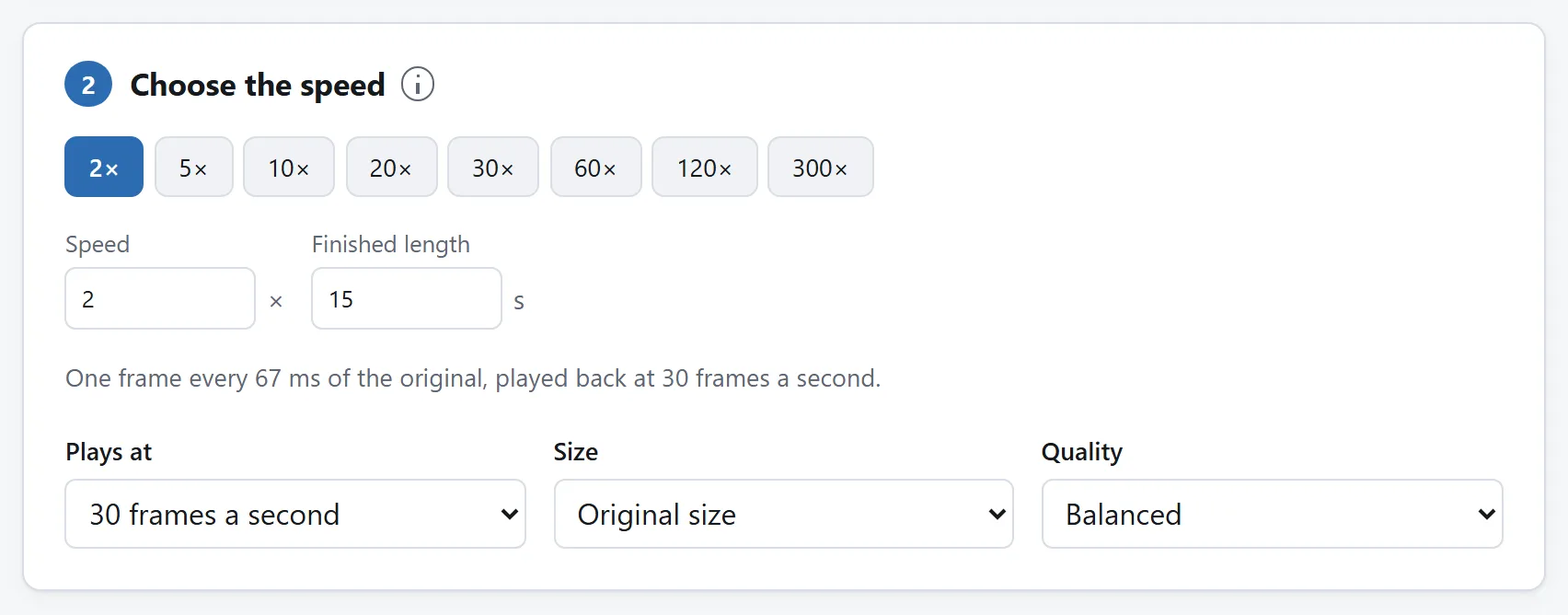
«कितनी तेज़» गलत सवाल है, क्योंकि ईमानदार जवाब एक ऐसा भाग है जो आपको करना ही नहीं चाहिए: नब्बे मिनट की फ़ुटेज एक मिनट के नतीजे में यानी 90×; निर्माण साइट का पूरा दिन तीस सेकंड में, किसी भी स्लाइडर के सुझाए आँकड़े से कहीं ज़्यादा, 3000× के पास। यह टूल आखिरी लंबाई सीधे लेता है और गुणक खुद निकाल लेता है, इसलिए जिस दिन आप उसमें लंबी रिकॉर्डिंग डालेंगे, जवाब उस दिन भी सही रहेगा।
रफ़्तार का गुणक जहाँ अब भी काम आता है, वे छोटे आँकड़े हैं। 1.1× और 2× के बीच वीडियो वीडियो की तरह देखने लायक रहता है — कोई व्याख्यान, कोई प्रदर्शन — और करीब 8× के ऊपर वह तेज़ प्लेबैक नहीं रह जाता, टाइमलैप्स बन जाता है: आउटपुट का हर फ़्रेम समय की धारा से चुना गया एक नमूना है, और नमूनों के बीच जो था, वह बस चला गया।
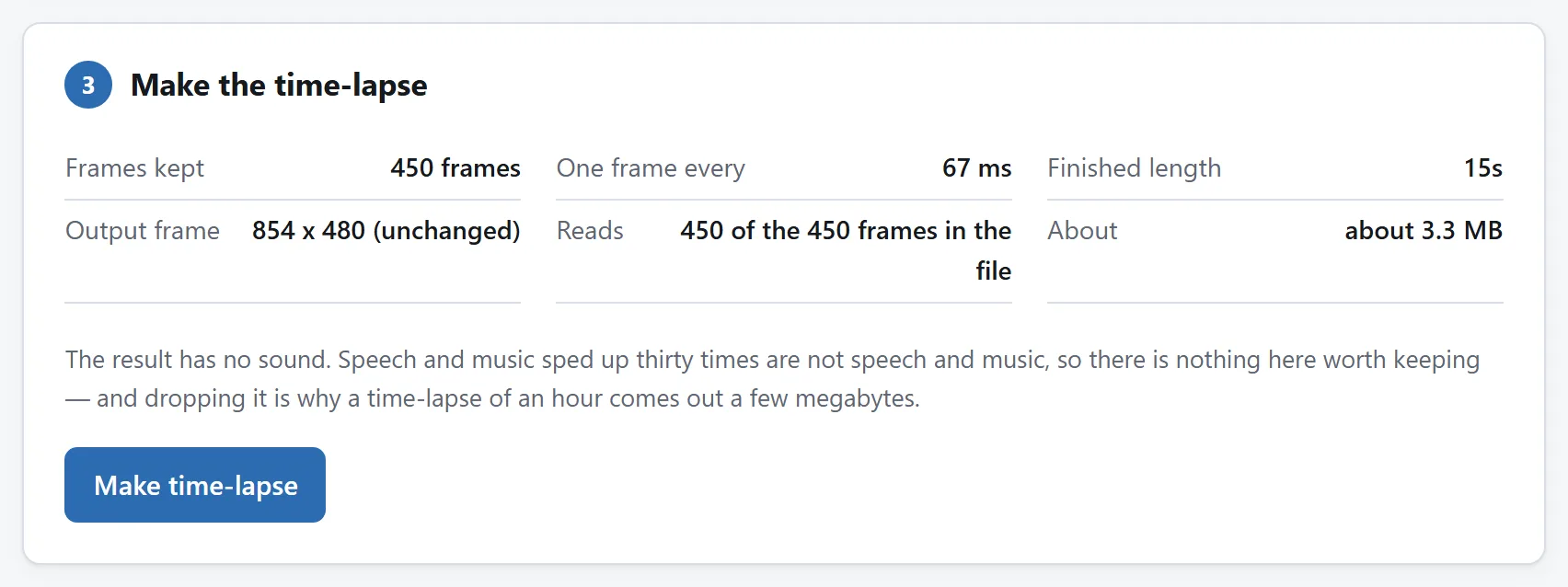
यही नमूनाकरण काम के तेज़ होने की वजह भी है। टूल सिर्फ़ वे पल पढ़ता है जिनकी आउटपुट को ज़रूरत है — 100× पर फ़ाइल का करीब सौवाँ हिस्सा — न कि एक घंटा डिकोड करके उसमें से एक मिनट रखता है।
फ़्रेम और आकार, संक्षेप में
- फ़्रेम प्रति सेकंड। 30 लगभग हर चीज़ के लिए सहज गति की तरह दिखता है; 60 अपना दोगुना वज़न तभी कमाता है जब गति ही विषय हो, और 24 बादलों और भीड़ को फ़िल्म-सी सुहानी थिरकन देता है।
- आकार। टाइमलैप्स लगभग हमेशा छोटे परदे पर देखा जाता है। 4K को 1080p पर लाने से एनकोडर को जिन पिक्सेलों का बखान करना है वे चौथाई रह जाते हैं, और फ़ोन की स्क्रीन पर किसी को कभी पता नहीं चलेगा।
टाइमलैप्स कब GIF बनना चाहता है
लगभग कभी नहीं। टाइमलैप्स पूरे फ़्रेम का लगातार बदलते रहना है — ठीक वही चीज़ जिसमें GIF संपीड़न सबसे कमज़ोर है — इसलिए छोटा-सा भी दसियों मेगाबाइट में जा गिरता है, जबकि MP4 उसका दसवाँ हिस्सा तौलता है, और ज़्यादा साफ़ रहता है। जहाँ-जहाँ वीडियो चलता है, वहाँ वीडियो ही डालिए।
अगर मंज़िल सचमुच सिर्फ़ GIF चलाती है, तो कन्वर्टर की टाइमलाइन में क्रम को लूप होने वाले चंद सेकंडों तक काट लें, चौड़ाई संयमित रखें और फ़्रेम 10–12 तक उतर जाने दें। आंशिक GIF की गाइड उसी बजट का लंबा बयान है।
अगर आप यह हर हफ़्ते करते हैं
दोनों कदमों का यहाँ दो पन्नों पर रहना जान-बूझकर है: हर पन्ना एक ही काम करता है, और हर एक अकेले साबित कर सकता है कि कुछ भी आपकी मशीन नहीं छोड़ता। मगर ये दोनों पन्ने जो कुछ चलाते हैं, सब ओपन सोर्स है: MIT लाइसेंस, हर टूल का अपना फ़ोल्डर, बिना निर्भरता वाले ES मॉड्यूल, और README जो उन्हें एक-एक कर नाम से बताता है।
अगर तिपाई पर रखा कैमरा आपकी दिनचर्या का हिस्सा है, तो किसी कोड एजेंट को रिपॉज़िटरी की ओर मोड़िए और कहिए कि नमूनाकार और GIF एनकोडर को एक ऐसे पन्ने में जोड़ दे जिसमें आपकी रफ़्तार और आपका आकार पहले से तय हों। ये मॉड्यूल पढ़े जाने के लिए लिखे गए हैं, और उन्हें साथ ले जाना ही वह बात है जिसके लिए लाइसेंस बना है।