छोटा जवाब
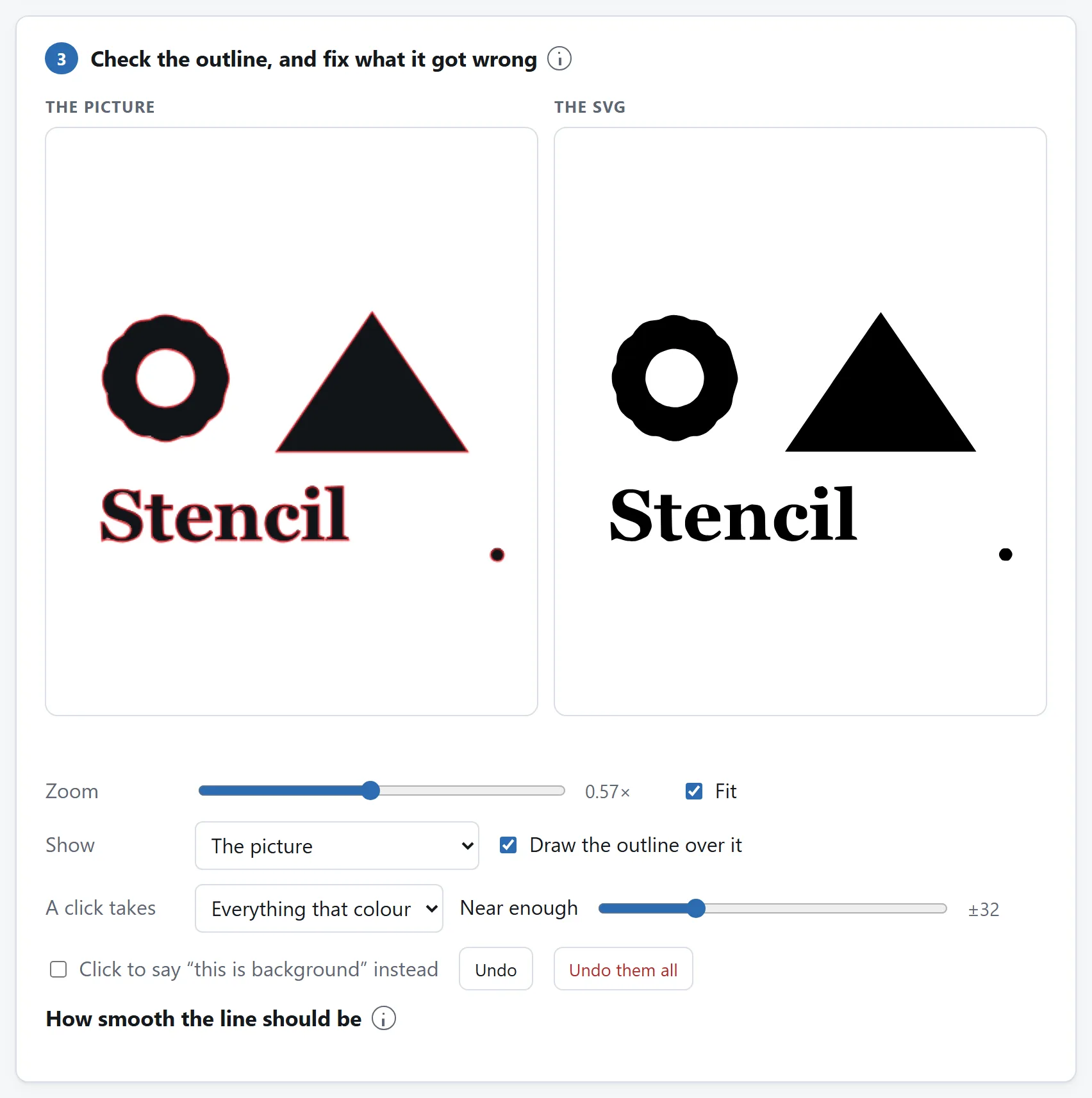
तस्वीर से SVG खोलिए, तस्वीर उसमें छोड़िए, और लाल रेखा देखिए। वह रेखा आउटलाइन है जैसी वह अभी है, उन्हीं पिक्सलों के ऊपर खींची हुई जिनसे वह निकली है। अगर वह आकार के साथ-साथ चल रही है, तो फ़ाइल ले लीजिए। अगर उसमें कुछ ऐसा है जो नहीं होना चाहिए — कोई धब्बा, स्टेपल की पिन, कैप्शन, परछाईं — तो उस चीज़ पर क्लिक कीजिए, वह गायब हो जाती है।
नीचे जो कुछ है, वह उन दो सवालों के बारे में है जो तय करते हैं कि यह काम करेगा भी या नहीं: आपकी तस्वीर आकार है या फ़ोटो, और आकार ढूँढ़ने के दो तरीकों में से उसे कौन-सा चाहिए।
ट्रेस करना बदलना नहीं है, और फ़ोटो ट्रेस नहीं होतीं
JPEG को PNG में बदलना बदलना है: वही तस्वीर, दूसरे तरीके से लिखी हुई, और रास्ते में कुछ तय नहीं होता। ट्रेस करना यह नहीं है। यह लगभग सब कुछ फेंक देता है और एक चीज़ रखता है — किसी आकार की सरहद — और फिर उस सरहद को कर्व की तरह लिखता है। अगर आपकी तस्वीर में एक साफ़ आकार है, तो ठीक यही आप चाहते थे। अगर वह किसी कमरे की फ़ोटो है, तो रखने को कोई आकार है ही नहीं, और जो लौटता है वह मिलते-जुलते रंग का हर धब्बा अपना अलग धब्बा बना हुआ है।
यह कोई ऐसी सीमा नहीं जो इंजीनियरिंग से पार होने का इंतज़ार कर रही हो, इसलिए साफ़-साफ़ कह देना ठीक है कि संख्याएँ कैसी दिखती हैं। लाइन ड्रॉइंग का एक A4 पन्ना तीन आकारों और छह किलोबाइट में ट्रेस होता है। हाथ की लिखाई का एक पन्ना पचास आकारों और डेढ़ सौ में। फ़ोटो का एक अकेला मेगापिक्सल चार हज़ार आकारों और डेढ़ मेगाबाइट में ट्रेस होता है — JPEG से बड़ा, खुलने में धीमा, और फ़ोटो जैसा दिखता नहीं। उस मोड़ पर टूल बनाना बंद कर देता है और यह बात कह देता है, बजाय इसके कि आपको डाउनलोड के बाद पता चले।

क्या अच्छे से ट्रेस होता है:
- लोगो, मार्क और मोनोग्राम;
- स्टेंसिल, मुहरें और कटिंग फ़ाइलें;
- दस्तखत और हाथ की लेटरिंग;
- लाइन ड्रॉइंग, हैचिंग और कॉमिक्स की स्याही;
- सिल्हूट, और जो कुछ पहले से सफ़ेद पर काला है।
फ़ोटो का एक काम है जो सचमुच चलता है, और वह अलग काम है: किसी एक चीज़ को उसके बैकग्राउंड से ठोस सिल्हूट की तरह काटकर निकालना। दूसरी सेटिंग इसी के लिए है।
आकार ढूँढ़ने के दो तरीके
ट्रेस करने के लिए हर पिक्सल का एक बिट चाहिए — भीतर, या बाहर — और यह तय करने के दो तरीके हैं।
उजाला और अँधेरा पूछता है कि क्या हर पिक्सल एक लेवल से ज़्यादा गहरा है, और वह लेवल आपके लिए निकाल दिया जाता है। कागज़ पर स्याही के लिए यह बिलकुल सही है, और हर लोगो, स्कैन और स्टेंसिल के लिए आपको यही चाहिए। जब यह गलत होता है, तो आम तौर पर दिखने वाले तरीके से गलत होता है: थ्रेशोल्ड तब तक खिसकाइए जब तक पतली रेखाएँ बची रहें और कागज़ उनके साथ स्लेटी न हो जाए।
विषय दूसरा सवाल पूछता है, क्योंकि फ़ोटो पर पहले सवाल का कोई जवाब नहीं होता। गहरे स्लेटी पत्थर पर खड़ी गहरी लाल मूर्ति गहरे पर गहरा है: कोई चमक उन्हें अलग नहीं करती, इसलिए कोई थ्रेशोल्ड कर ही नहीं सकता। इसके बजाय यह तस्वीर के किनारे की एक पट्टी से सीखता है कि बैकग्राउंड क्या है, हर पिक्सल को उसके सामने मापता है, और जो सबसे बड़ी चीज़ बैकग्राउंड नहीं है, उसे रख लेता है। कोने में लिखा कैप्शन सबसे बड़ी चीज़ नहीं है, इसलिए वह ट्रेस होने के बजाय छोड़ दिया जाता है।
इसकी एक नाकामी पहले से जान लेने लायक है: ऐसी फ़ोटो जो इतनी कसकर काटी गई हो कि विषय दो या तीन तरफ़ से बाहर निकल रहा हो। तब किनारा ज़्यादातर विषय ही होता है, इसलिए मॉडल खुद विषय के रंग सीख लेता है और जवाब उल्टा निकलता है। इसमें से कुछ भी स्लाइडर हिलाने से ठीक नहीं होता — धारणा गलत थी, गणित नहीं। किनारों से बैकग्राउंड सीखिए बंद कीजिए, क्लिक से बताइए “यह बैकग्राउंड है” पर टिक लगाइए, और बैकग्राउंड पर दो-तीन बार क्लिक कीजिए।
जो गलत हुआ उसे उँगली रखकर ठीक करना
थ्रेशोल्ड पूरी तस्वीर के लिए एक संख्या है, और वह हमेशा कहीं न कहीं गलत होती है: परछाईं स्याही बन जाती है, स्टेपल की पिन बची रह जाती है, O का बीच भर जाता है। इनमें से हर एक स्थानीय गलती है जिसका सीधा-सा स्थानीय इलाज है, और वह इलाज एक और स्लाइडर नहीं — उस चीज़ पर उँगली रखना है।
ड्रॉइंग में जो कुछ नहीं होना चाहिए, उस पर क्लिक कीजिए, वह गायब हो जाता है; फिर क्लिक कीजिए, वापस आ जाता है। एक क्लिक उस रंग का पूरा धब्बा उठाता है, इसलिए एक क्लिक एक पिक्सल नहीं, पूरा धब्बा या पूरी मुहर हटा देता है। घिरे हुए बैकग्राउंड के टुकड़े पर क्लिक करने से वह भर जाता है, और जो छेद छेद नहीं होना चाहिए, वह इसी तरह बंद होता है। तस्वीरों के नीचे की पंक्ति क्लिक करने से पहले ही बता देती है कि वह दोनों में से क्या है और कितना बड़ा, इसलिए जो क्लिक ज़्यादातर तस्वीर ले जाता, वह कभी झटका नहीं देता।
सुधार थ्रेशोल्ड से अलग रखे जाते हैं, इसलिए बाद में स्लाइडर खिसकाने से वे फेंके नहीं जाते, और तस्वीर उलटने पर वे भी साथ उलट जाते हैं — जो धब्बा आपने मिटाया, वह बैकग्राउंड में एक छेद बनकर लौटने के बजाय मिटा ही रहता है।
चिकनाई की दो संख्याएँ, और उन्हें कब छूना है
बारीकी यह है कि सरल होते समय रेखा पिक्सलों से कितनी दूर जा सकती है। लगभग एक से नीचे यह कुछ करती ही नहीं — सीढ़ी का एक पायदान अपनी रेखा से पूरा एक पिक्सल बाहर होता है, इसलिए उससे छोटी छूट हर पायदान रख लेती है और सरल करने को कुछ बचता नहीं। लगभग दो से ऊपर यह असली कर्व खाने लगती है। जब तक आप कुछ और न कहें, यह हर आकार के लिए अलग निकाली जाती है, क्योंकि एक संख्या पूरी आकृति और किसी अक्षर की दो-पिक्सल डंडी, दोनों का एक साथ काम नहीं कर सकती।
कोनों की धार यह है कि आउटलाइन को कितना मुड़ना चाहिए ताकि वह मोड़ कर्व में गोल होने के बजाय कोना बना रहे। यह फ़ैसले का आधा हिस्सा ही है — कोई बिंदु अगर अपने पड़ोसियों से काफ़ी दूर है तो भी कोना ही रखा जाता है, और इतने से ही हर साफ़ कोना पकड़ में आ जाता है — इसलिए यह संख्या हमेशा सिर्फ़ हल्के मोड़ों का फ़ैसला करती है। लगभग बीस डिग्री से नीचे सब कुछ कोना बन जाता है और गोला बहुभुज बनकर लौटता है।
ज़्यादातर तस्वीरों में इन दोनों को छूने की ज़रूरत नहीं पड़ती। ये उन दो मामलों के लिए जान लेने लायक हैं जिनमें ज़रूरत पड़ती है: बहुत छोटे अक्षरों का स्कैन, जिसे ज़्यादा बारीकी चाहिए, और वह आकार जिसे आप मशीन पर काटेंगे, जिसे आम तौर पर कम चाहिए।
आपको क्या मिलता है, और उसका क्या करें
एक फ़ाइल जिसमें एक <path> है। आउटलाइन एक दिशा में घूमती हैं और उनके भीतर के छेद दूसरी दिशा में, और यही बात चालीस छेदों वाले आकार को बिना कोई फ़िल रूल तय किए एक ही एलिमेंट रहने देती है — इसलिए Illustrator, Inkscape, Figma, ब्राउज़र और ज़्यादातर कटिंग सॉफ़्टवेयर इसे एक जैसा पढ़ते हैं।
उल्टी दिशा — SVG जो आपके पास पहले से है, और PNG जो आपको चाहिए — अलग काम है, जिसकी अपनी गाइड है। ट्रेस करने में कुछ भी उलटा नहीं किया जा सकता: यहाँ से निकली SVG उस आकार की नई ड्रॉइंग है, वह तस्वीर नहीं जिससे वह बनी।