छोटा जवाब
पन्ने को किसी ऐसी चीज़ पर रखिए जो उसके रंग की न हो, उसके ऊपर खड़े होइए, फ़्रेम भर दीजिए, और एक तस्वीर लीजिए। फिर डॉक्यूमेंट स्कैनर खोलिए, उसने जो चार कोने ढूँढ़े हैं उन्हें जाँचिए, ‘रंग, बराबर किया हुआ’ या ‘काला-सफ़ेद’ चुनिए, और PDF सेव कर लीजिए।
पूरा काम बस इतना है। बाकी सब यह बताता है कि इनमें से हर कदम क्या ठीक कर रहा है, क्योंकि यह जानना कि कौन-सा हिस्सा क्या कर रहा है, वही आपको तीन सेकंड में यह बता देता है कि जो चीज़ आप भेजने जा रहे हैं वह मंज़ूर होगी या नहीं।
तस्वीर और स्कैन में असल में फ़र्क क्या है
तीन चीज़ें, और उनका वज़न बराबर नहीं है।
- तिरछापन। तस्वीर वहीं से ली जाती है जहाँ आप खड़े थे, इसलिए पन्ना आयत नहीं बल्कि कोई चतुर्भुज बन जाता है। यह वही है जो सबको दिखता है और जिसे हटाना सबसे आसान है।
- रोशनी। स्कैनर पन्ने पर एक जैसी रोशनी घसीटकर ले जाता है। कमरा ऐसा नहीं करता। बल्ब के नीचे एक चमकीला हिस्सा होता है, उससे दूर एक मद्धिम कोना, और बहुत बार एक तरफ़ आपकी अपनी छाया। तस्वीर को तस्वीर जैसा दिखाने वाली असल चीज़ यही है, और लोग इसी को ‘ऑटो कंट्रास्ट’ से ठीक करने की कोशिश करते हैं, जिससे यह और बिगड़ती है।
- साइज़। किसी पन्ने की बारह मेगापिक्सल की तस्वीर तीन से पाँच मेगाबाइट की होती है। ऐसी बीस तस्वीरें मिलकर वह डॉक्यूमेंट बनती हैं जो आधे मेल सर्वरों से टकराकर लौट आएगा।
तस्वीर लेना
पाँच बातें, इस क्रम में कि कौन कितना फ़र्क डालती है।
- फ़्रेम भर दीजिए। यही अकेली चीज़ है जो बाद में ठीक नहीं की जा सकती। जो बारीकी तस्वीर में थी ही नहीं वह फ़ाइल में भी नहीं है, और कमरे के उस पार से ली गई पन्ने की तस्वीर वह पन्ना है जिसे किसी भी रिज़ॉल्यूशन पर कोई नहीं पढ़ सकता। ज़ूम करने के बजाय पास जाइए, क्योंकि जब तक फ़ोन किसी दूसरे लंबे लेंस पर न जाए, ज़ूम करना उसी सेंसर को काटना भर है, और वह ठीक वही पिक्सल फेंक देता है जिन्हें आप बचाना चाहते हैं।
- इसे किसी दूसरे रंग की चीज़ पर रखिए। सफ़ेद मेज़ पर रखे सफ़ेद पन्ने का किनारा किसी को भी ढूँढ़ने लायक नहीं बचता, न सॉफ़्टवेयर को और न आपको, जब आप खुद कोने खींचने बैठें। कोई गहरी मेज़, कोई किताब, कोई कोट, कुछ भी चलेगा।
- पन्ने और रोशनी के बीच मत खड़े होइए। पन्ने पर पड़ी आपकी अपनी छाया वह सबसे आम वजह है जिससे फ़ोन से किया स्कैन खराब दिखता है। नब्बे डिग्री घूम जाइए और वह चली जाती है।
- फ़ोकस हो जाने दीजिए, फिर स्थिर रहिए। कैमरे का हिलना किसी भी टूल से वापस नहीं आता, और चूका हुआ फ़ोकस भी नहीं। स्क्रीन पर पन्ने को छूइए, उसके ठहरने का इंतज़ार कीजिए, फिर बटन दबाइए।
- पूरा पन्ना अंदर लाइए, कोनों समेत। इसलिए नहीं कि कोने कीमती हैं, बल्कि इसलिए कि सीधा करना उन्हीं से नापा जाता है। फ़्रेम के किनारे से बाहर निकलता पन्ना भी चल जाता है, क्योंकि तब तस्वीर का किनारा पन्ने के किनारे की जगह ले लेता है। पर जिस पन्ने के तीन कोने फ़्रेम में हों और एक अंदाज़े से लगाया गया हो, वह पन्ना थोड़ा गलत ही निकलेगा।
सीधा करना: आकार तिरछेपन से ज़्यादा क्यों मायने रखता है
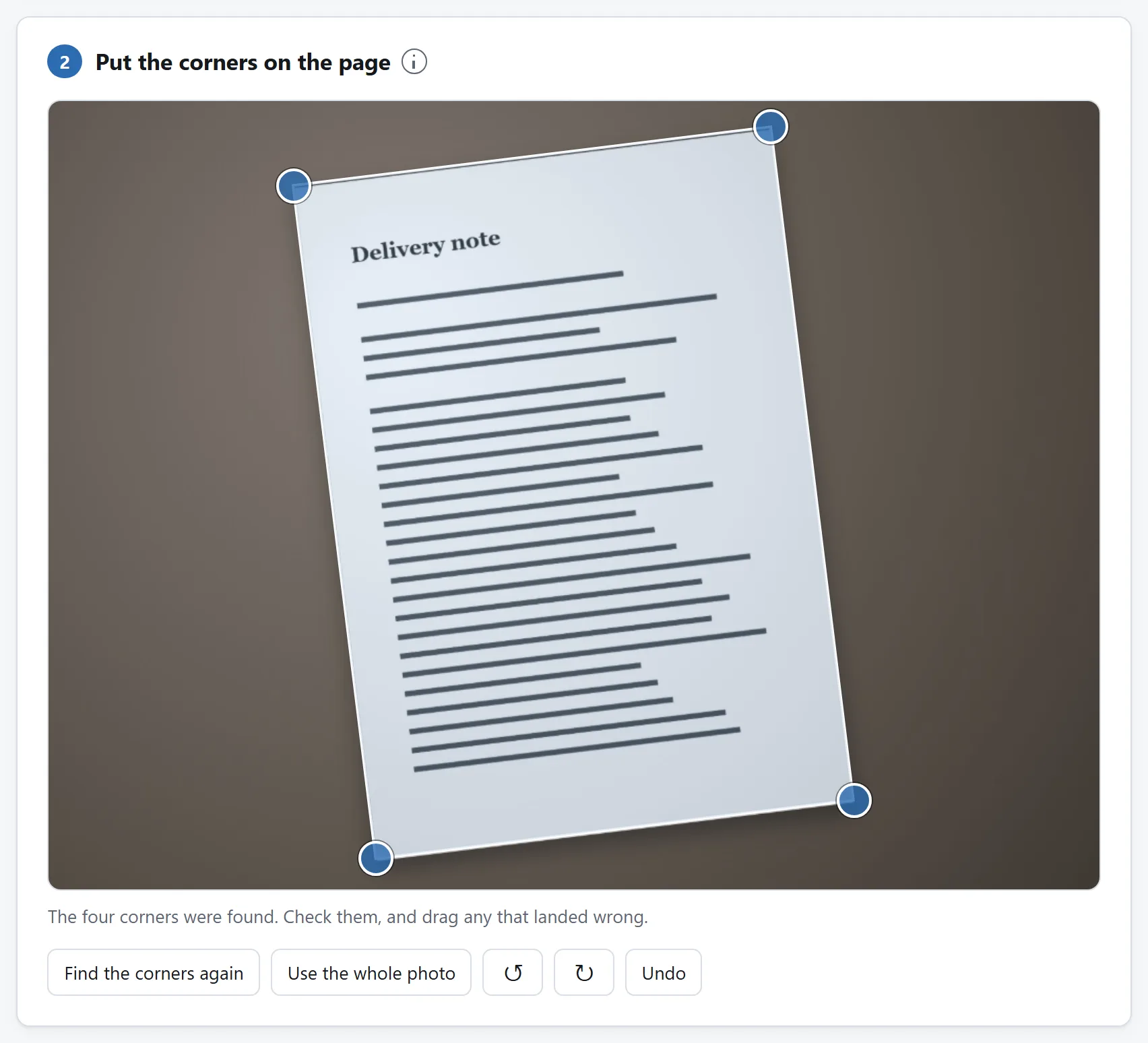
तिरछापन हटाना अच्छी तरह समझा हुआ गणित है। किसी भी जगह से देखे गए आयत के चार कोने वह रूपांतरण तय कर देते हैं जो उन्हें वापस बिठा दे, और उसे हर पिक्सल पर लगाने से चपटा पन्ना मिल जाता है। जो भी टूल पन्ना सीधा करने का दावा करता है वह यही करता है।
जो चीज़ चुपचाप गलत होती है वह यह है कि चपटा पन्ना कितना बड़ा होना चाहिए। सीधा-सा तरीका है चतुर्भुज के किनारे नापकर उनका अनुपात ले लेना, और तिरछे से ली गई तस्वीर में दूर वाला किनारा छोटा दिखता है, इसलिए A4 साफ़ दिखने लायक दबा हुआ निकलता है। फिर भी वह स्कैन जैसा ही लगता है। बस उस पर लिखी हर लाइन की ऊँचाई गलत होती है, और स्क्रीन पर ऐसा कुछ नहीं होता जो यह बताए।
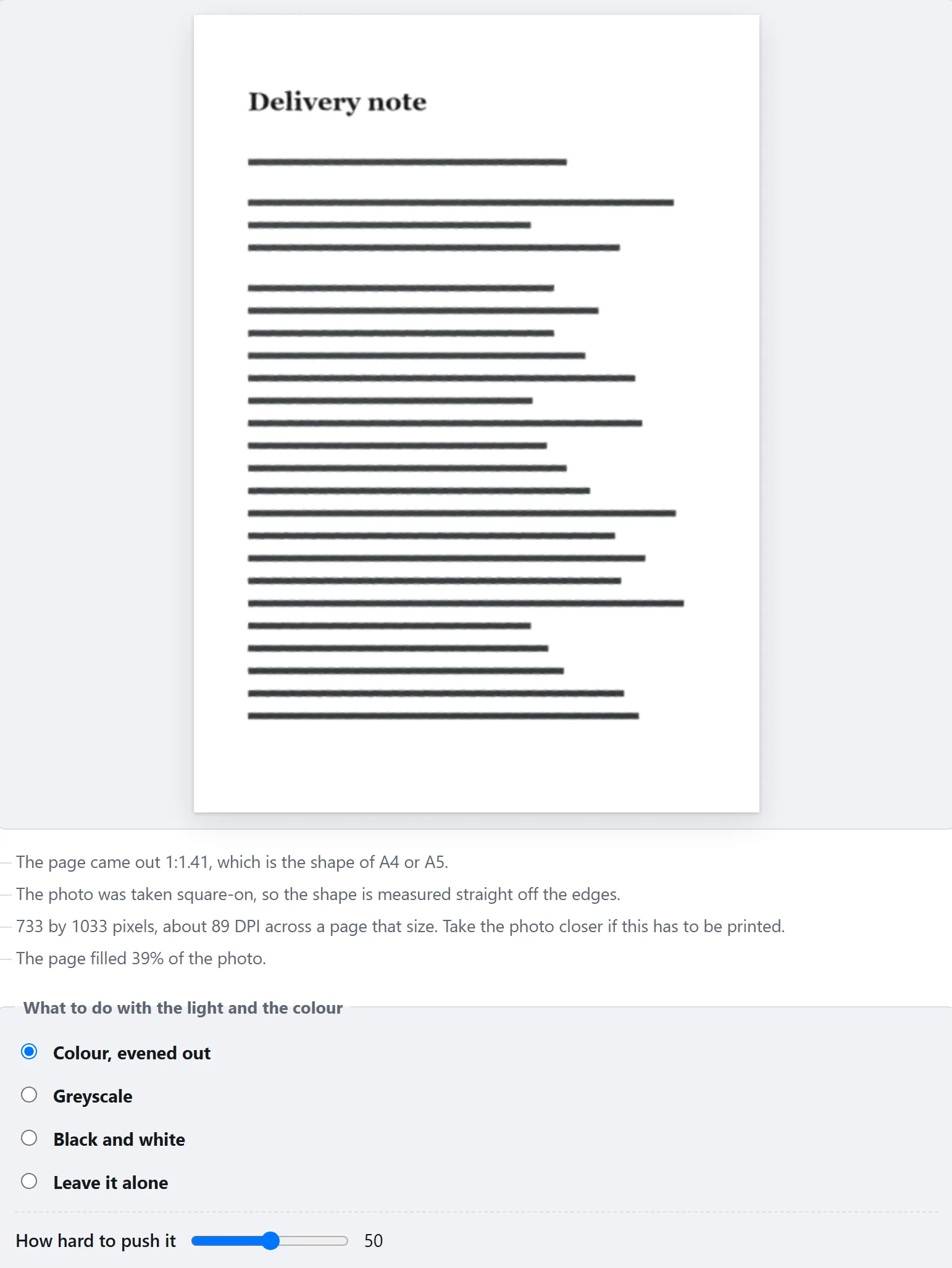
बेहतर जवाब यह है कि जानकारी खुद परिप्रेक्ष्य में मौजूद होती है। बशर्ते कैमरा कोई आम कैमरा हो, किसी आयत की तस्वीर से उस आयत का असली अनुपात और कैमरे की फ़ोकल लंबाई दोनों वापस निकाले जा सकते हैं। यहाँ का डॉक्यूमेंट स्कैनर यही करता है, और फिर बता देता है कि पन्ना किस आकार में निकला और वह कोई मानक कागज़ है या नहीं। तो जो पन्ना कहता है कि वह ‘1:1.41 है, यानी A4 या A5 का आकार’, उसके बारे में आप सोचना बंद कर सकते हैं।
रोशनी: भाग दीजिए, खींचिए मत
असमान रोशनी वाले पन्ने का कंट्रास्ट बढ़ाने से चमकीला हिस्सा सफ़ेद और गहरा हिस्सा काला हो जाता है, और गहरे हिस्से में लिखा हुआ उसी के साथ गायब हो जाता है। दिक्कत कभी यह थी ही नहीं कि कंट्रास्ट कम है। बात यह है कि कागज़ एक कोने में उतना चमकीला नहीं है जितना दूसरे में, इसलिए ऐसा कोई एक बदलाव है ही नहीं जो पूरे पन्ने के लिए सही हो।
जो चलता है वह यह है कि हर जगह कागज़ की चमक का अंदाज़ा लगाइए और उसी से भाग दे दीजिए। किसी पन्ने के किसी भी छोटे टुकड़े में कागज़ ही चमकीला बहुमत होता है, इसलिए छोटे-छोटे खानों की जाली पर चमक नापकर हर खाने में कोई ऊँचा मान ले लेने से रोशनी का आकार मिल जाता है, क्योंकि टेक्स्ट उसे हिलाने के लिए बहुत गहरा और बहुत बिखरा हुआ है। उससे भाग दीजिए और जो बचता है वह स्याही है, एक जैसी रोशनी में, बिना छाया के।
‘रंग, बराबर किया हुआ’ और ‘ग्रेस्केल’ यही करते हैं। रंग तब चुनिए जब रंग डॉक्यूमेंट का हिस्सा हो, जैसे कोई मुहर, नीली स्याही के दस्तखत, हाइलाइट की गई कोई लाइन, या ऐसी कोई भी चीज़ जिसके बारे में बाद में कोई पूछ सकता है कि वह असली थी या नहीं।
काला-सफ़ेद, और फ़ाइल अचानक छोटी क्यों हो जाती है
तस्वीर की तरह रखा गया पन्ना लाखों पिक्सल होता है जिनमें से हर एक के लिए एक करोड़ साठ लाख रंग मुमकिन हैं, और कोडेक अपनी मेहनत उन बारीक ढलानों पर लगाता है जो टेक्स्ट वाले पन्ने में होती ही नहीं। काले-सफ़ेद में रखा गया पन्ना हर पिक्सल पर एक बिट है, यानी या तो स्याही या कागज़, और वह उतना ही कसकर कंप्रेस होता है जितनी दोहराव वाली चीज़ वह है।
फ़र्क छोटा नहीं है। उन्हीं पन्नों पर यह करीब अठारह गुना का होता है। बीस पन्ने का अनुबंध जो तस्वीरों के रूप में पंद्रह मेगाबाइट तक पहुँचता है, एक बिट वाले पन्नों के रूप में एक मेगाबाइट से नीचे रह जाता है। यही फ़र्क है उस डॉक्यूमेंट में जो ईमेल से भेजा जा सकता है और उसमें जो नहीं, और यही वजह है कि दफ़्तर का हर स्कैनर इसी को डिफ़ॉल्ट रखता है।
पेच यह है कि इसमें मध्यम छायाएँ नहीं होतीं, इसलिए पन्ने पर लगी कोई तस्वीर बिंदुओं की गड़बड़ी बन जाती है। छपे और हाथ से लिखे पन्नों के लिए इसे इस्तेमाल कीजिए, जो ज़्यादातर डॉक्यूमेंट होते ही हैं, और जिस पर कोई तस्वीर हो उसके लिए ग्रेस्केल।
एक बात जानने लायक है, क्योंकि वह बताती है कि अच्छा टूल वहाँ क्यों कामयाब होता है जहाँ खराब टूल एक काले कोने वाला पन्ना दे देता है। स्याही या कागज़ का फ़ैसला स्थानीय होना चाहिए। जब छाया वाला कागज़ रोशनी वाली स्याही से गहरा हो, और तस्वीर में लिए गए पन्ने पर वह अक्सर होता है, तब पूरे पन्ने के लिए एक ही सीमा काम कर ही नहीं सकती। हर पिक्सल का फ़ैसला उसके अपने छोटे-से पड़ोस के औसत से करना ही छाया के भीतर लिखे को पढ़ने लायक रखता है।
कई पन्ने, एक डॉक्यूमेंट
पन्नों की तस्वीरें क्रम से लीजिए, सबको एक साथ जोड़िए, और वे उसी क्रम में एक ही PDF के पन्ने बन जाएँगी जिसमें उन्हें जोड़ा गया। दो बातों का ध्यान रखिए।
- फ़ाइलों के नाम वैसे क्रम में नहीं लगते जैसा आप सोचते हैं। वर्णक्रम में
page2.jpgpage10.jpgके बाद आता है, क्योंकि तुलना अक्षर-दर-अक्षर होती है। बाद में PDF में देखने के बजाय सेव करने से पहले पट्टी में क्रम जाँच लीजिए। - साफ़ करने की सेटिंग पूरे डॉक्यूमेंट के लिए एक ही है, और यह जान-बूझकर है। अलग-अलग तरह से साफ़ किए गए पन्ने दो डॉक्यूमेंट को नत्थी करके रखे जाने जैसे दिखते हैं, और स्कैन को ठीक यही असर टालना चाहिए। सबसे खराब पन्ने के हिसाब से मोड चुनिए।
भेजने से पहले
- PDF खोलिए। झलक नहीं, फ़ाइल। हर पन्ना, सीधा, और किसी किनारे से कुछ भी कटा हुआ नहीं।
- पन्ने की सबसे छोटी चीज़ पढ़िए। कोई रेफ़रेंस नंबर, कोई तारीख, कोई खाता नंबर। अगर आप उसे स्क्रीन पर 100% पर नहीं पढ़ पा रहे, तो जिसे भेज रहे हैं वह भी नहीं पढ़ पाएगा।
- देखिए कि कोने कटे तो नहीं। किसी फ़ॉर्म के किनारे पर पन्ना नंबर होता है, दस्तखत की लाइन होती है, या वही खाना होता है जिसके बारे में बाद में कोई कहेगा कि वह गायब था।
- देखिए कि डॉक्यूमेंट आपके बारे में क्या कहता है। PDF में लेखक, producer और बनने की तारीख के लिए फ़ील्ड होती हैं, और ज़्यादातर टूल उन्हें भर देते हैं। यह मायने रखता है या नहीं, यह इस पर निर्भर है कि इसे कौन पा रहा है, पर यह जानना ज़रूरी है कि वह वहाँ है।
इसमें से किसी को भी अपलोड की ज़रूरत क्यों नहीं
ऊपर का हर कदम उसी तस्वीर पर किया गया गणित है जिसे आपकी अपनी मशीन पहले ही डीकोड कर चुकी है, यानी चार कोने, एक रूपांतरण, एक भाग, एक सीमा, और एक बाइट-दर-बाइट लिखा गया कंटेनर। इसमें ऐसा कुछ नहीं है जो कोई सर्वर कर सके और ब्राउज़र न कर सके, और न ऐसा कुछ जिसके लिए कोई मॉडल डाउनलोड करना पड़े।
यहाँ एक पल रुकना बनता है, क्योंकि ये फ़ाइलें आखिर हैं क्या। लोग यूँ ही किसी पन्ने की तस्वीर नहीं लेते। वे पासपोर्ट, सैलरी स्लिप, किराए का अनुबंध, मेडिकल फ़ॉर्म या कोई अनुबंध खींचते हैं, यानी वे डॉक्यूमेंट जिन पर नाम, पता और खाता नंबर होते हैं, और जिन्हें स्कैन ही इसलिए किया जा रहा है कि किसी संस्था ने माँगा है। उनमें से कोई एक सिर्फ़ कोने सीधे करवाने के लिए किसी वेबसाइट पर चढ़ा देने का मतलब है पूरा डॉक्यूमेंट किसी अजनबी को सौंप देना। यह कैसे पहचानें कि किसी टूल को वाकई आपकी फ़ाइलें चाहिए में वे चार जाँचें हैं जो उन टूल को अलग करती हैं जिन्हें आपकी फ़ाइल देखनी ही पड़ती है, और उन टूल को जो बस देख लेते हैं।